
El Wallet de custodia más sencillo para empezar
Este tutorial ha sido escrito por Bitcoin Campus
Descarga, configuración y uso de Wallet de Satoshi
Wallet de Satoshi es un Lightning Network Wallet, de custodia, y muy fácil de usar.
A efectos del curso BTC105 – Finding Now, se utiliza para Redeem Lightning Network vales.
Siempre recuerda: ni tus llaves, ni tus monedas
Los monederos custodiados no permiten a los usuarios un control total sobre sus fondos. Normalmente no se recomiendan, excepto para principiantes. WoS debe utilizarse como Wallet de transición o para guardar dinero de bolsillo, no para acumular fondos a largo plazo.
Wallet de Satoshi (WoS) es un producto de custodia, pero tiene cierta reputación. Podemos recurrir razonablemente a una herramienta como WoS, por ejemplo, para aumentar nuestra capacidad de recibir liquidez. Delegamos temporalmente en WoS el «trabajo sucio» de gestionar la liquidez de los canales por nosotros. Una vez alcanzada cierta cantidad, vaciaremos el On-Chain de WoS a nuestro Wallet no custodiado.
WARNING⚠️: Se recomienda leer el tutorial en su totalidad antes de continuar
Descarga de Wallet de Satoshi
Ve a Play Store y descarga WoS
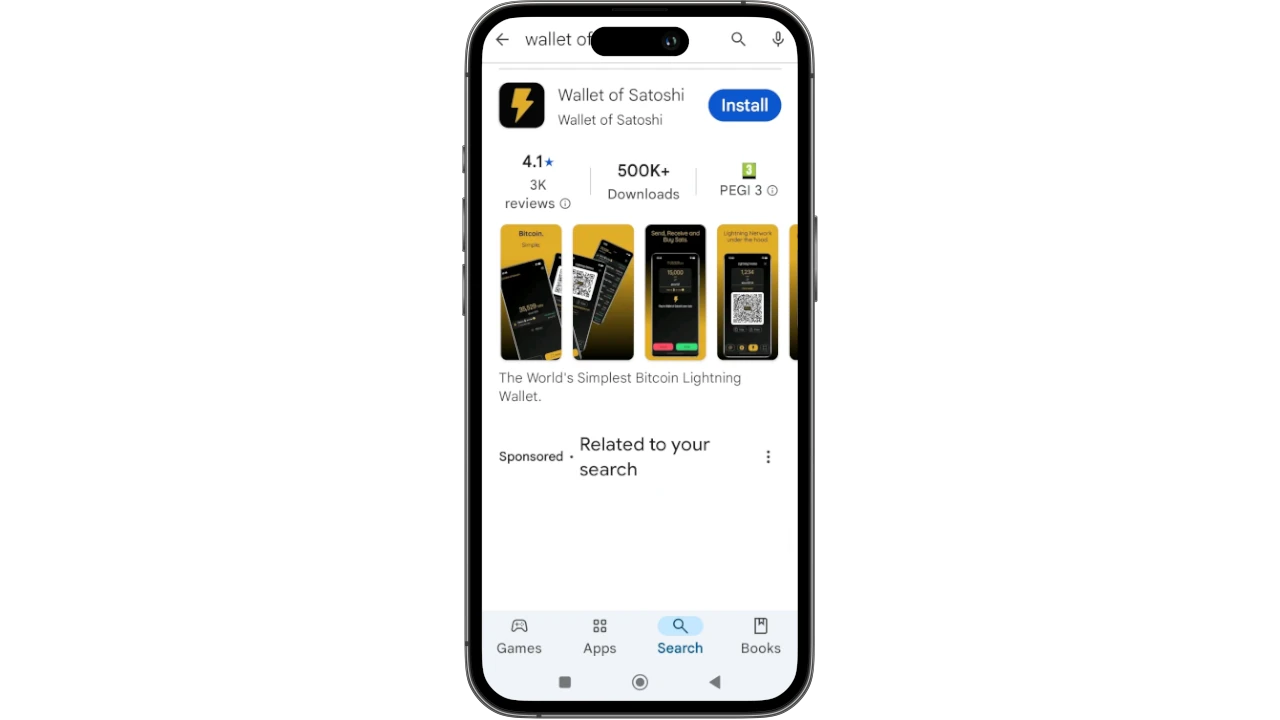
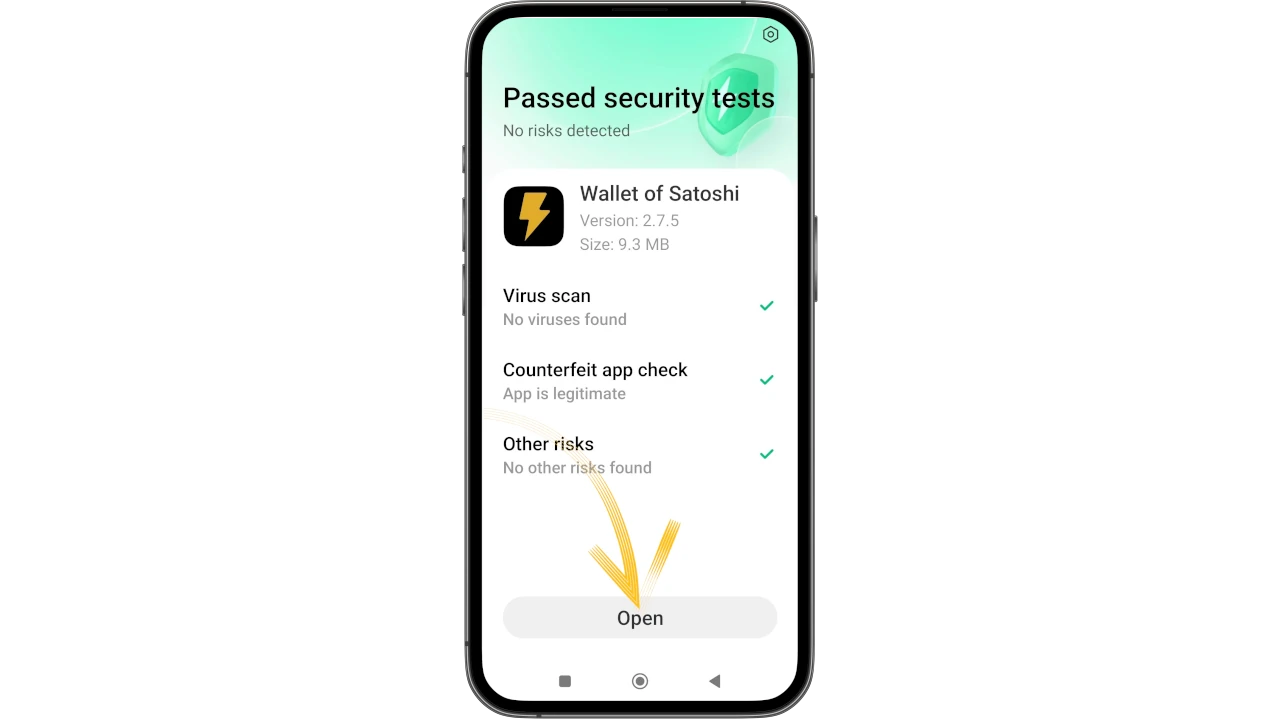
Nota: WoS solo se descarga desde tiendas oficiales. Si el sistema operativo del dispositivo está programado, antes de abrir WoS hay una parte de verificación por parte del propio SO. Después de la fase de verificación, elija Abrir.
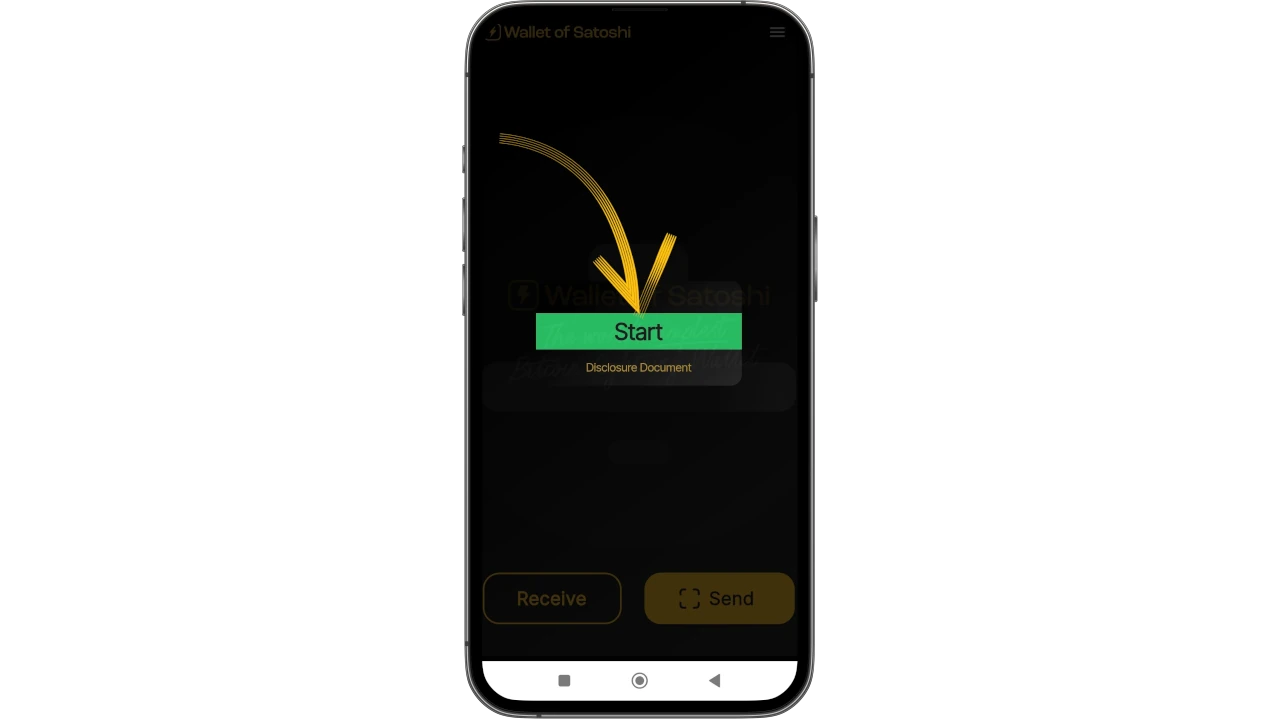
Wallet de Satoshi se abre con la siguiente pantalla, y es necesario pulsar sobre Start
Registrar una cuenta en WoS
En este punto, la Wallet ya está operativa, pero para mayor seguridad, procedemos a configurar un login: será necesario para recuperar fondos en caso de mal funcionamiento o pérdida del dispositivo. Por lo tanto, seleccione el menú en la parte superior izquierda.
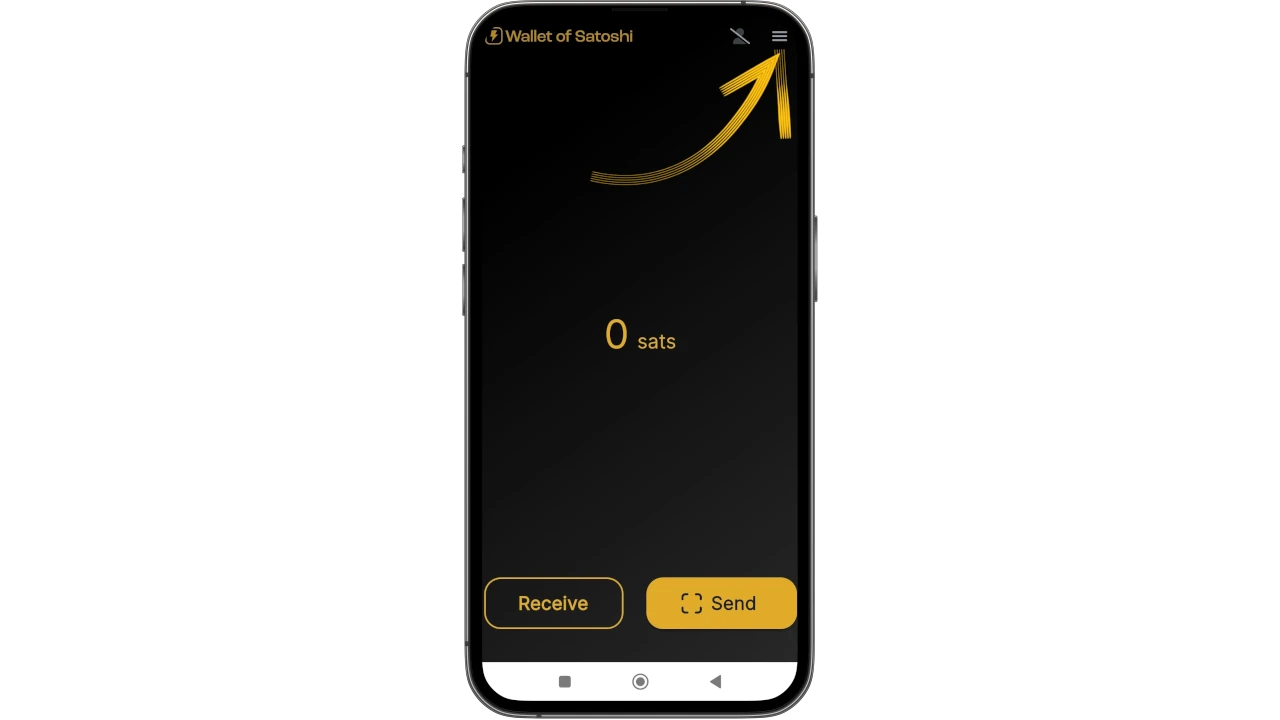
Se abre toda la ventana del menú, en la que debe configurar exclusivamente la moneda (Wallet de Satoshi presenta por defecto el dólar estadounidense como moneda de referencia) y el color del tema (claro/oscuro), según su gusto. No utilice los demás comandos.
Al ser WoS una herramienta de custodia, no podemos hacer una copia de seguridad de la Wallet con la frase Mnemonic, pero podemos habilitar WoS para recuperar nuestros fondos, en caso de pérdida o no uso del dispositivo móvil, haciendo clic en Inicio de sesión/Registro
Aparece una ventana que nos pide que introduzcamos un correo electrónico Address. Puede ser un correo Proton (recomendado), pero debe ser funcional, ya que nos permitirá recuperar los fondos en el Wallet en caso de pérdida/robo o deterioro del móvil.
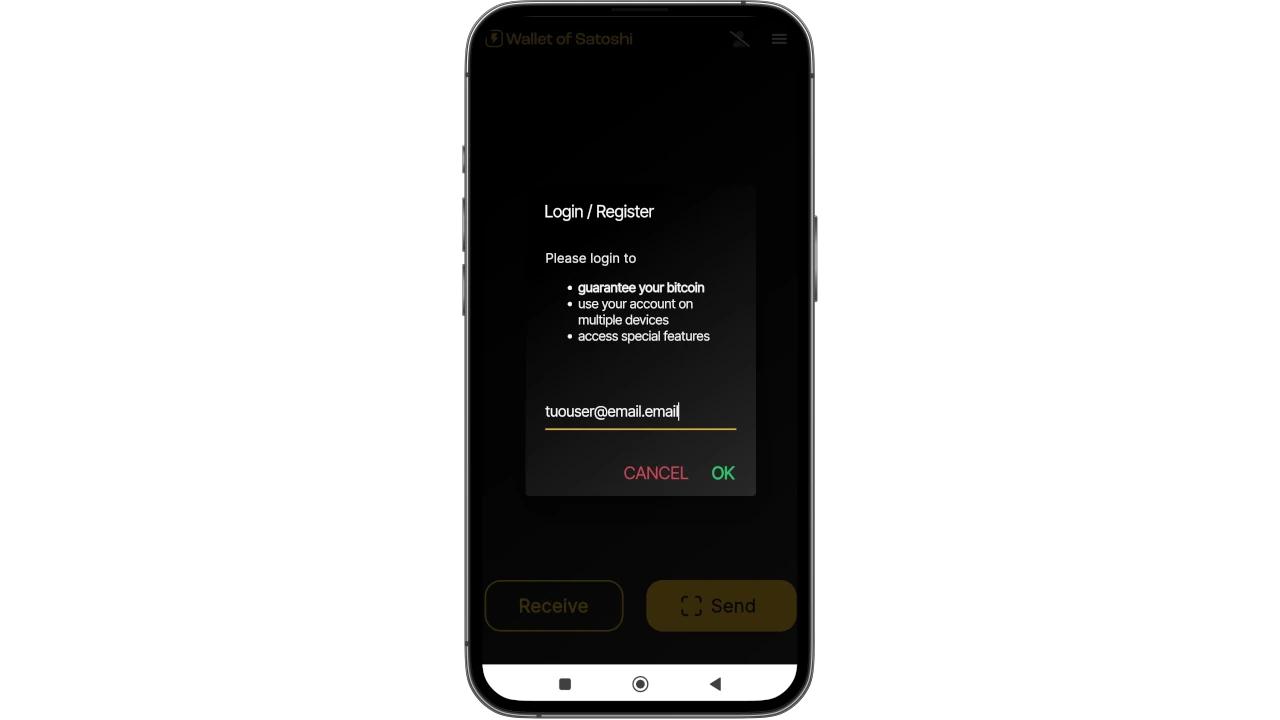
Wallet de Satoshi ha enviado un mensaje a la bandeja de entrada de correo electrónico indicada.
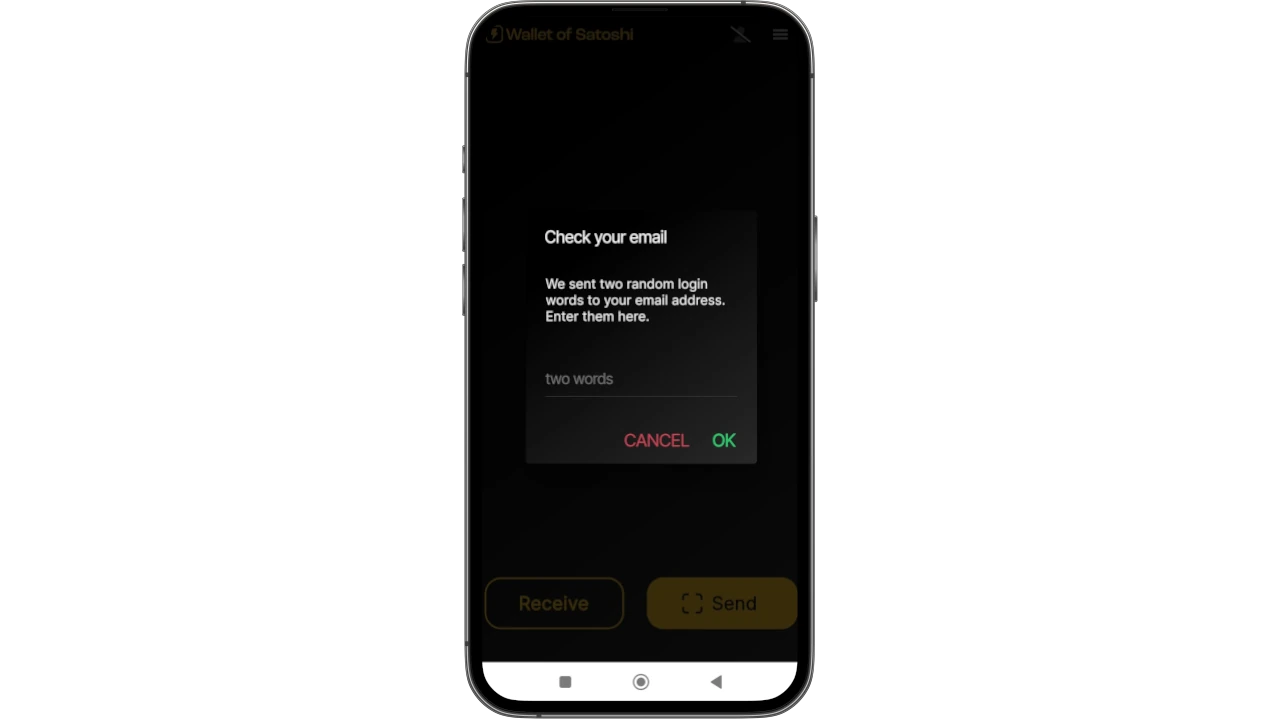
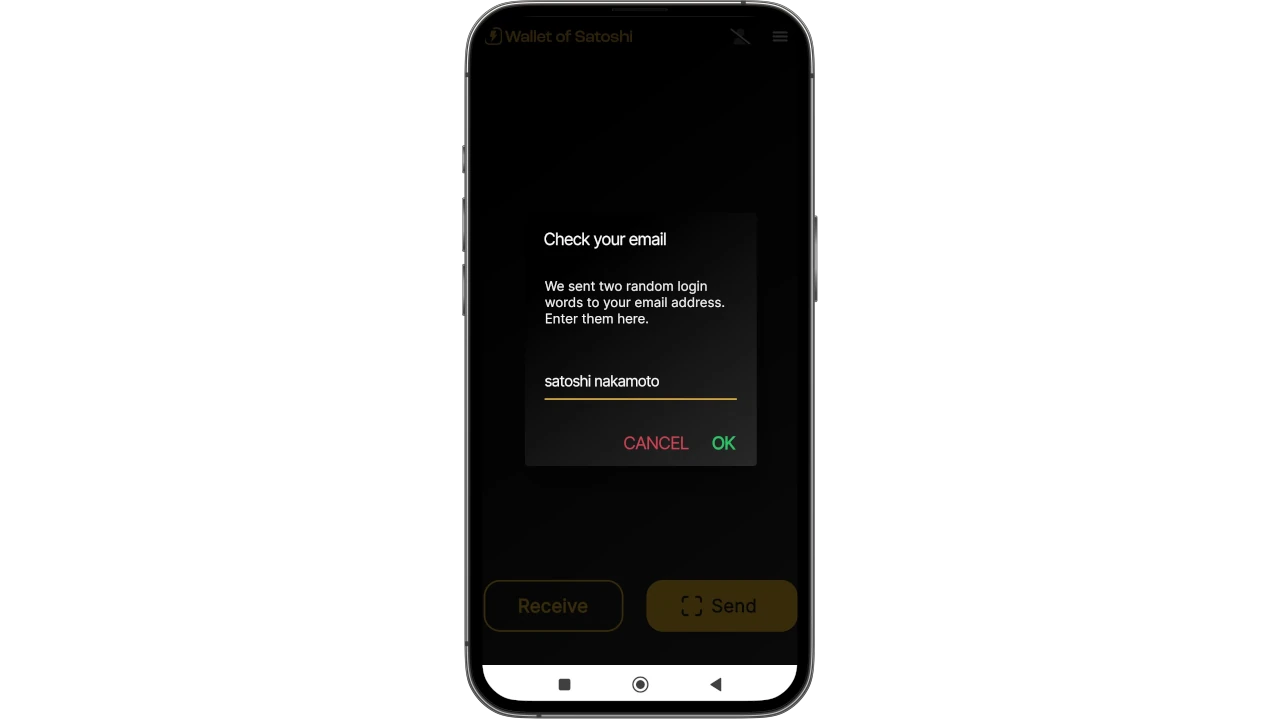
En el buzón, encontraremos dos palabras, que deberemos introducir, reescribiéndolas, en el espacio que nos proporciona la app.
- no active el traductor: las palabras están y deben permanecer en inglés
- reescribe las dos palabras prestando atención a las mayúsculas/minúsculas
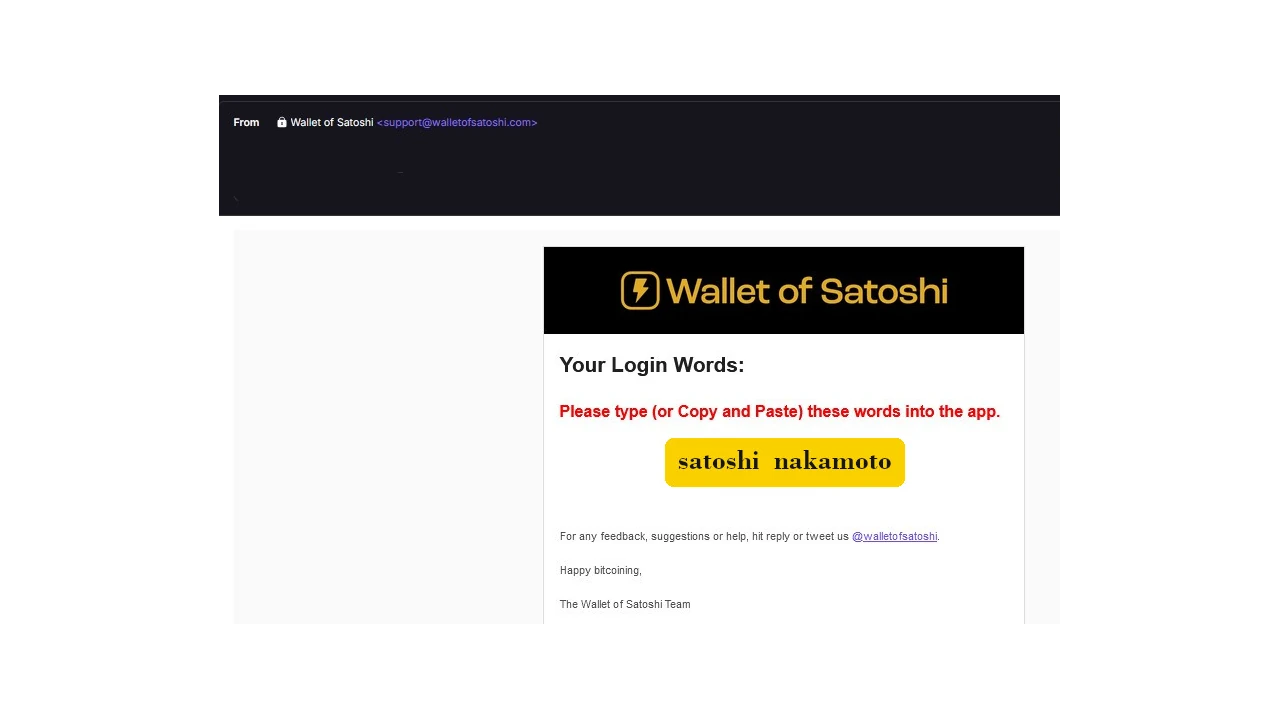
Después de transcribir las dos palabras, haga clic en OK.
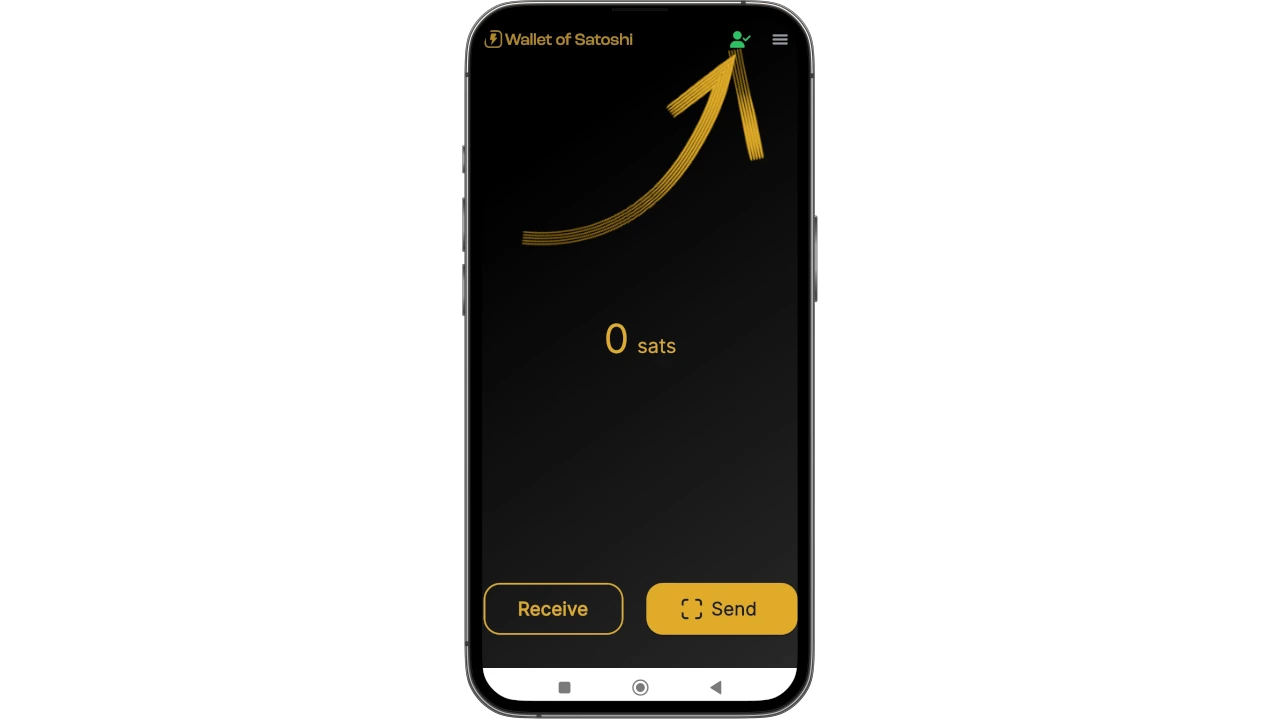
El resultado debería ser una imagen que aparece en la parte superior, con el símbolo de la marca de verificación.
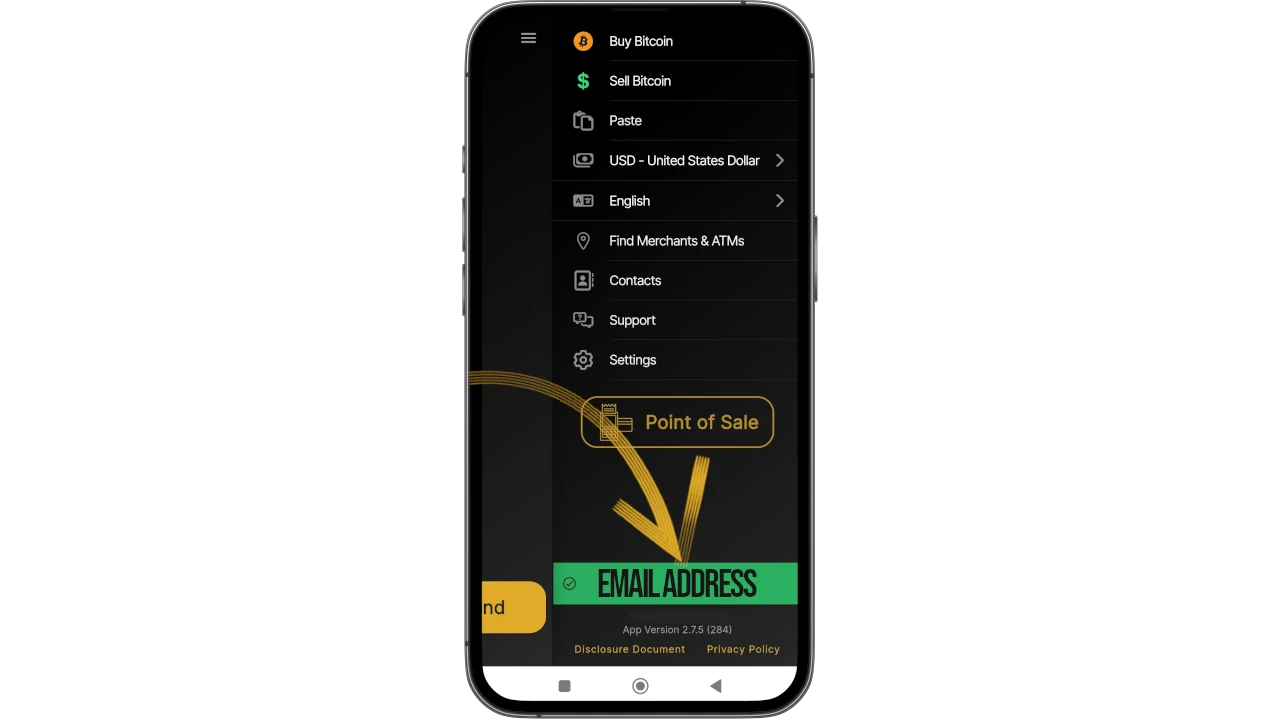
mientras que en la sección de configuración, la barra roja Login/Register muestra ahora el correo electrónico Address del usuario.
Recepción de pagos
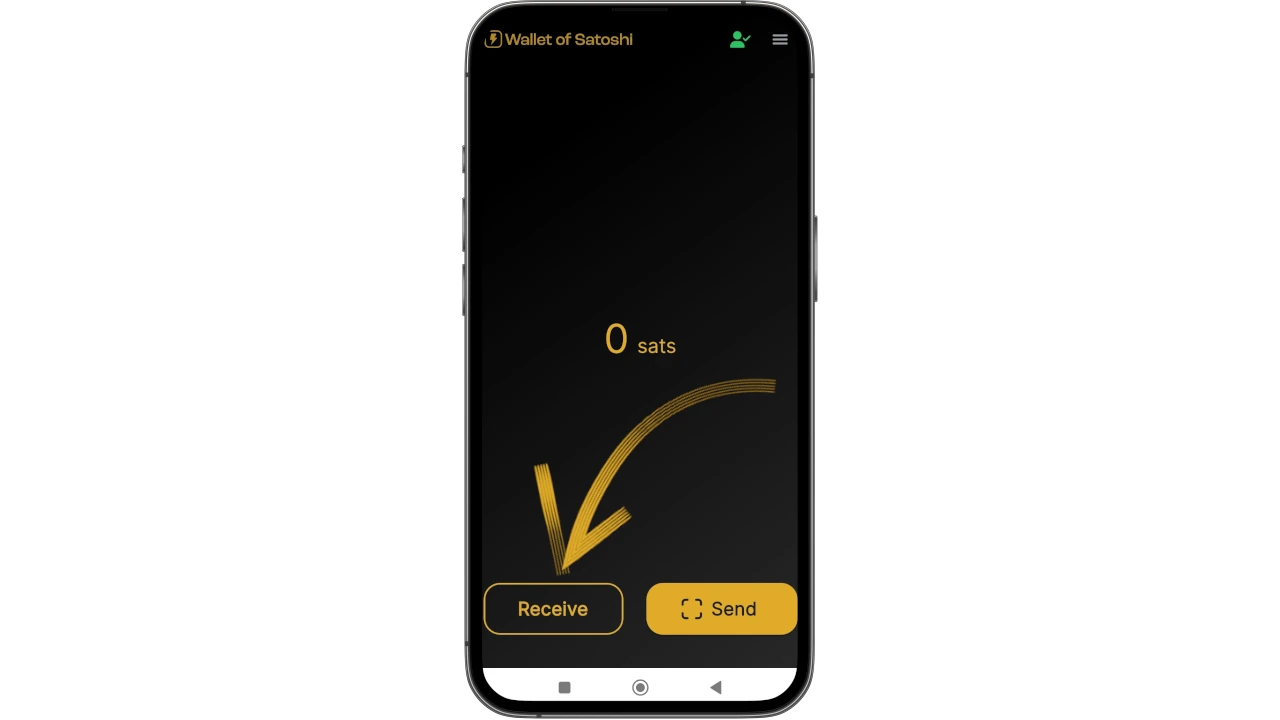
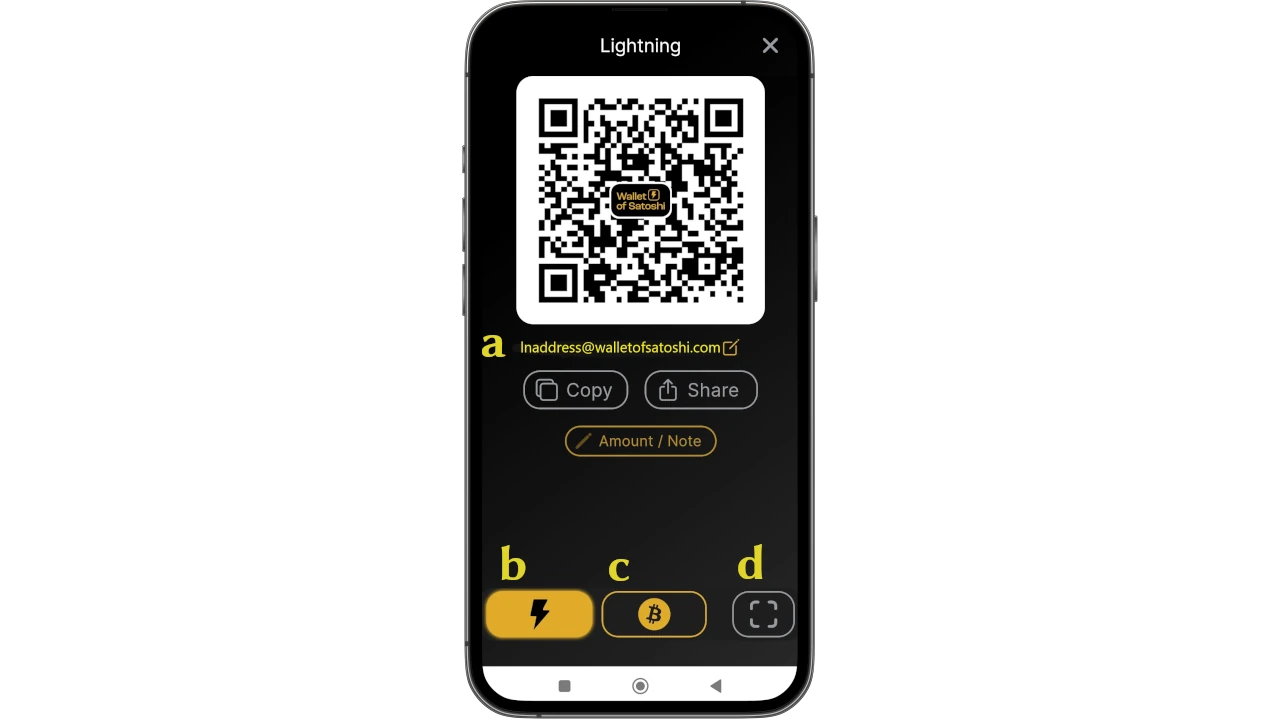
Para recibir en WoS, haz clic en Recibir y aparecerán una serie de comandos.
Puede recibir
- a través de LN-Address a
- a través de LN, ajustando el Invoice b
- on chain (WoS apoya la red Bitcoin pero con intercambios submarinos de pago) c
- escaneando el código QR de un LNurl-p d
Creación de una Invoice
Haga clic en Recibir y elija el comando con el símbolo Lightning Network.
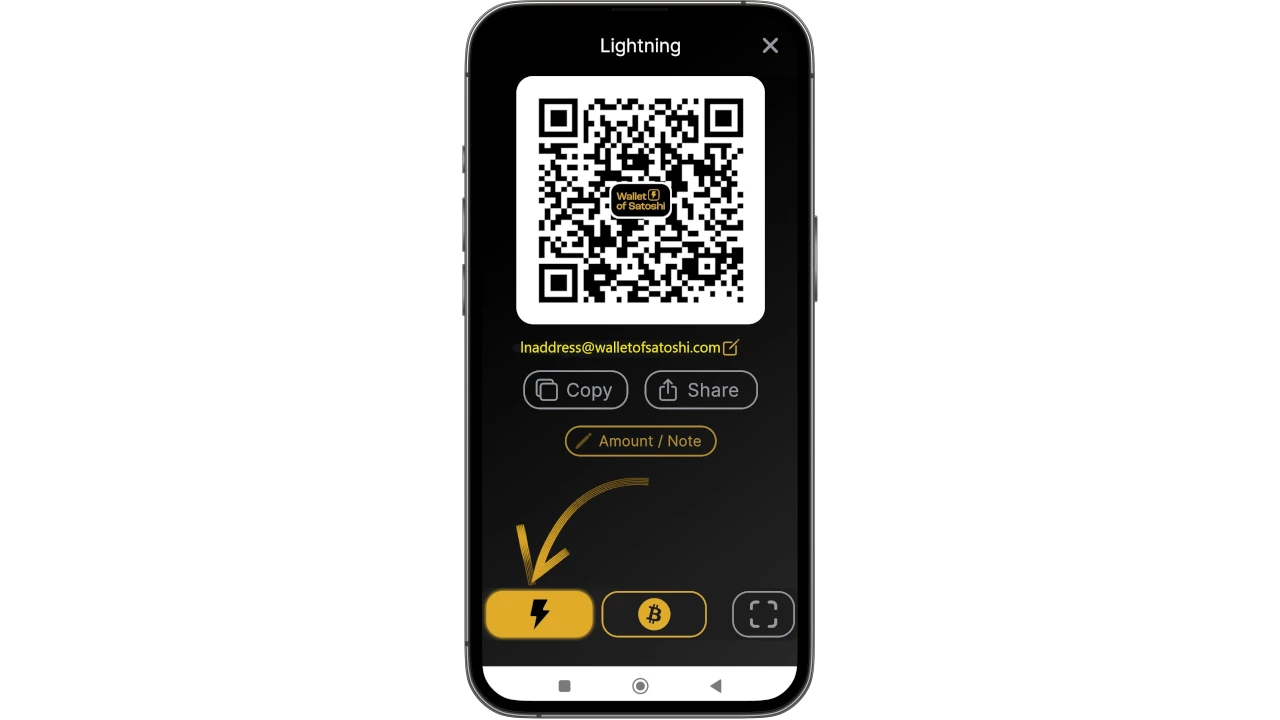
Aparece el menú de creación de Invoice, donde hacemos clic en Add Amount para escribir el importe exacto y añadir una descripción, en este ejemplo, «Mi primer Invoice».
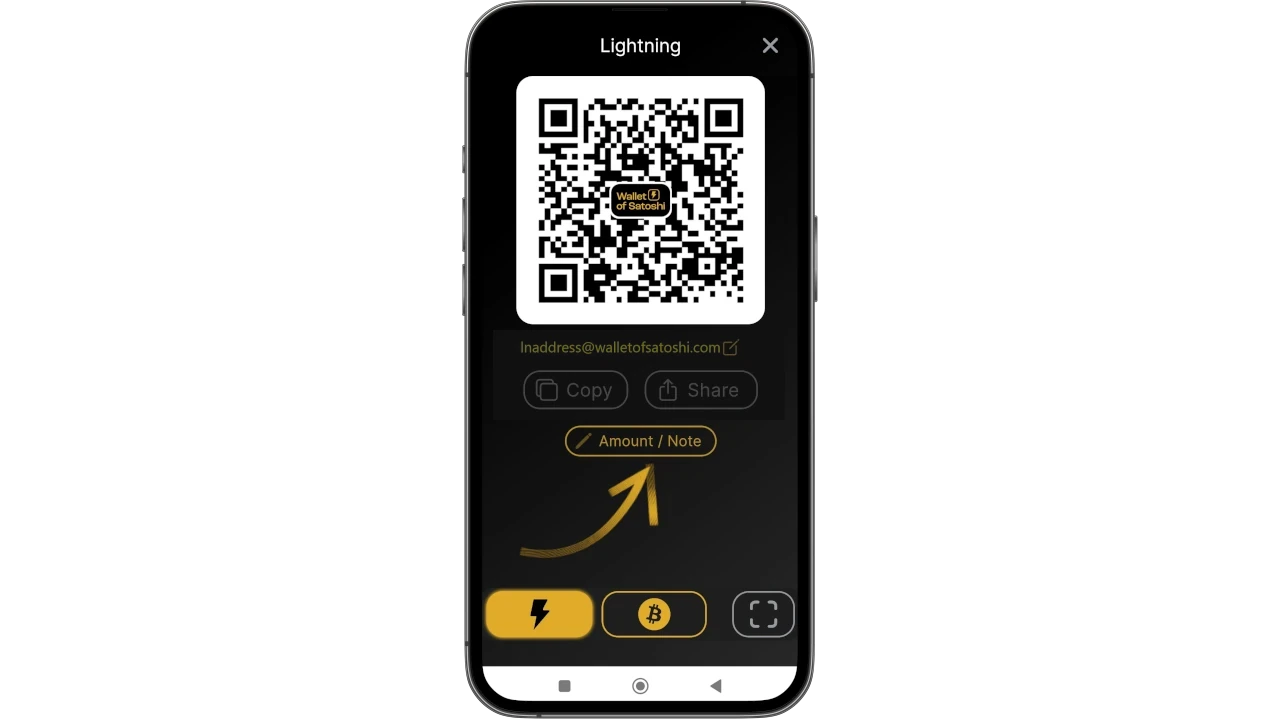
Con el teclado, fijamos la cantidad.
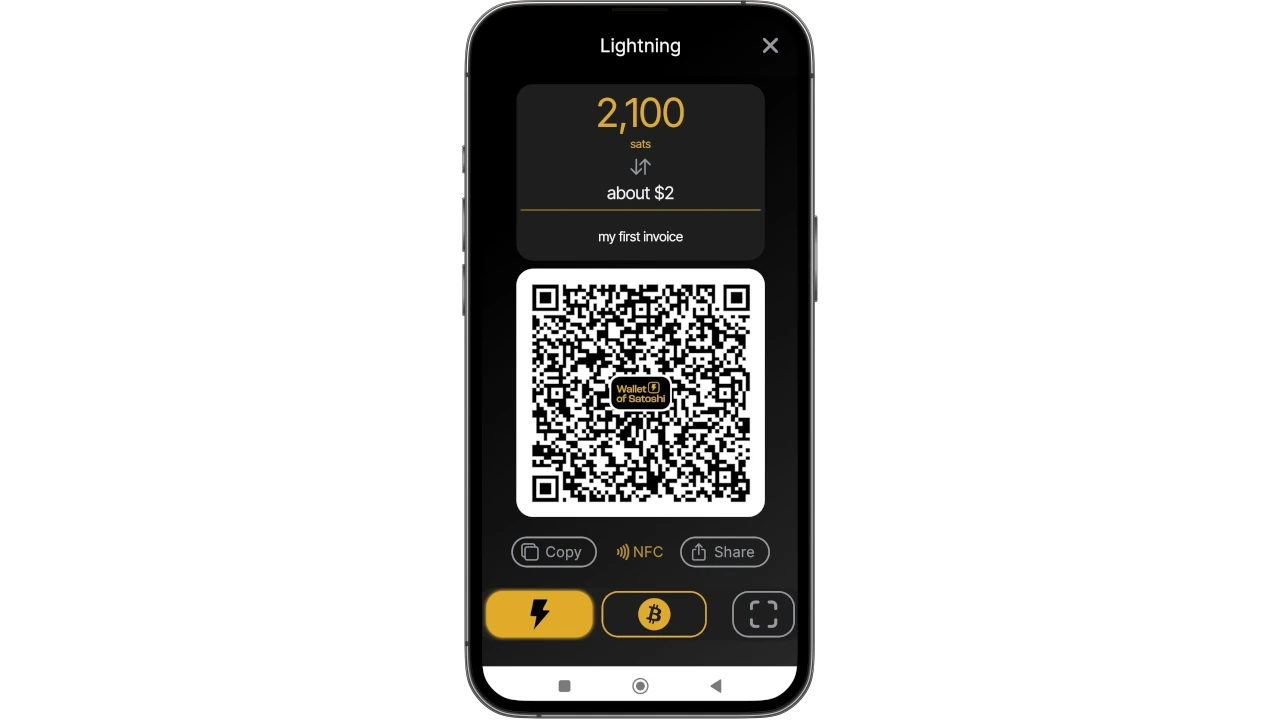
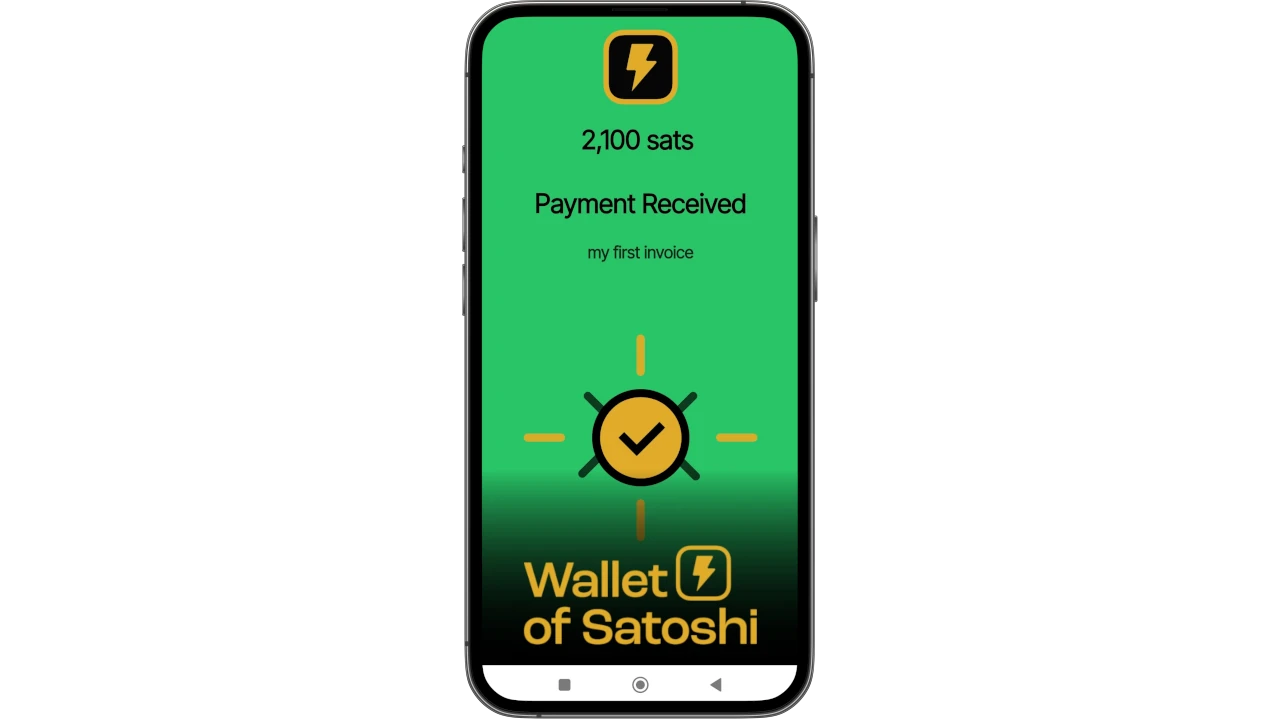
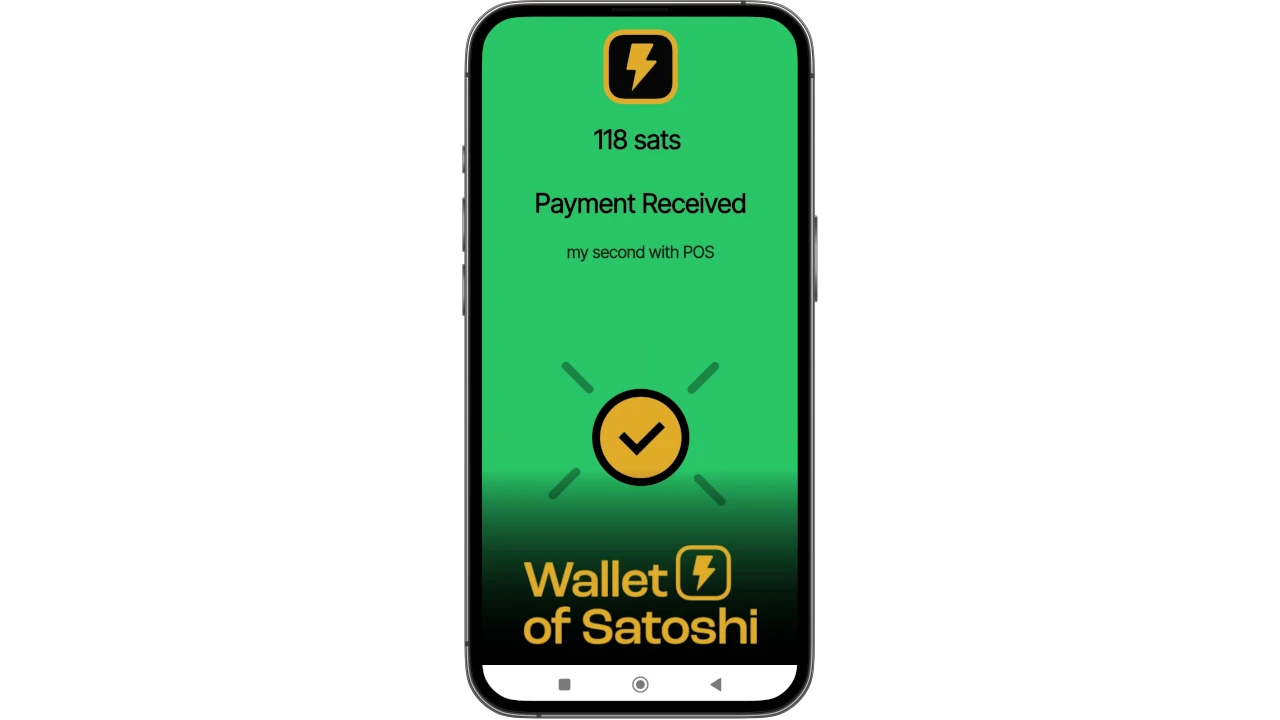
para luego cobrar el Invoice. El pago recibido aparece así:
Recogida en TPV
Wallet de Satoshi tiene una característica por defecto, que lo hace especialmente adecuado para los comerciantes: el TPV. Veamos cómo activarlo.
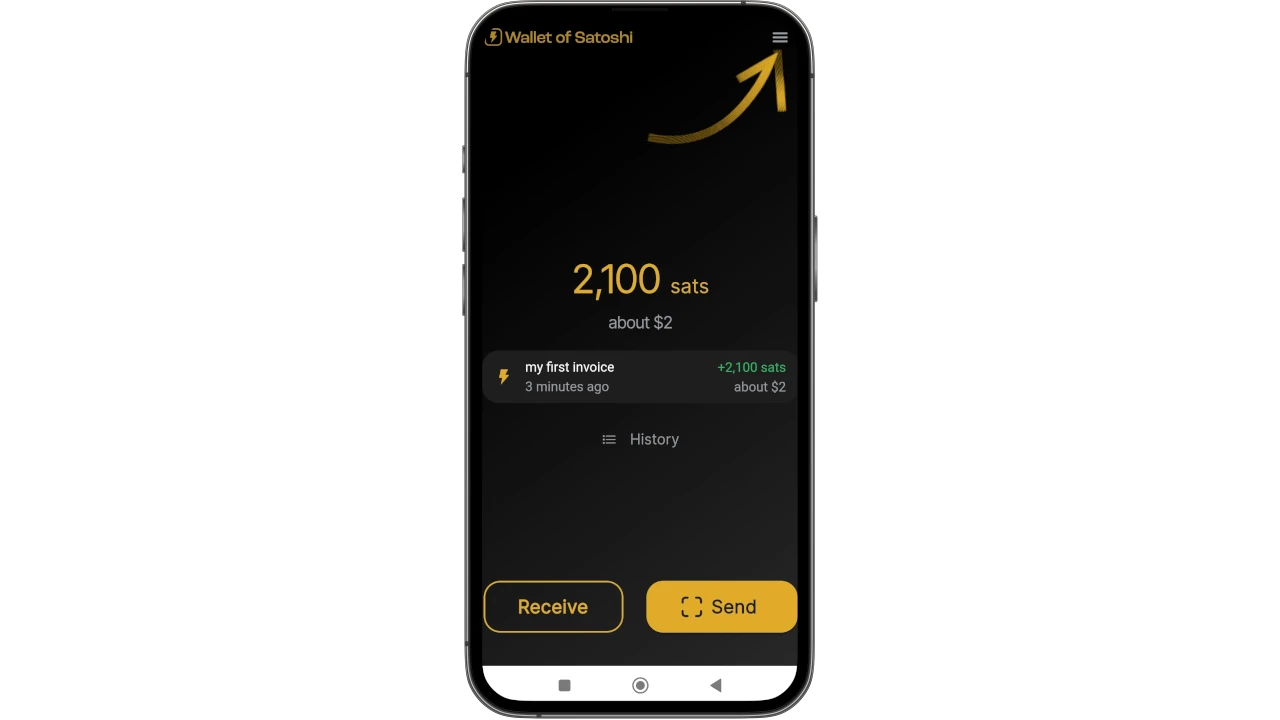
En la pantalla principal, seleccione el menú de la parte superior derecha.
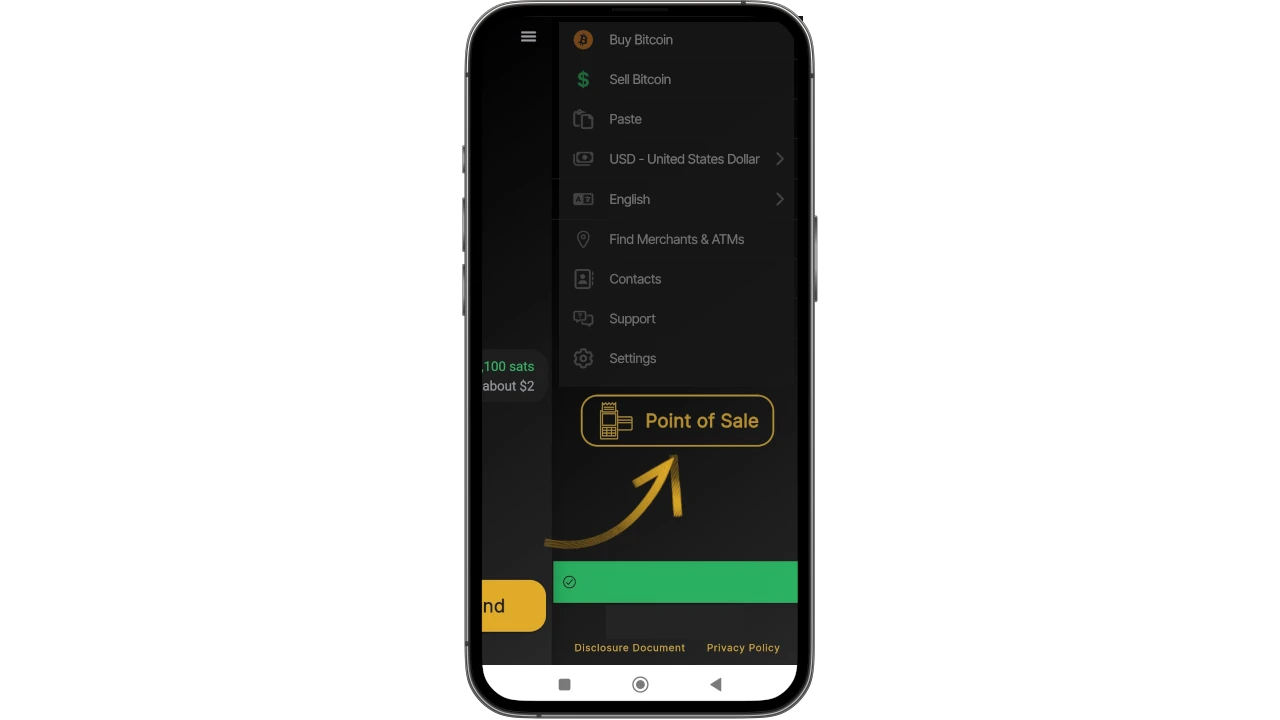
A continuación, seleccione Punto de venta.
Con la última versión de WoS, asegúrate de seleccionar el Teclado.
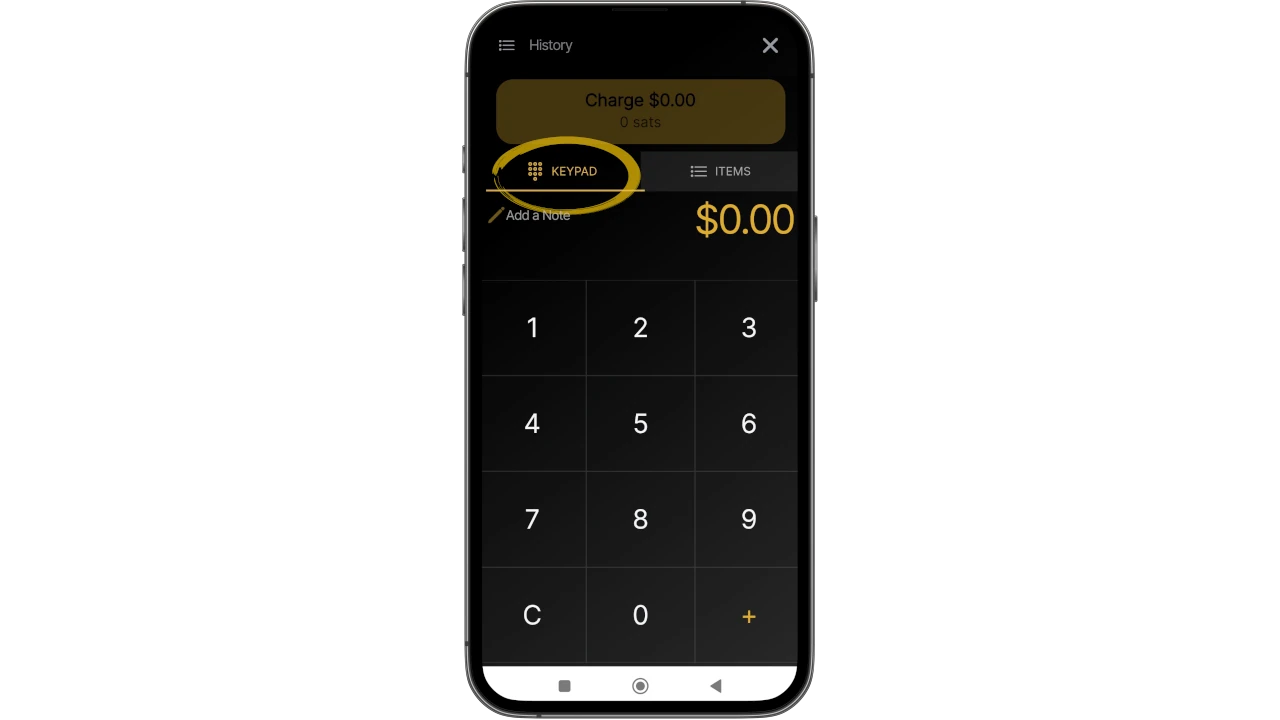
y a continuación teclee el importe en el teclado, en el ejemplo que sigue igual a 10 céntimos / 118 Sats. Añada una descripción para la recaudación, en este caso «mi segunda con TPV». Se enciende un botón grande Green, y hay que pulsarlo
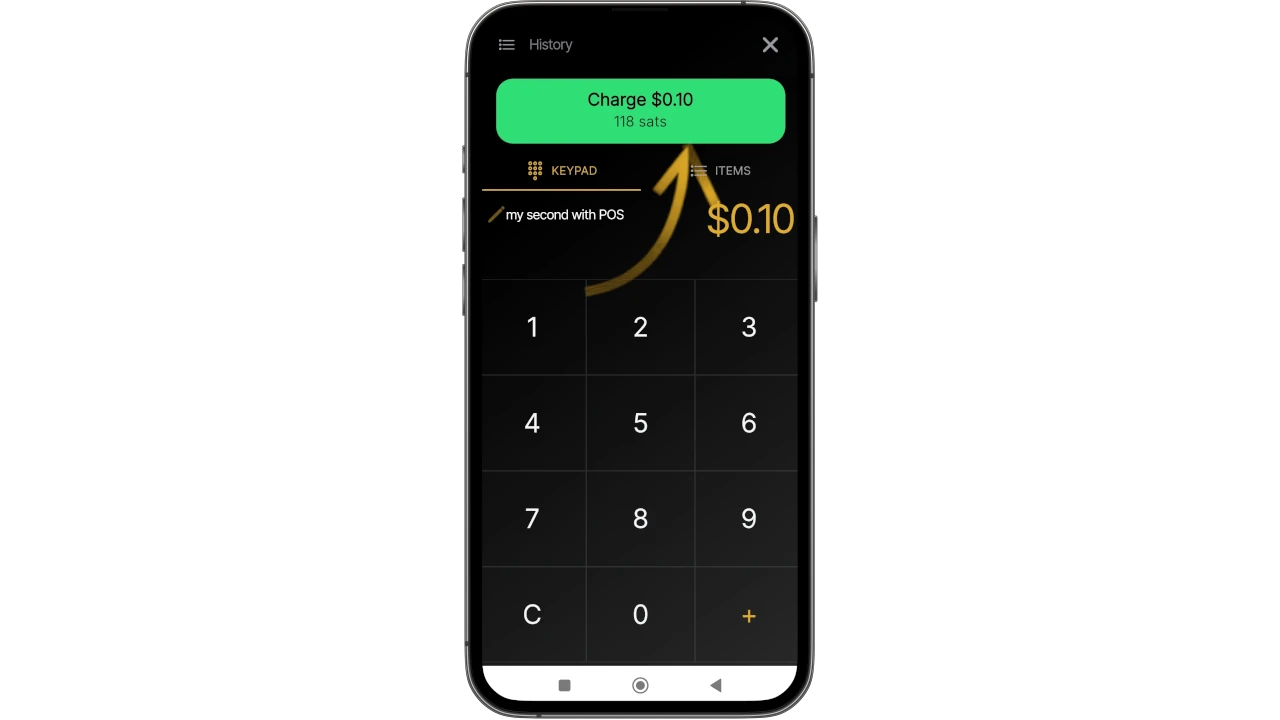
para generate la Invoice y mostrársela, por ejemplo, a un cliente.
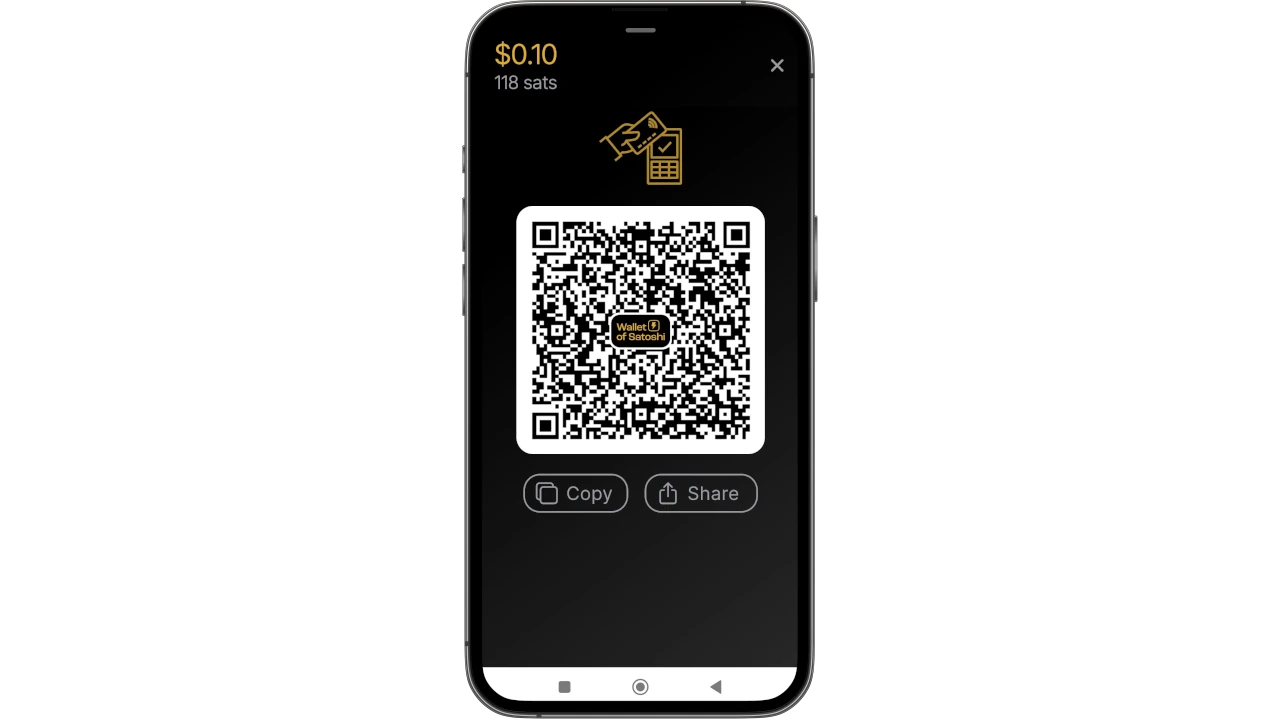
¡Este pago también se cobra!
Envío de pagos
La simplicidad es un punto fuerte de la pantalla principal de WoS. Para pagar un Invoice, haga clic en Enviar
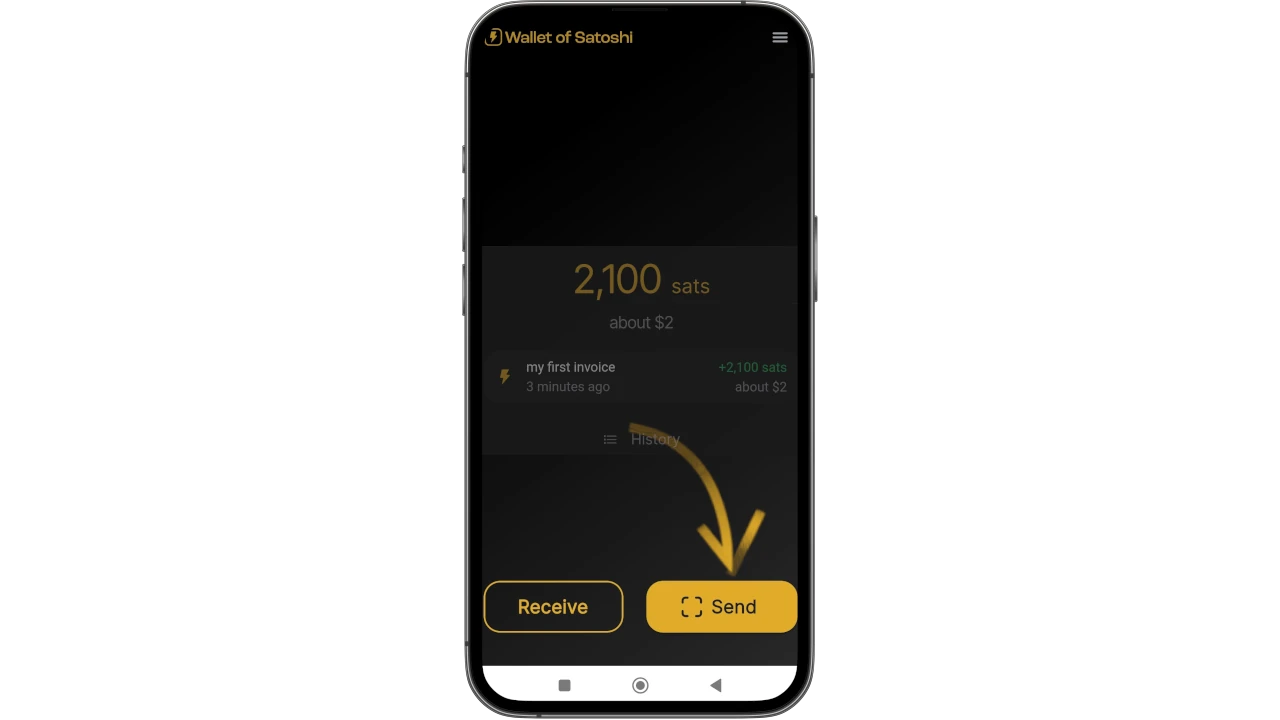
En el primer uso, WoS pide permiso para acceder a la cámara
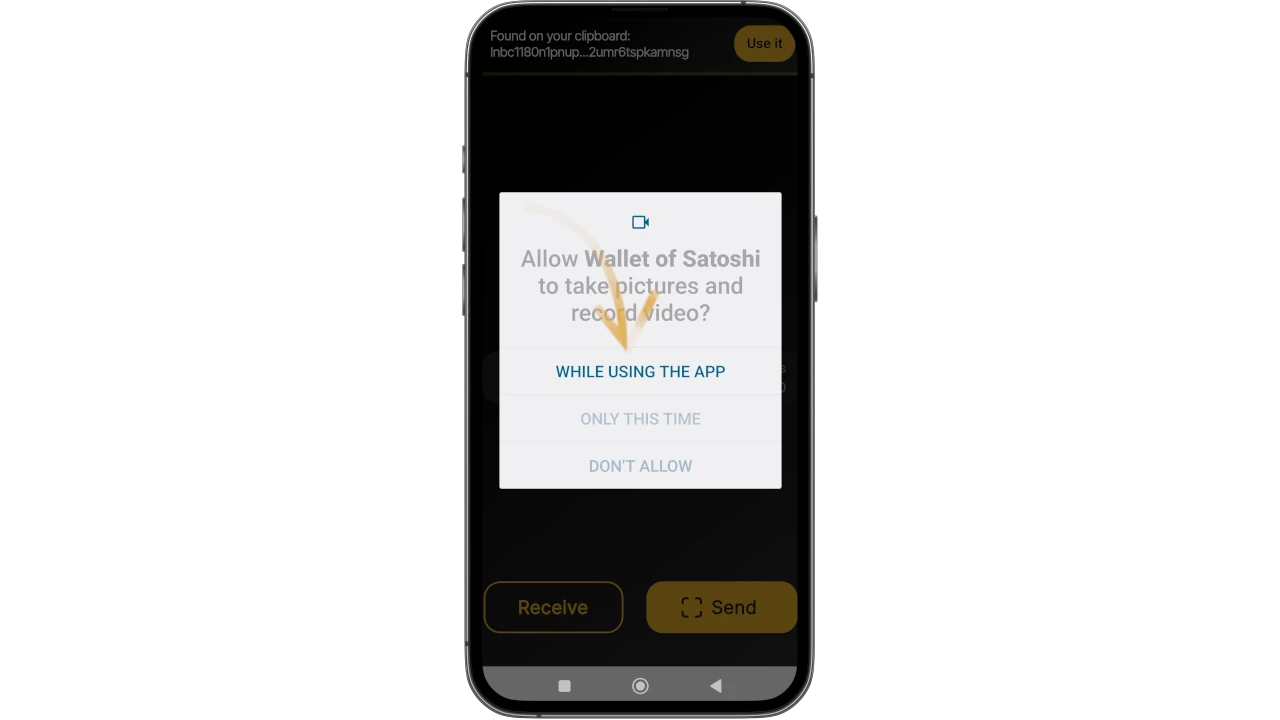
A partir de este momento la cámara se activa
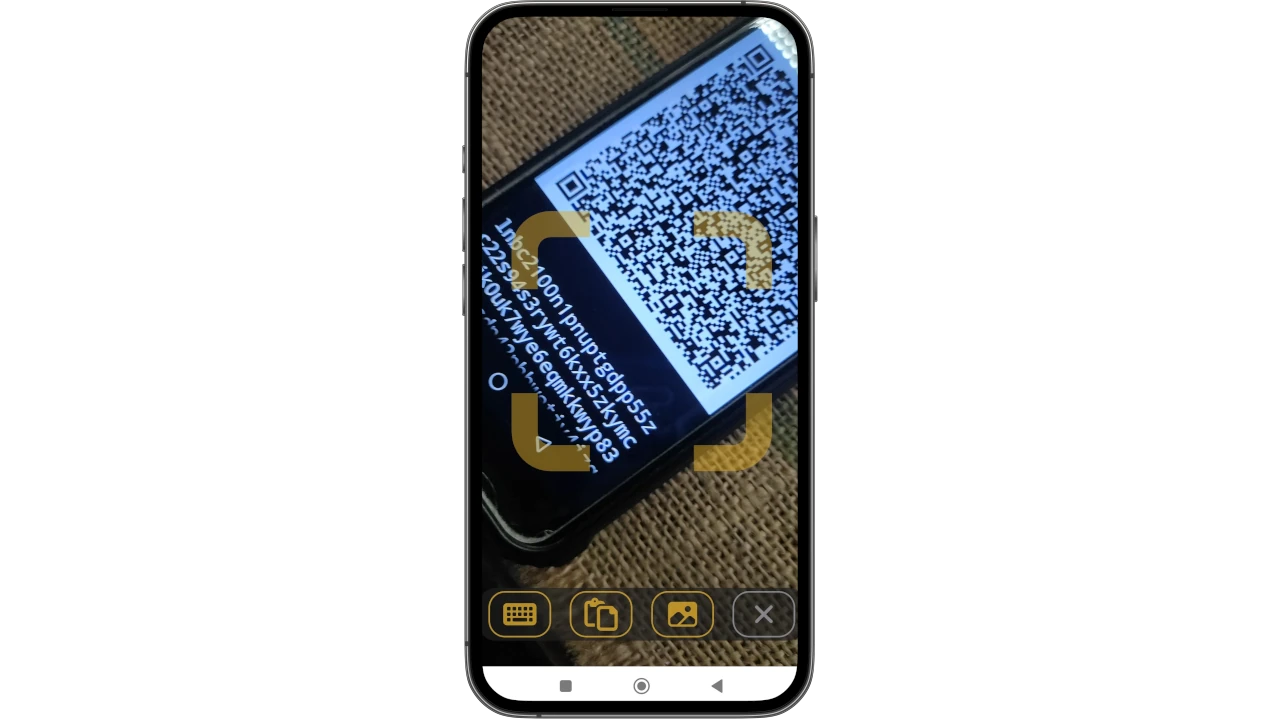
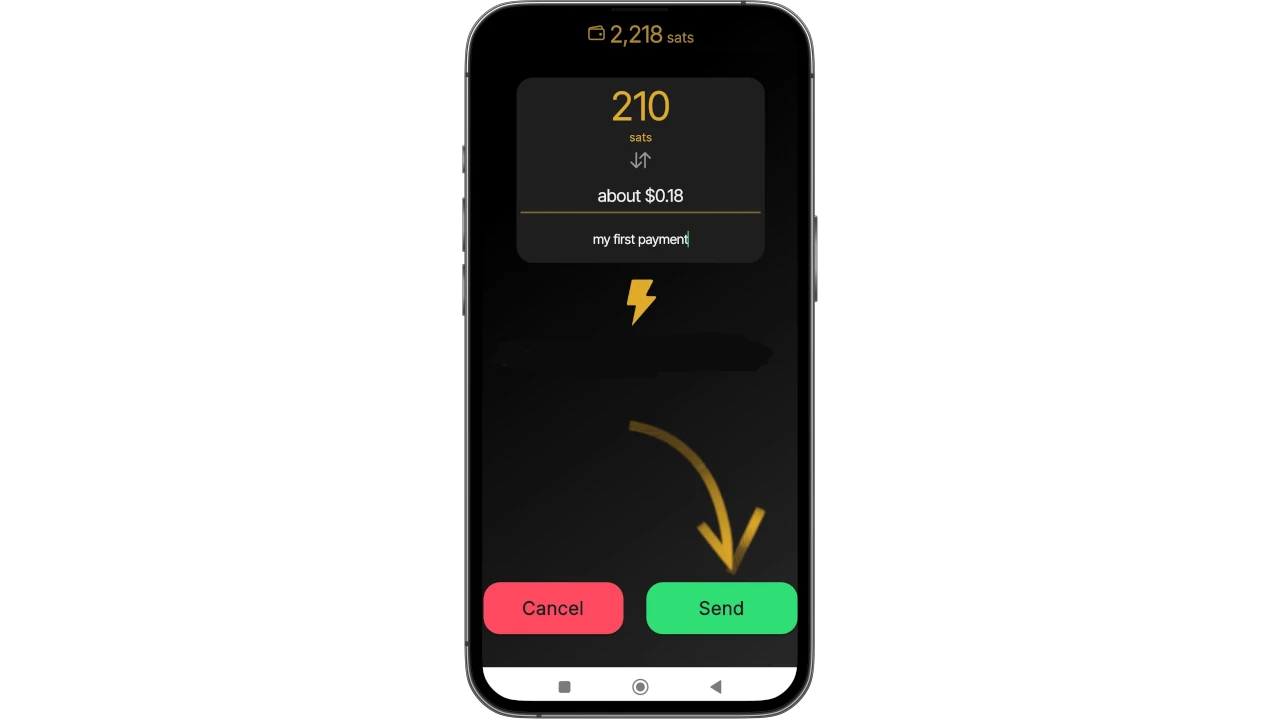
Enmarcando la Invoice, vemos que se ha solicitado un pago de 210 Sats. También se lee una descripción, si el solicitante la ha establecido. Esta pantalla es el resumen y también una solicitud de confirmación: WoS «pide autorización» para enviar el pago, que se concede pulsando el botón Green Enviar
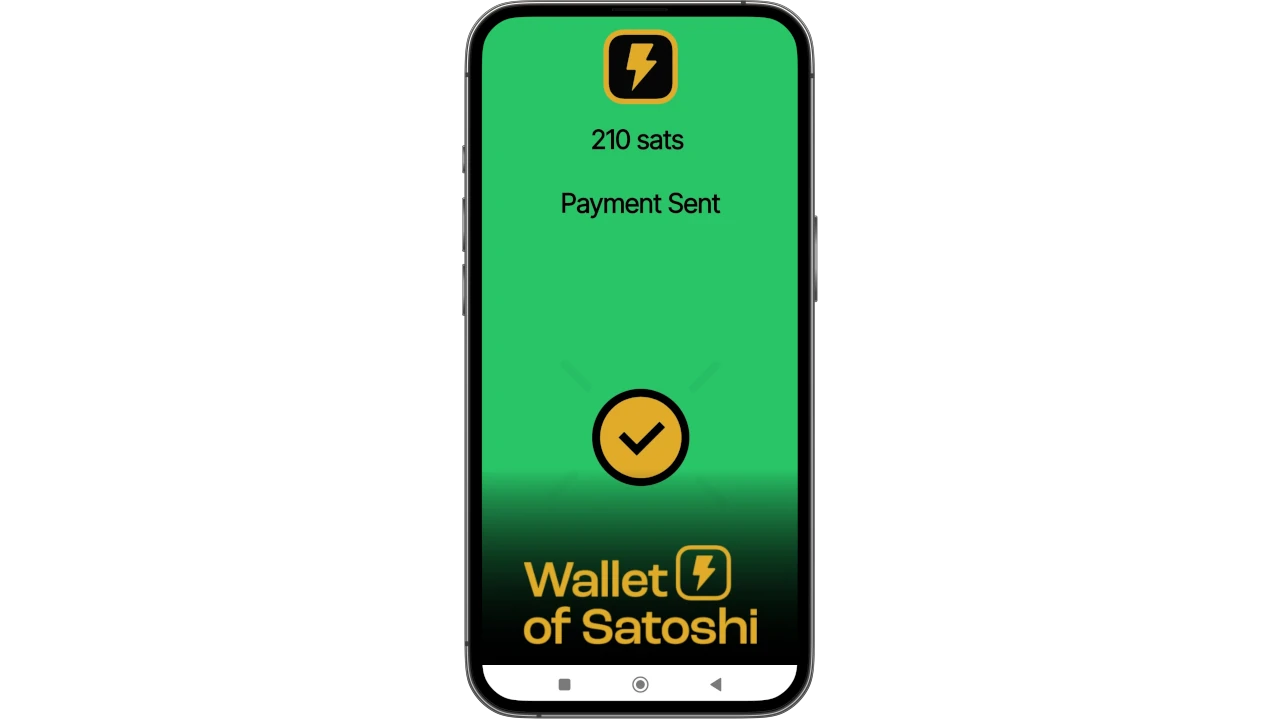
Cuando el pago llega a su destino, WoS notifica con esta pantalla
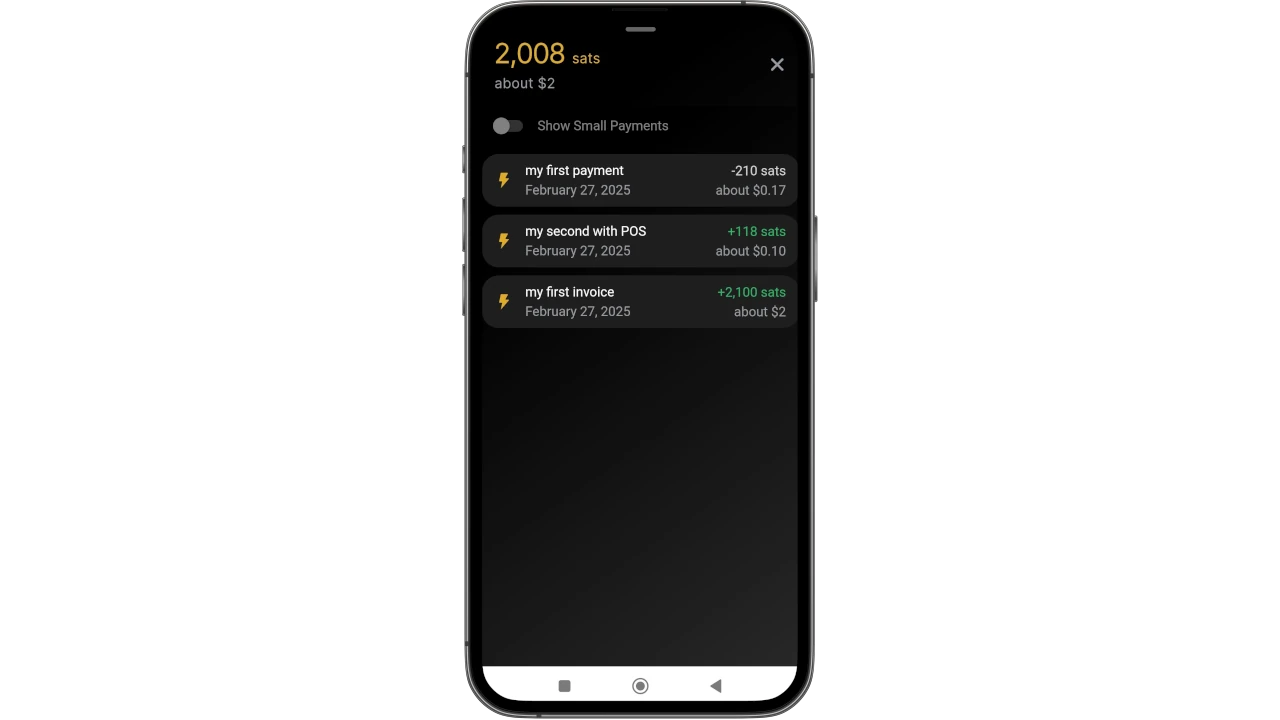
Desde la pantalla principal, pulsando en Historial (justo debajo del saldo) aparece la lista de transacciones
Recuperación de la cuenta WoS
Ahora, veremos cómo instalar WoS en un nuevo dispositivo; esto también será útil en casos de robo, pérdida o imposibilidad de operar el teléfono móvil en el que el Wallet estaba previamente instalado. Una vez reinstalado, deberás volver a realizar el procedimiento de registro de cuenta que acabamos de explicar, con una única variante: al final de la solicitud de inicio de sesión con el correo electrónico previamente configurado, WoS aparecerá así:
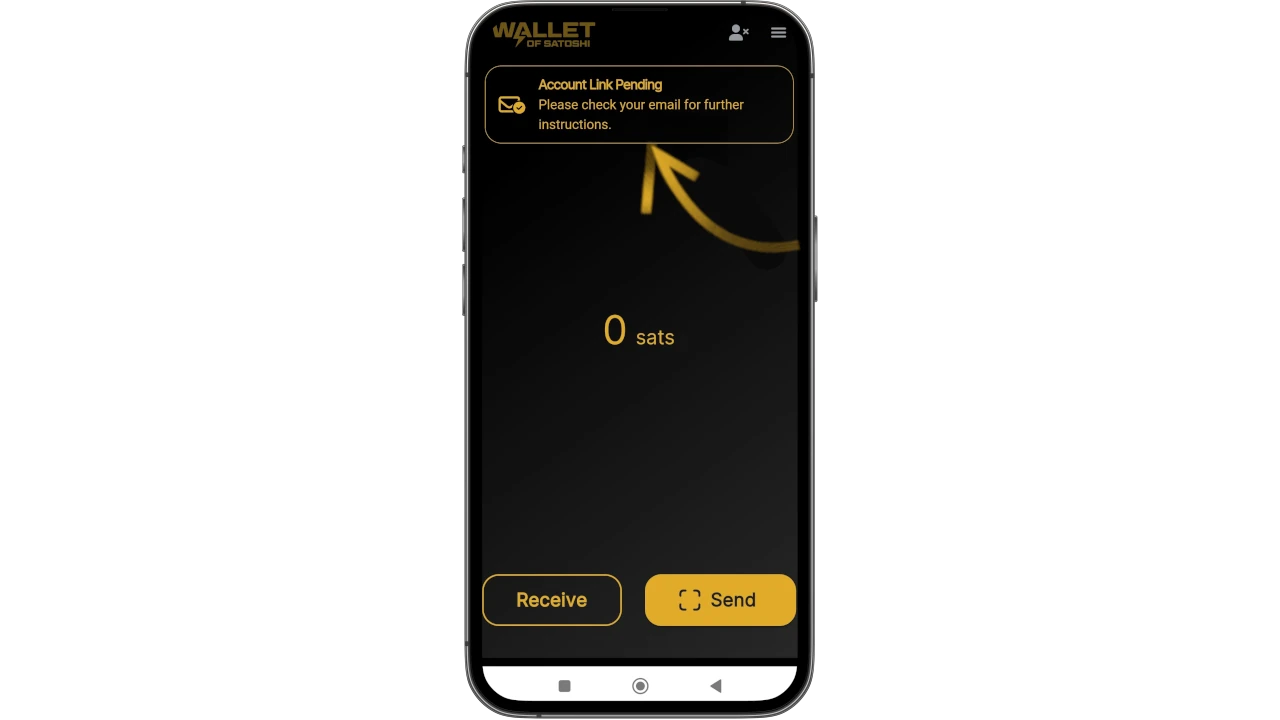
Un mensaje nos avisa de que se ha enviado un correo electrónico con el procedimiento para reactivar la cuenta. Debe abrir la bandeja de entrada de su correo electrónico.
IMPORTANTE: abrir el correo electrónico desde un PC o, en todo caso, desde un dispositivo distinto de aquel en el que se va a recuperar la cuenta WoS. En la bandeja de entrada, encontramos un mensaje que nos muestra un código QR para enmarcar
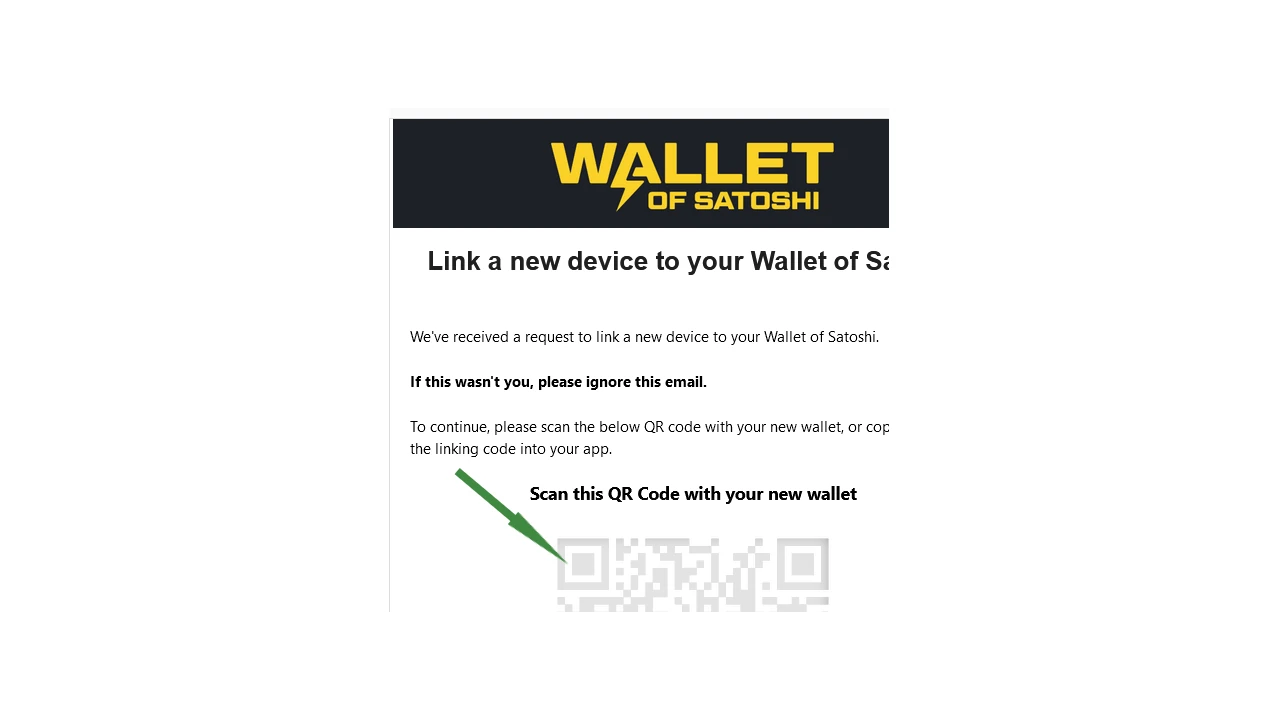
Una vez enmarcado el código QR, en la página principal de WoS aparecerá la cuenta recuperada, con el saldo y el historial.