
Guía completa para instalar y utilizar Ubuntu como alternativa a Windows
Introducción
Un sistema operativo (SO) es el software principal que gestiona todos los recursos de tu ordenador. Elegir un sistema operativo alternativo como Ubuntu puede ofrecer muchas ventajas en términos de seguridad, coste y privacidad.
¿Por qué Ubuntu?
- Mayor seguridad: Las distribuciones Linux son famosas por su seguridad y robustez
- Coste cero: Ubuntu y la mayoría de las distribuciones de Linux son gratuitas
- Gran comunidad: Una comunidad de usuarios dispuestos a ayudar a través de foros y tutoriales
- Respeto de la intimidad: Sistema de código abierto para una mayor transparencia
- Sencillez: Interfaz sencilla y fácil de usar
- Rico ecosistema: Amplio catálogo de software de código abierto
- Asistencia periódica: Actualizaciones seguras de Canonical
Instalación y configuración
1. Requisitos previos
Equipo necesario:
- Una memoria USB de al menos 12 GB
- Un ordenador con al menos 25 GB disponibles
2. Descargar
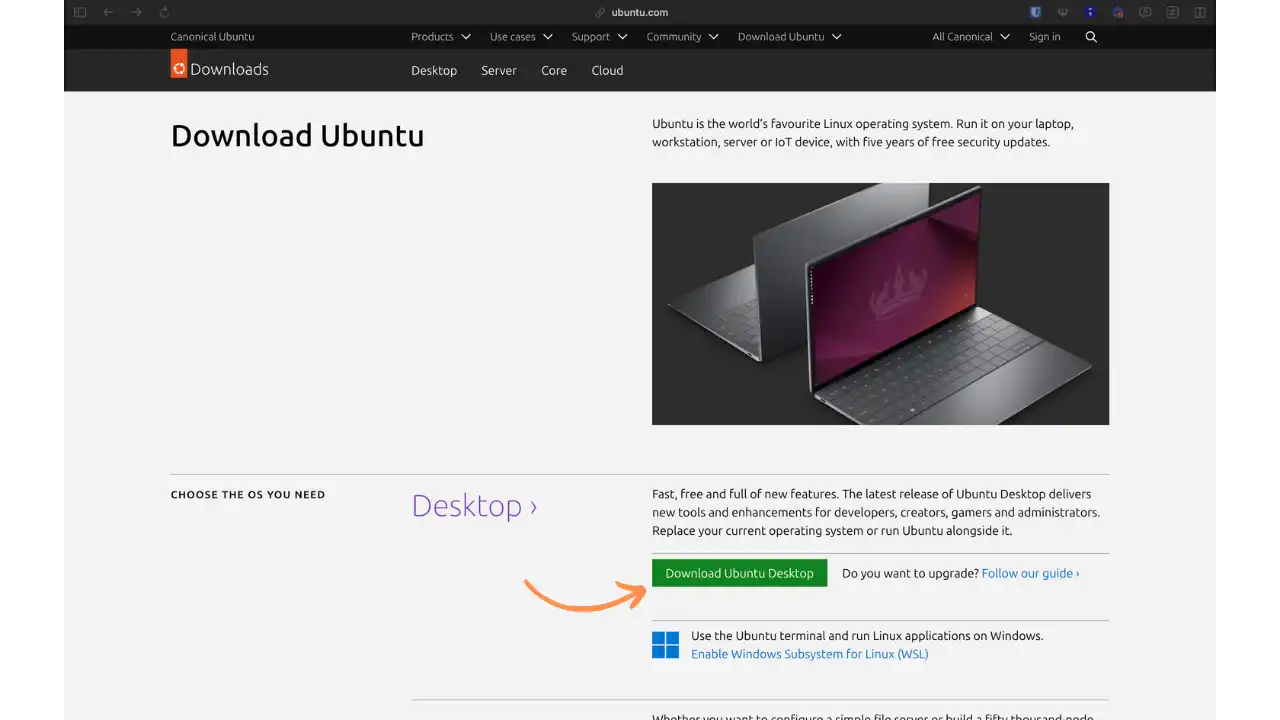
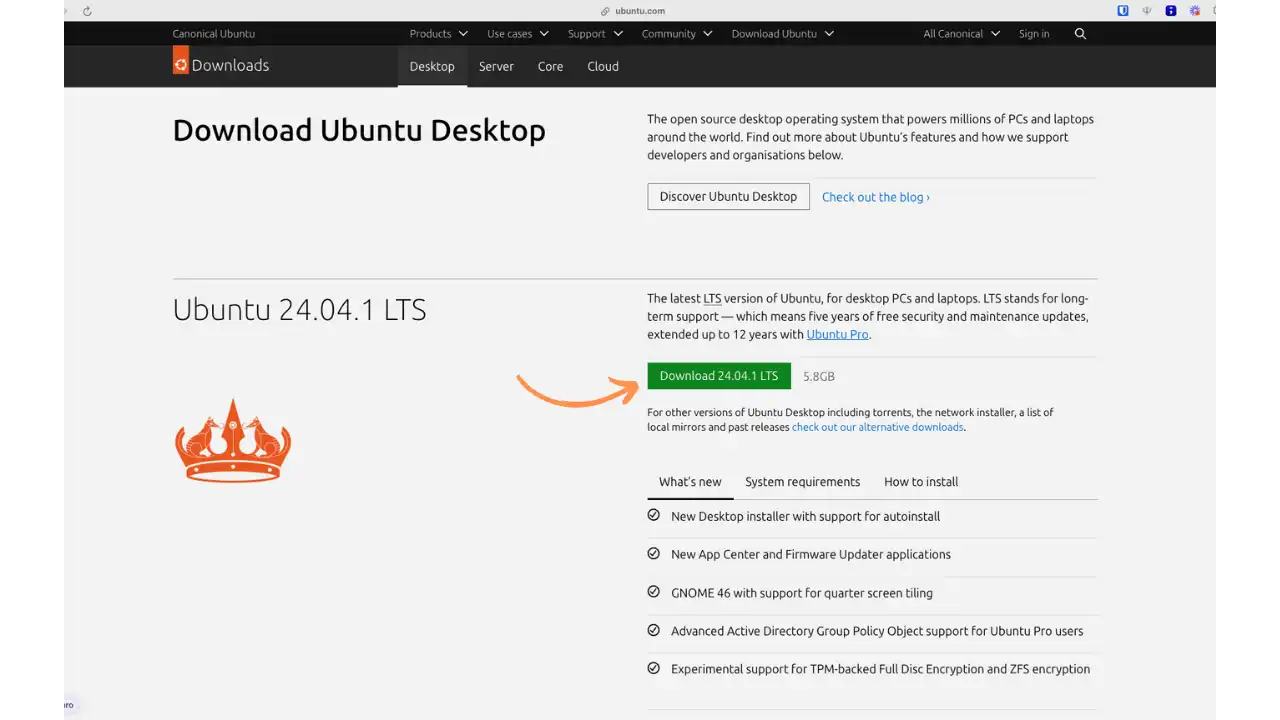
- Ir a ubuntu.com/download
- Elije la versión estable (se recomienda LTS)
- Descargar imagen ISO
3. Crear una llave USB de arranque
Puedes utilizar varias herramientas, como Balena Etcher:
- Descargar e instalar Balena Etcher
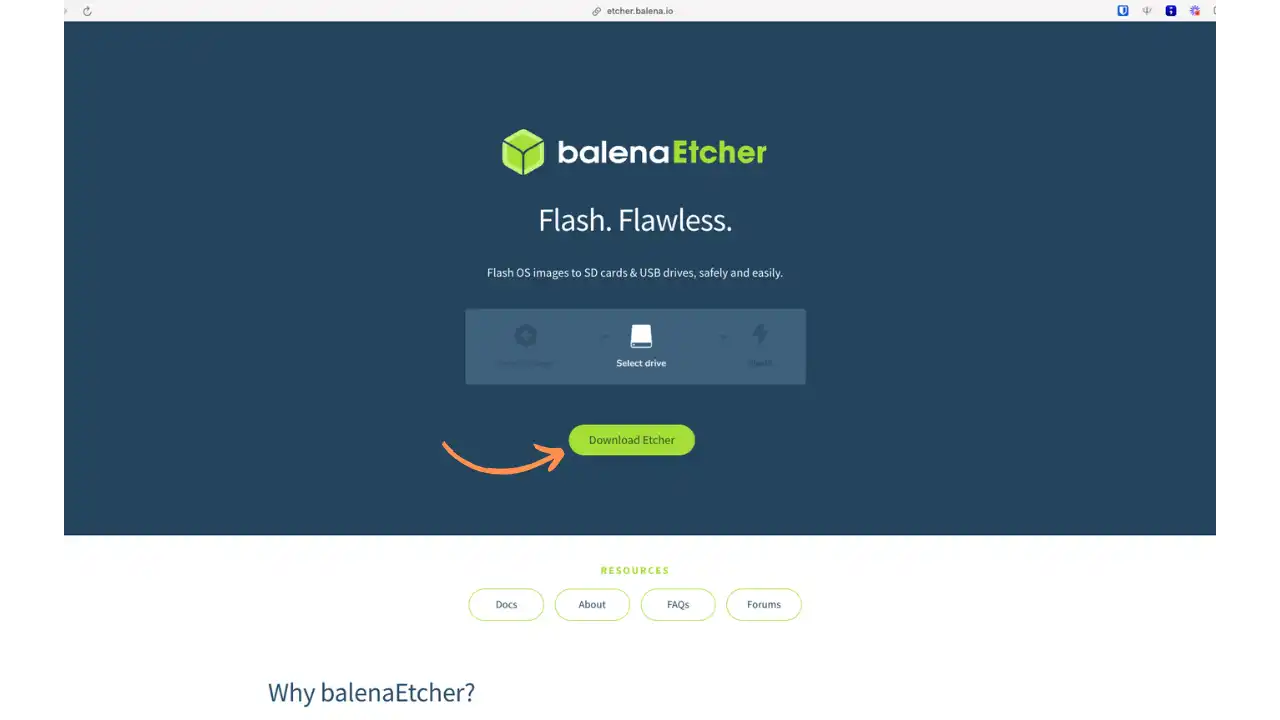
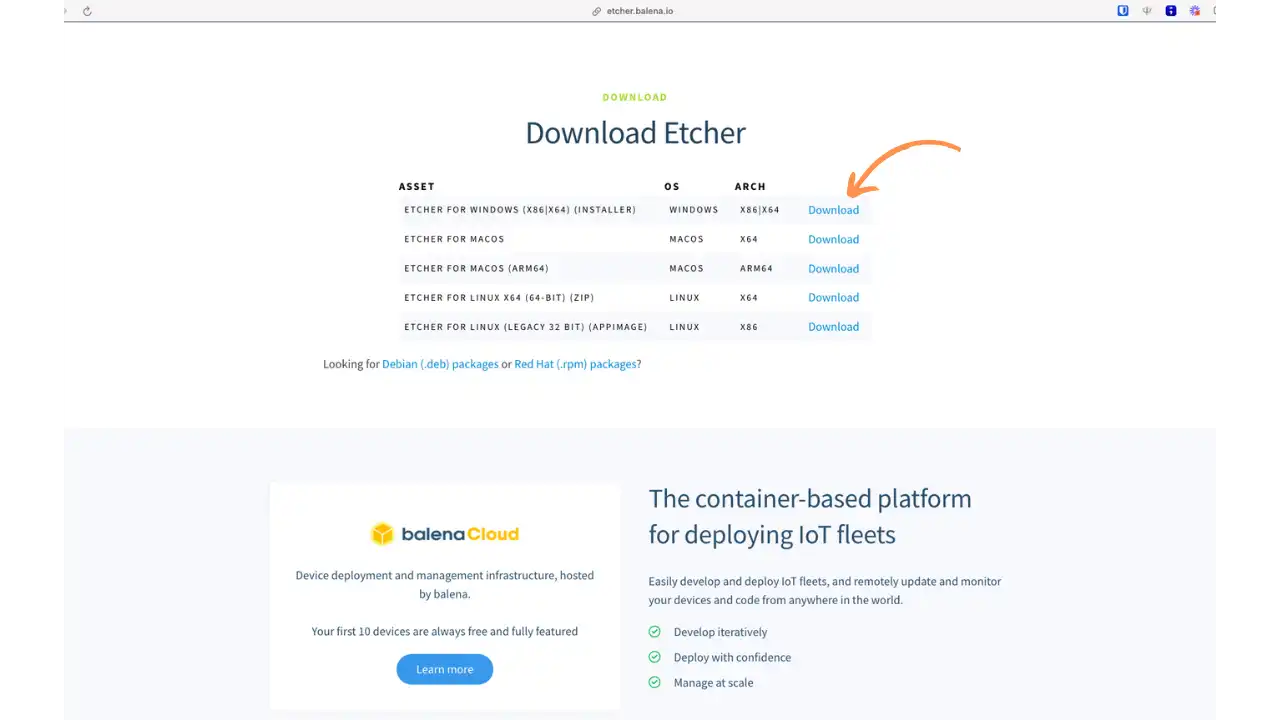
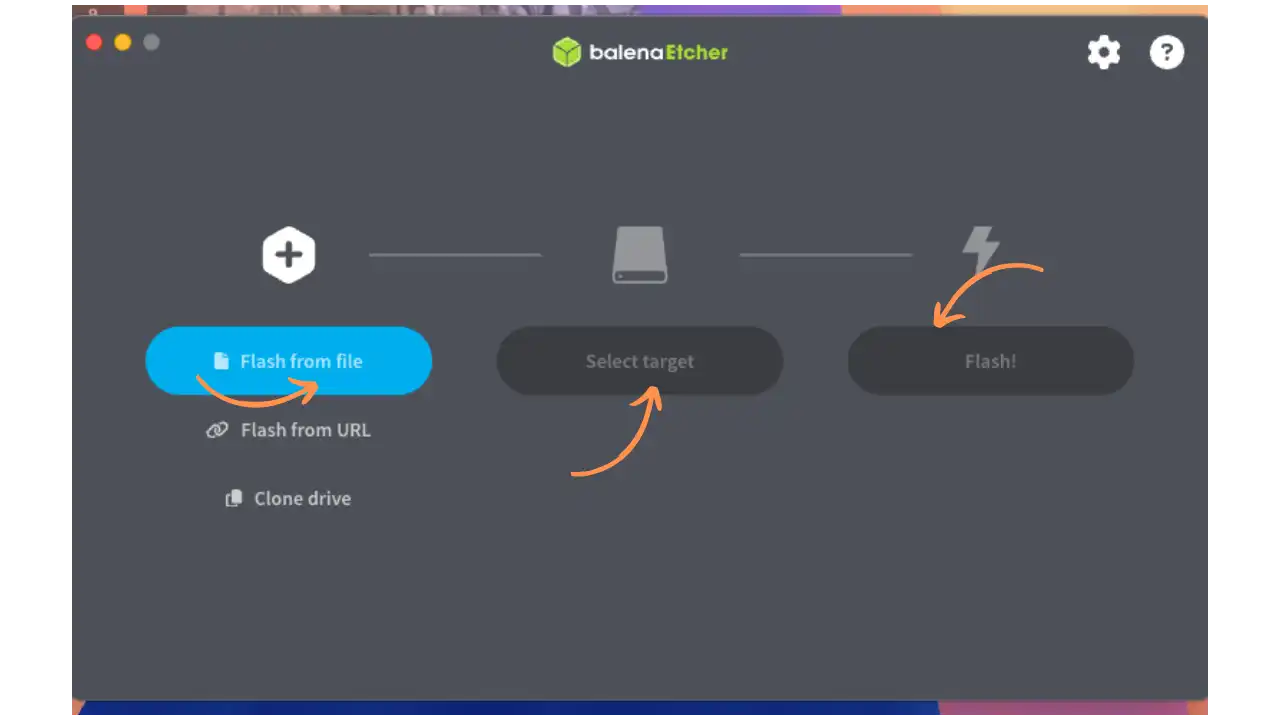
- Abra Balena Etcher y selecciona la imagen ISO de Ubuntu
- Selecciona la memoria USB como medio de destino
- Haz clic en Flash y espera a que termine el proceso
4. Instalación y seguridad de Ubuntu
4.1 Arranque desde una memoria USB
- Apaga el ordenador
- Conecta la memoria USB (que contiene Ubuntu)
- Enciendae el ordenador. En los PC recientes, el sistema debería reconocer automáticamente la unidad de arranque USB. Si no es así, reinicia manteniendo pulsada la tecla de acceso a la BIOS/UEFI (normalmente F2, F12 o Supr, según la marca)
- En el menú BIOS/UEFI, selecciona tu unidad USB como dispositivo de arranque
- Guarda y reinicia
4.2 Inicio de la instalación
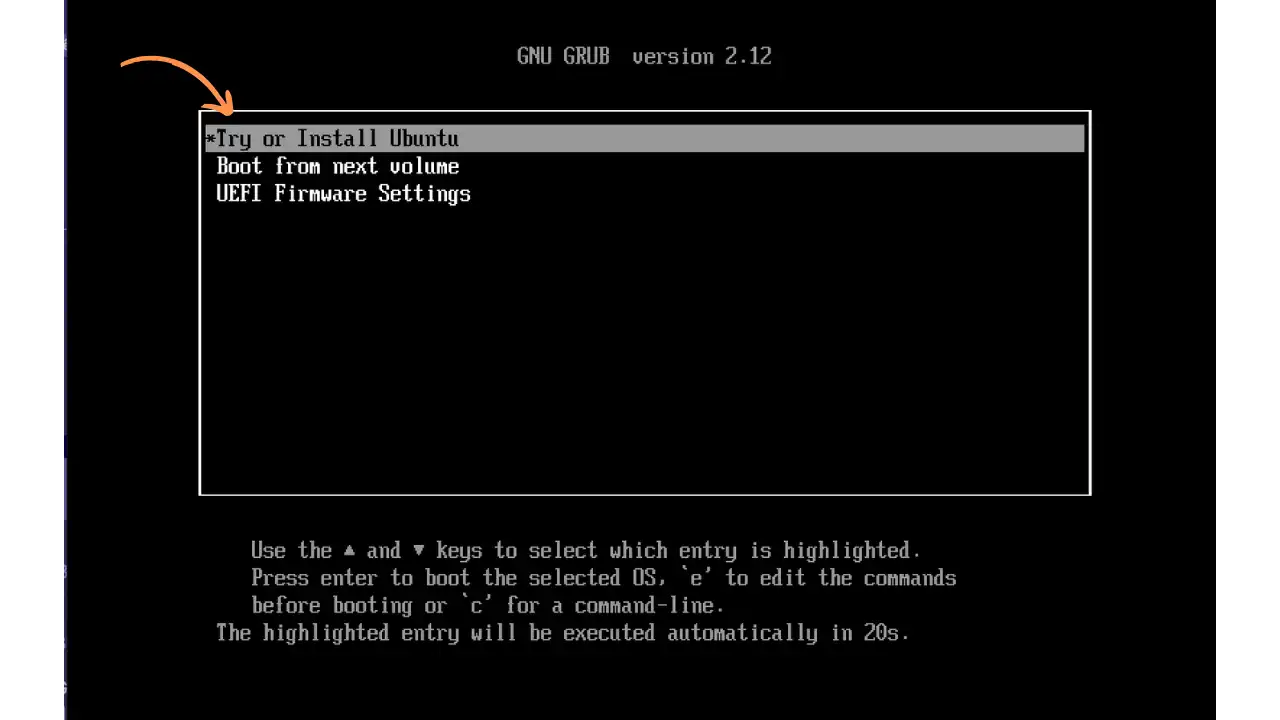
Pantalla de inicio
Al arrancar desde la unidad USB, verás esta pantalla, que te permite iniciar Ubuntu.
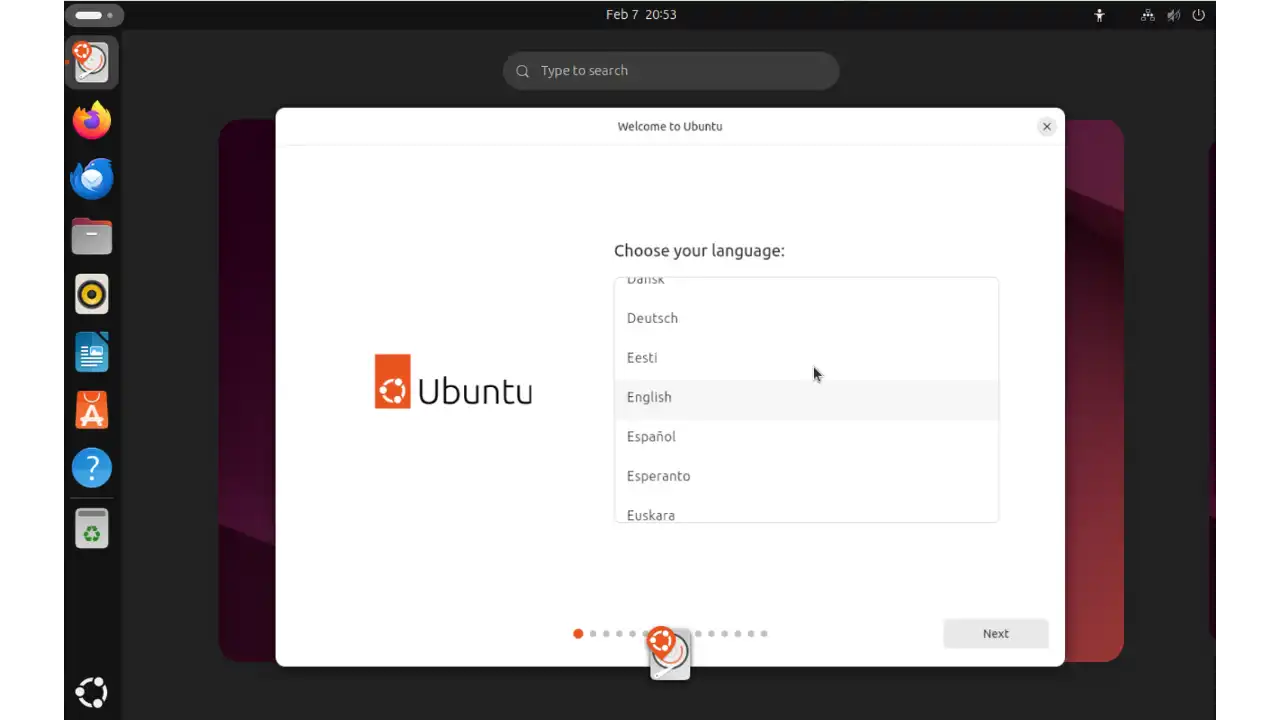
Elección de idioma
Elige el idioma que prefieras para la instalación y el sistema.
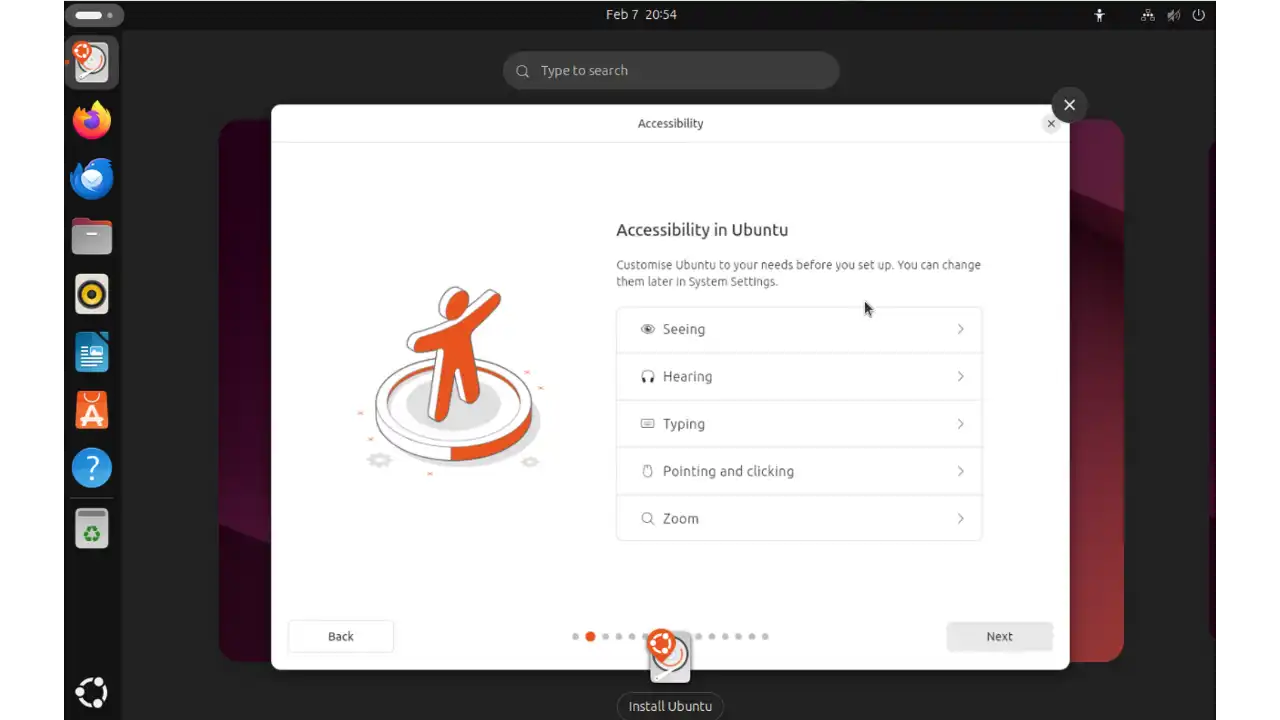
Opciones de accesibilidad
Configura las opciones de accesibilidad si es necesario (lector de pantalla, alto contraste, etc.).
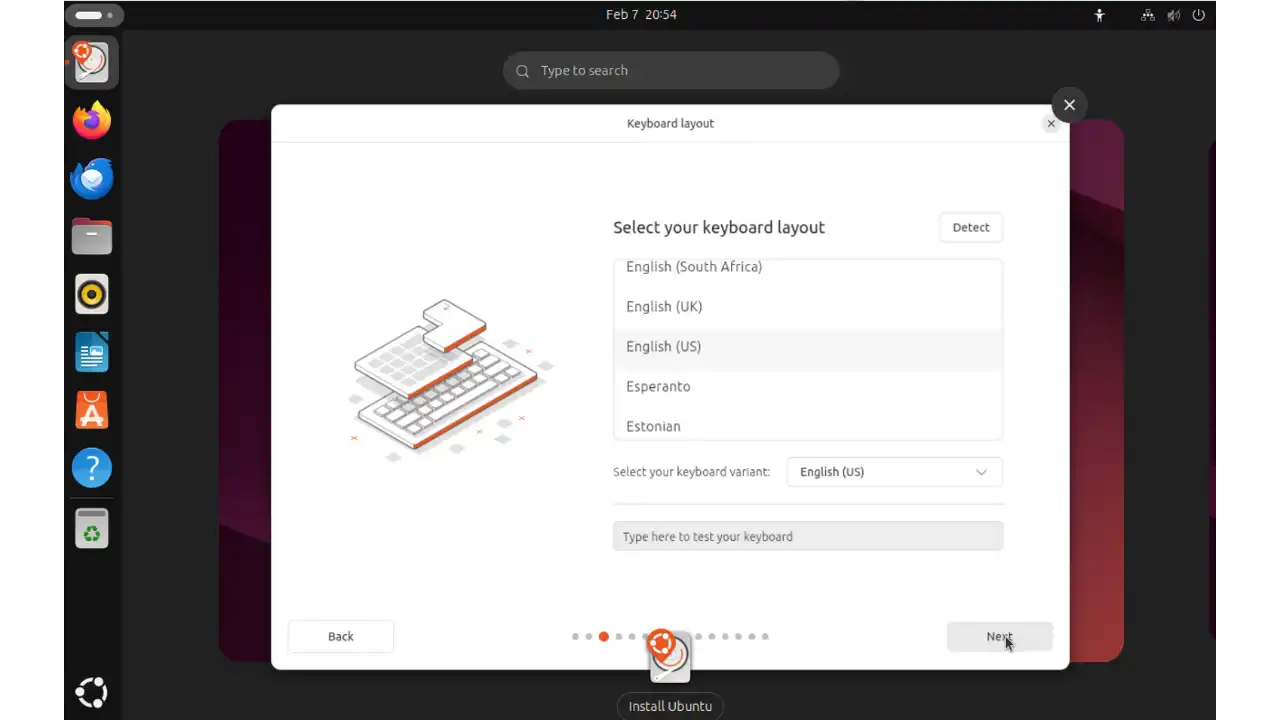
Configuración del teclado
Selecciona la distribución de tu teclado. Dispones de un campo de prueba para comprobar que las teclas corresponden a tu configuración.
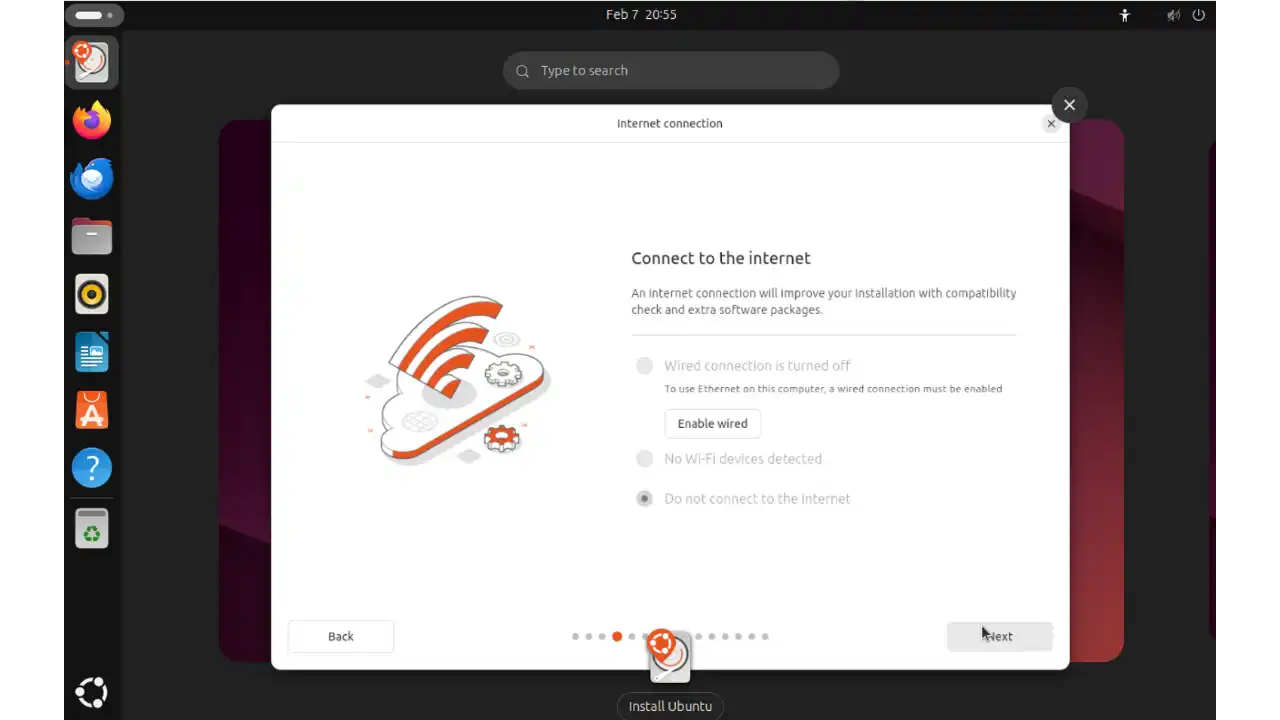
Conexión a la red
Conéctate a tu red Wi-Fi o por cable para descargar las actualizaciones durante la instalación.
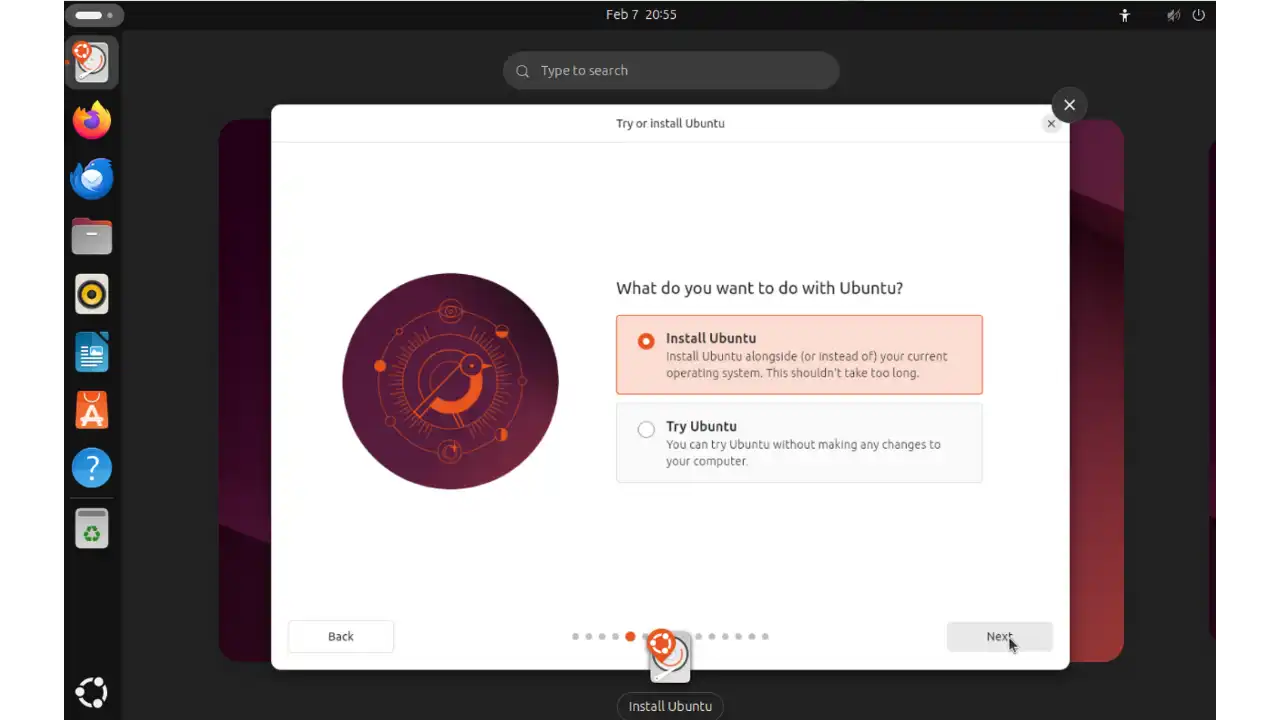
Tipo de instalación
Elije entre «Probar Ubuntu» (para probar sin instalar) o «Instalar Ubuntu».
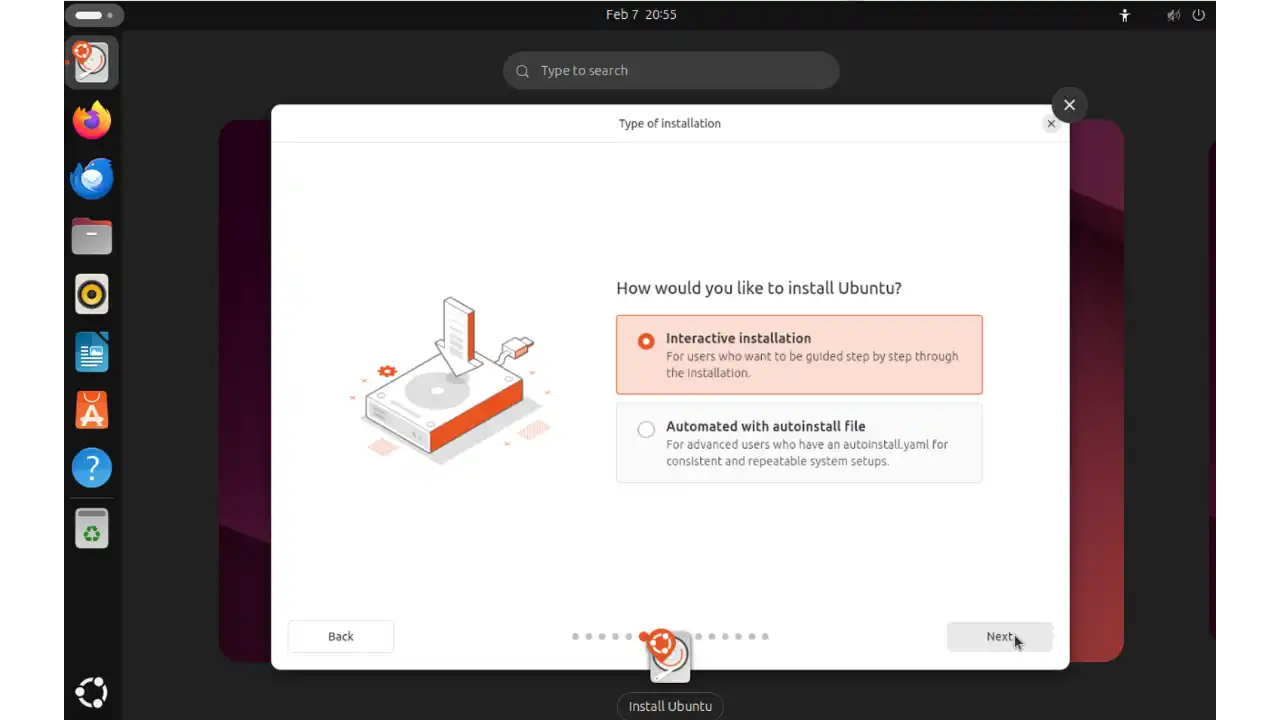
Método de instalación
Selecciona la instalación interactiva.
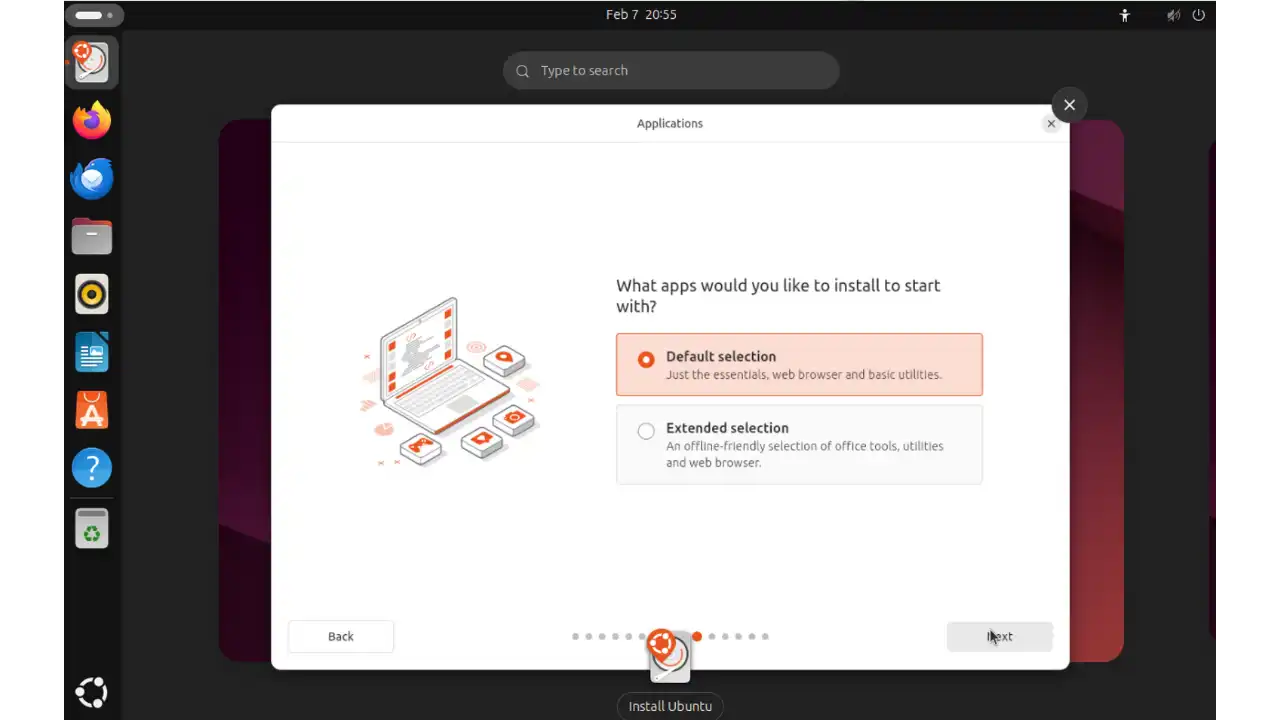
Selección de aplicaciones
Elije entre la instalación por defecto o una selección ampliada de aplicaciones.
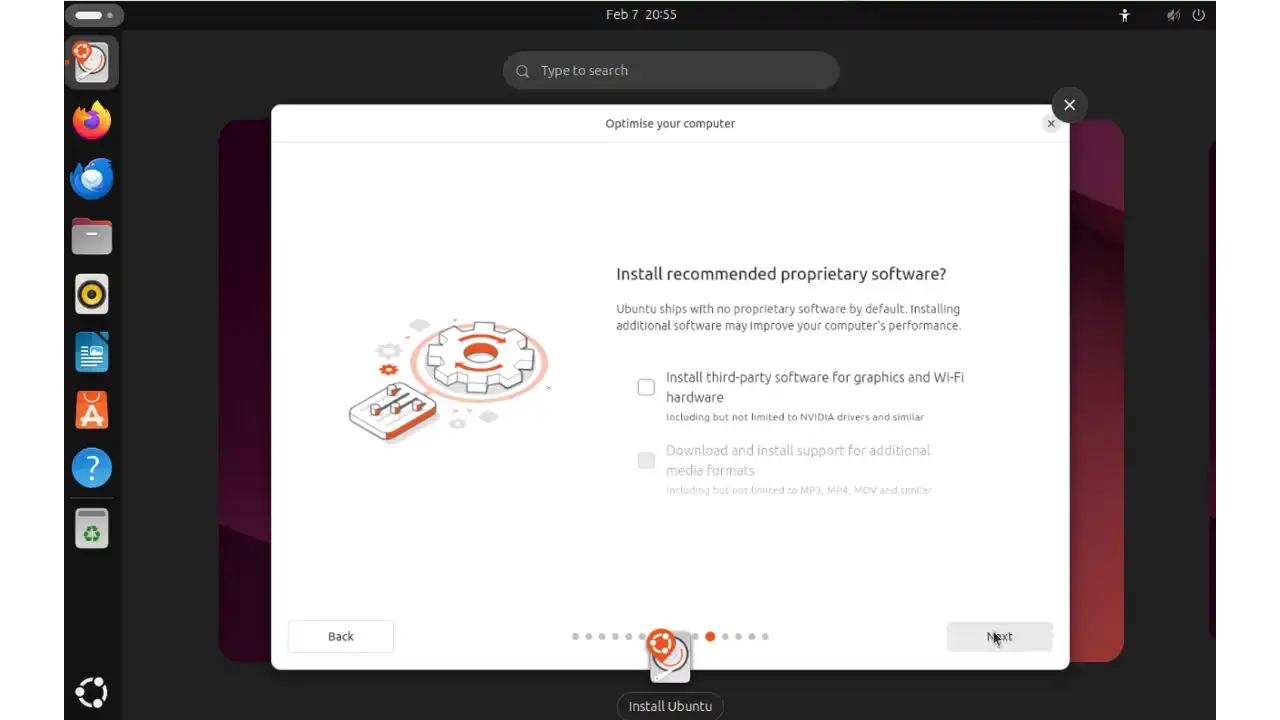
Aplicaciones de terceros
Decide si instalas o no controladores adicionales y software propietario.
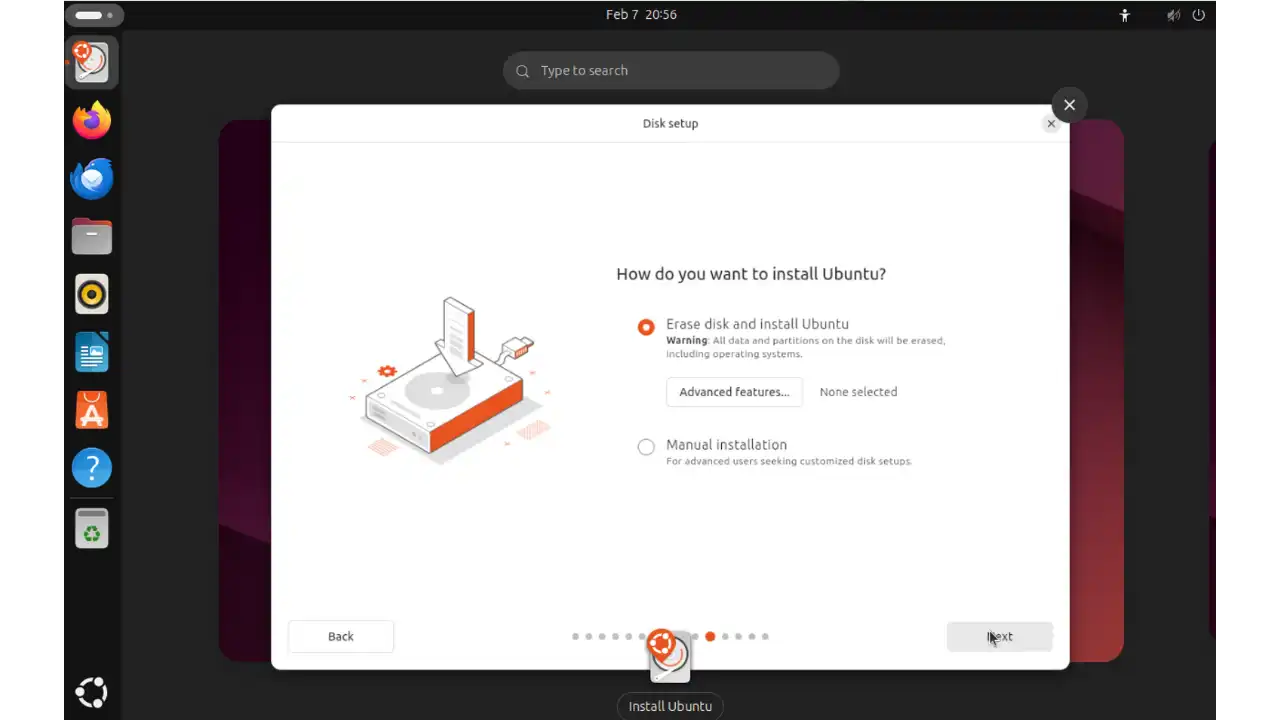
Tipo de partición
Tienes dos opciones principales:
- «Borrar disco e instalar Ubuntu»: Utiliza todo el disco para Ubuntu
- «Instalación manual»: Crea un arranque dual con Windows o personaliza tus particiones
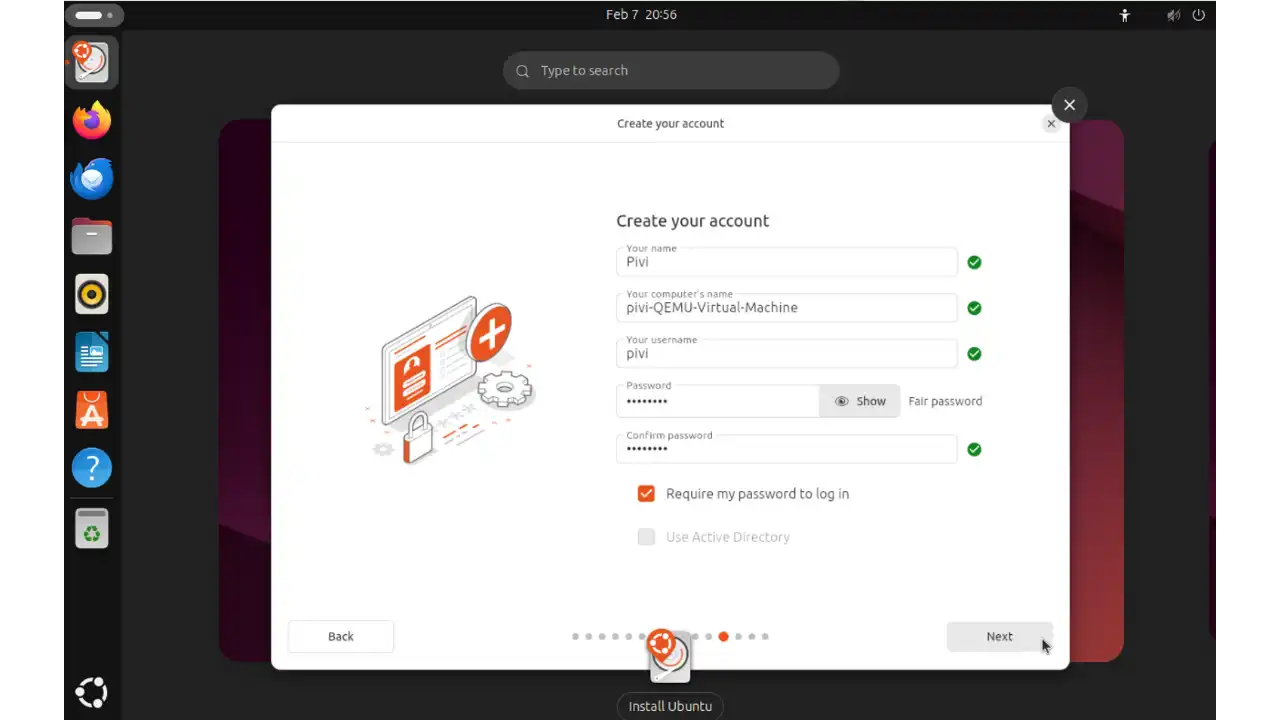
Creación de una cuenta de usuario
Establece un nombre de usuario y contraseña para tu cuenta de Ubuntu.
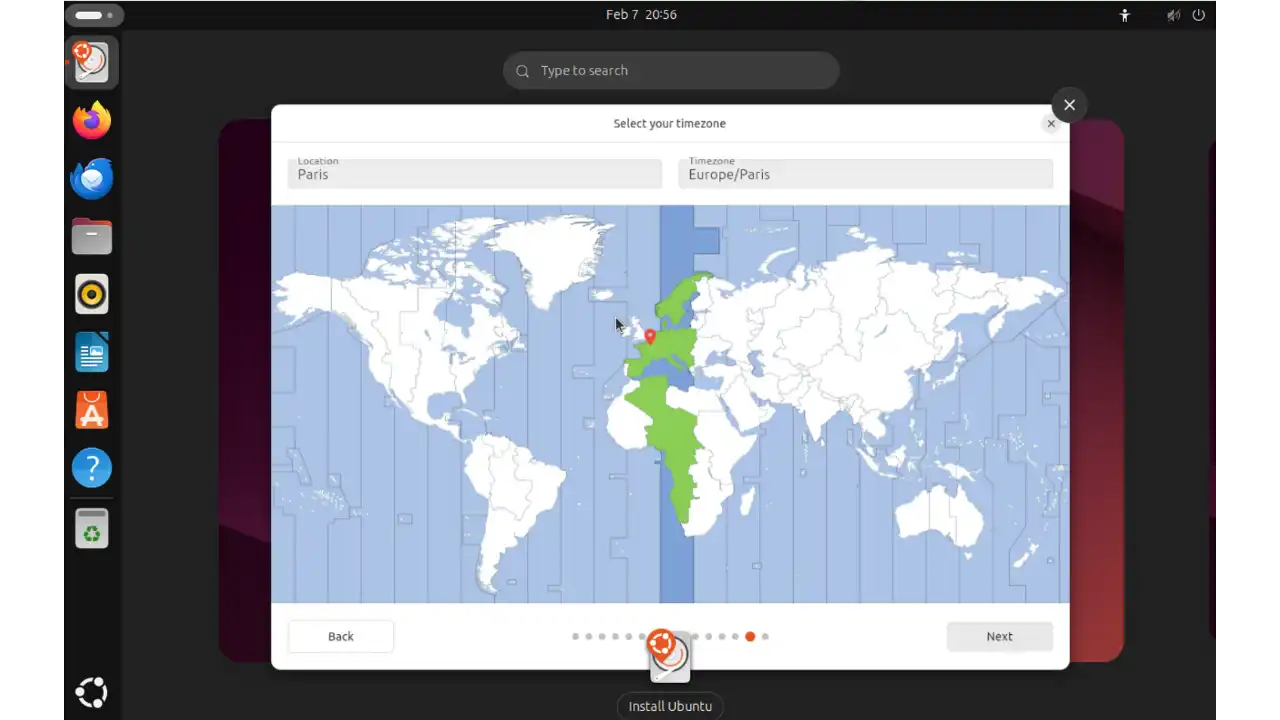
Zona horaria
Selecciona tu zona geográfica para ajustar la hora del sistema.
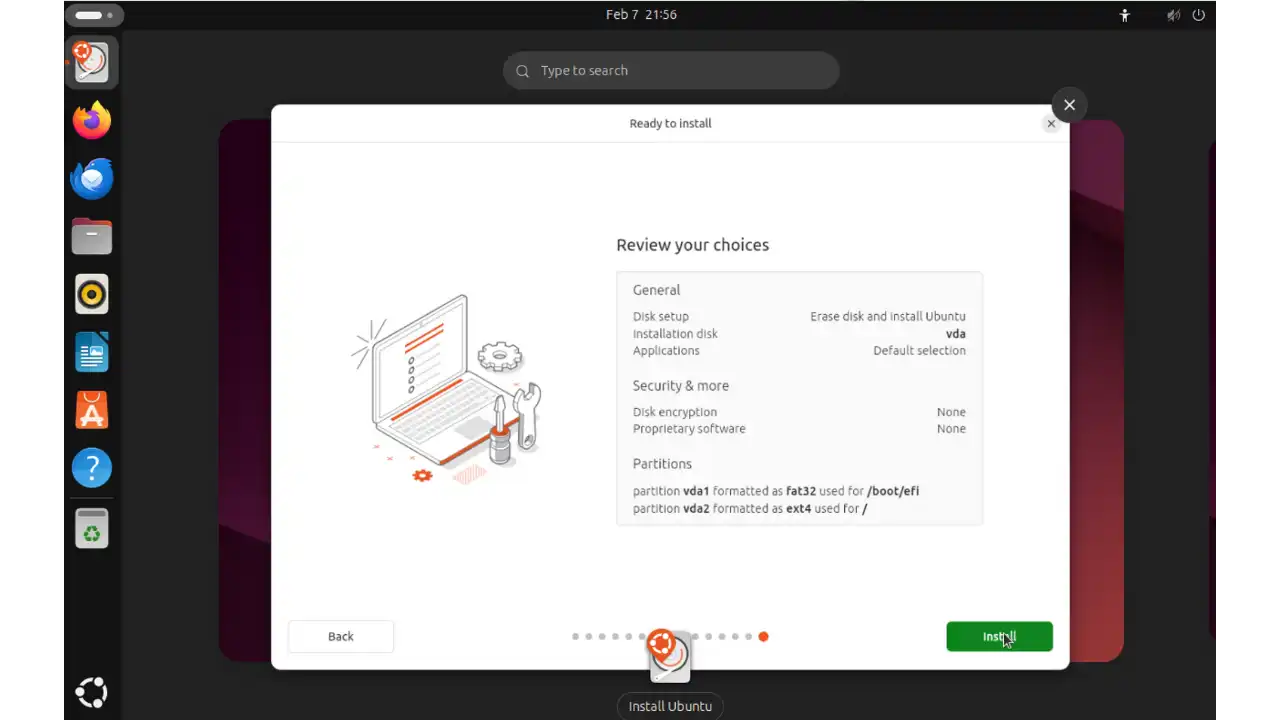
Resumen de la instalación
Comprueba todas sus opciones antes de iniciar la instalación final. Una vez que hagas clic en «Instalar», comenzará el proceso.
4.3 Actualización de Ubuntu tras la instalación
Actualizar el sistema es un paso importante tras una nueva instalación. Tienes dos opciones:
Opción 1: A través de la interfaz gráfica de usuario
- Busca «Software y actualizaciones» en el menú de aplicaciones
- La aplicación comprobará automáticamente si hay actualizaciones disponibles
- Sigue las instrucciones en pantalla para instalar las actualizaciones
Opción 2: Vía Terminal
- Abre Terminal (Ctrl + Alt + T)
- Escribe el siguiente comando para comprobar si hay actualizaciones disponibles:
sudo apt update- Introduce tu contraseña cuando se te solicite
- Para instalar actualizaciones, escribe:
sudo apt upgrade- Confirma la instalación tecleando ‘Y’ y luego Enter
5. Descubrir las tareas básicas
5.1 Navegar por Internet
Por defecto, a menudo encontrarás Firefox en la barra de inicio.
Abre Firefox y empieza a navegar.
Otros navegadores (Chrome, Brave, etc.) pueden instalarse a través del Gestor de Software o mediante paquetes .deb.
5.2 Tratamiento de textos
Ubuntu incluye la suite LibreOffice (Writer para el tratamiento de textos).
Para abrirlo: Actividades > Buscar «LibreOffice Writer» o haz clic en el icono si aparece en la barra.
Puedes crear, editar y guardar documentos en diversos formatos (incluido .docx).
5.3 Instalación de aplicaciones
Gestor de software (llamado «Ubuntu Software»): interfaz gráfica para buscar e instalar aplicaciones.
Desde Terminal, utiliza el comando:
sudo apt install nom-du-paquetEjemplo:
sudo apt install vlc6. Conclusión y recursos adicionales
Ahora ya estás listo para usar Ubuntu a diario: Protege tu sistema, navega, realiza trabajos de oficina, instala software y mantén tu sistema operativo actualizado
Para llevar la seguridad de tu vida digital un paso más allá, te recomendamos que eches un vistazo a nuestro servicio de mensajería cifrada, que se adapta perfectamente a la protección de tu privacidad y complementa tu instalación de Ubuntu: