
Mensajes y mucho más, en móvil y escritorio

Por qué Telegram?
Telegram es mucho más que una app de mensajería y va más allá del concepto de red social. En comparación con muchos de sus competidores, tiene muchas características que la convierten en una herramienta que merece la pena saber utilizar.
Además de intercambiar mensajes, con Telegram puedes hacer videollamadas y llamadas de voz, editar o borrar mensajes incluso después de haberlos enviado, intercambiar archivos de gran tamaño sin límite de espacio, y mucho más. Esperamos que este tutorial te ayude a aprender y, sobre todo, a unirte a las numerosas comunidades Bitcoiner presentes en Telegram.
Telegram móvil
Aunque Telegram está disponible en las tiendas oficiales, el consejo es siempre el mismo: descárgalo desde la página del desarrollador, un buen hábito para quienes, como tú, están en un viaje preocupado por la privacidad.
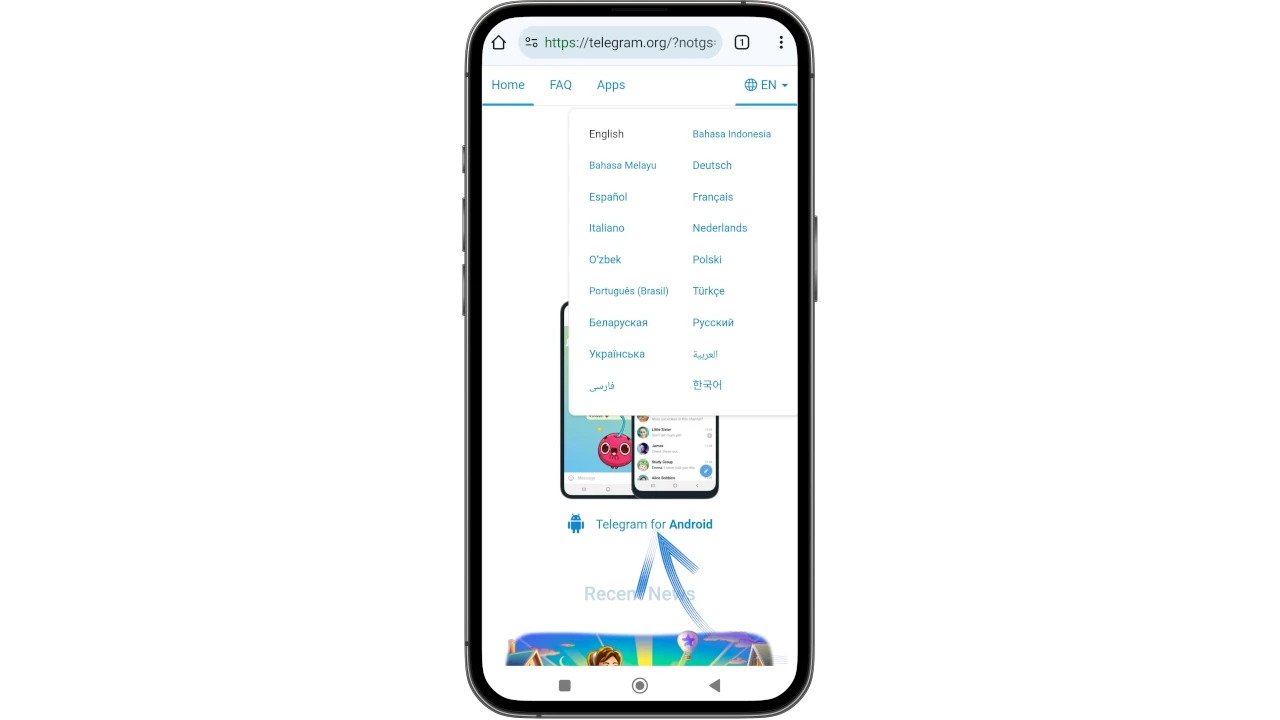
Con el navegador de tu teléfono, ve al sitio telegram.org. Puedes elegir el idioma que prefieras, pero recomendamos proceder en inglés, así que elige Telegram para Android
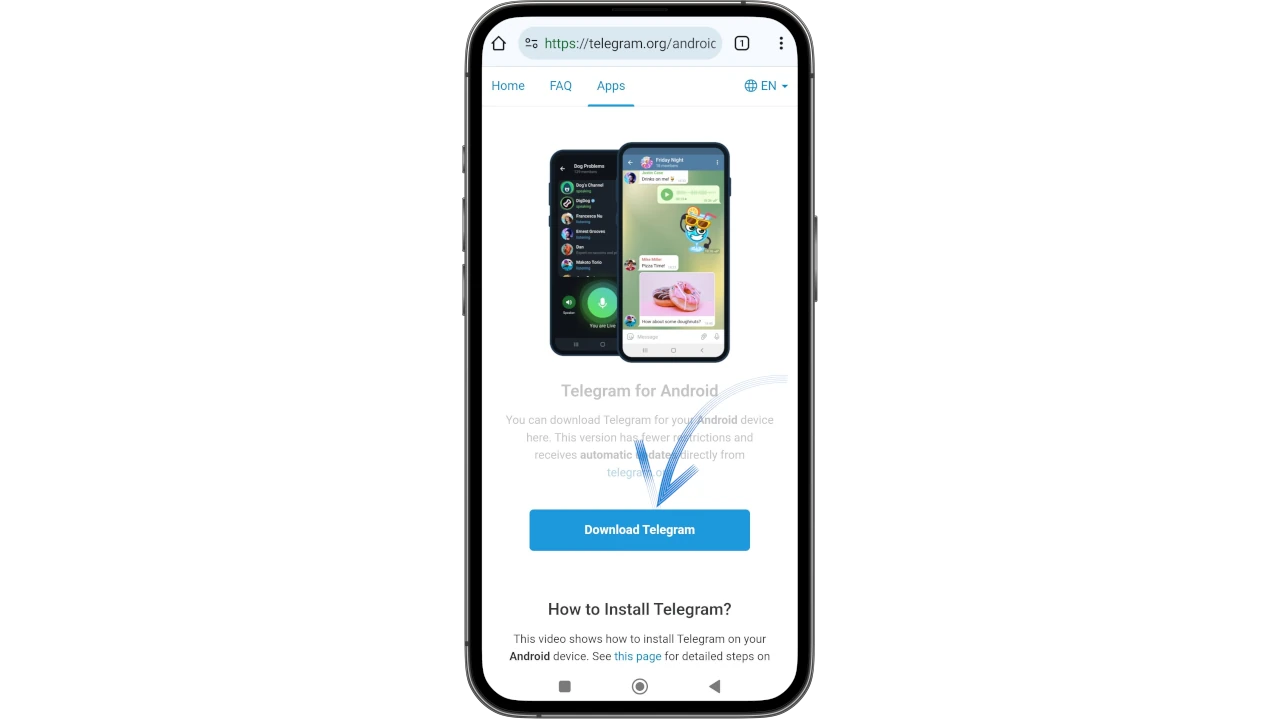
En la siguiente página encontrarás algunos consejos útiles para descargar el archivo .apk; si no los necesitas, haz clic directamente en Descargar Telegram.
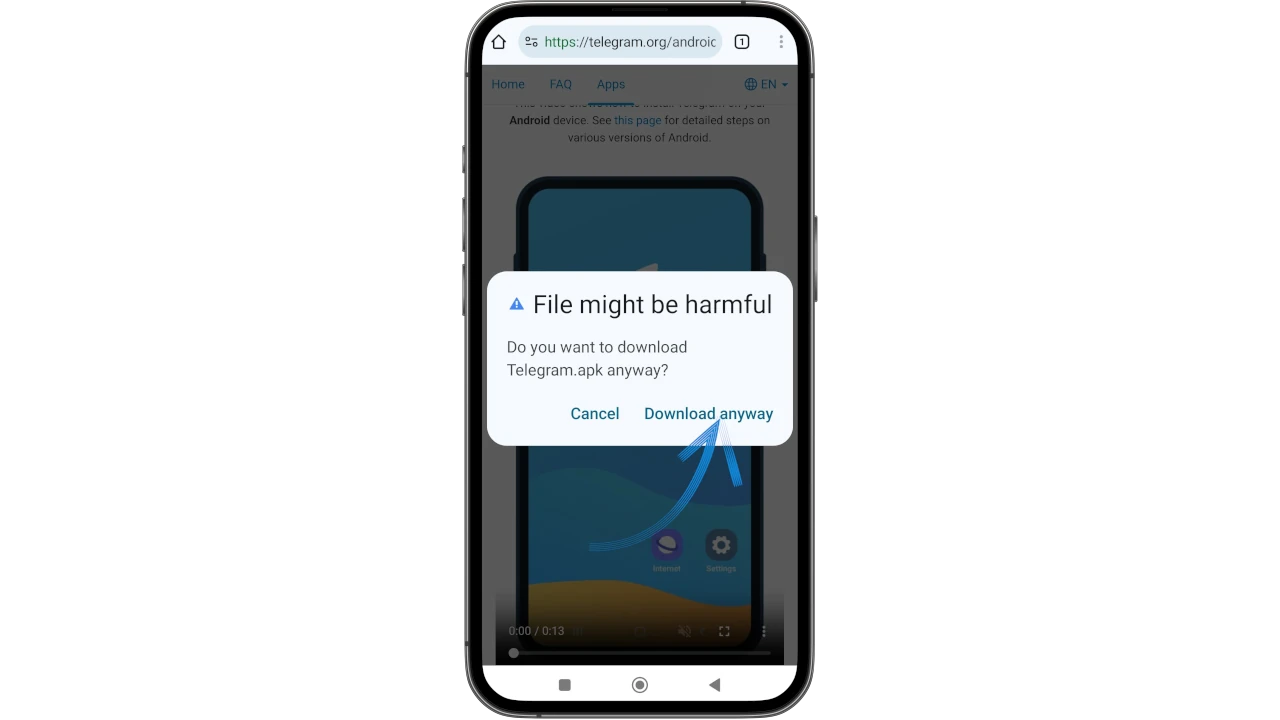
Es posible que tu sistema operativo Android intente desaconsejarle la descarga directa, informándole de que el archivo podría ser dañino. Selecciona Descargar de todos modos.
Una vez descargado e instalado Telegram, elige Abrir en la pantalla final.
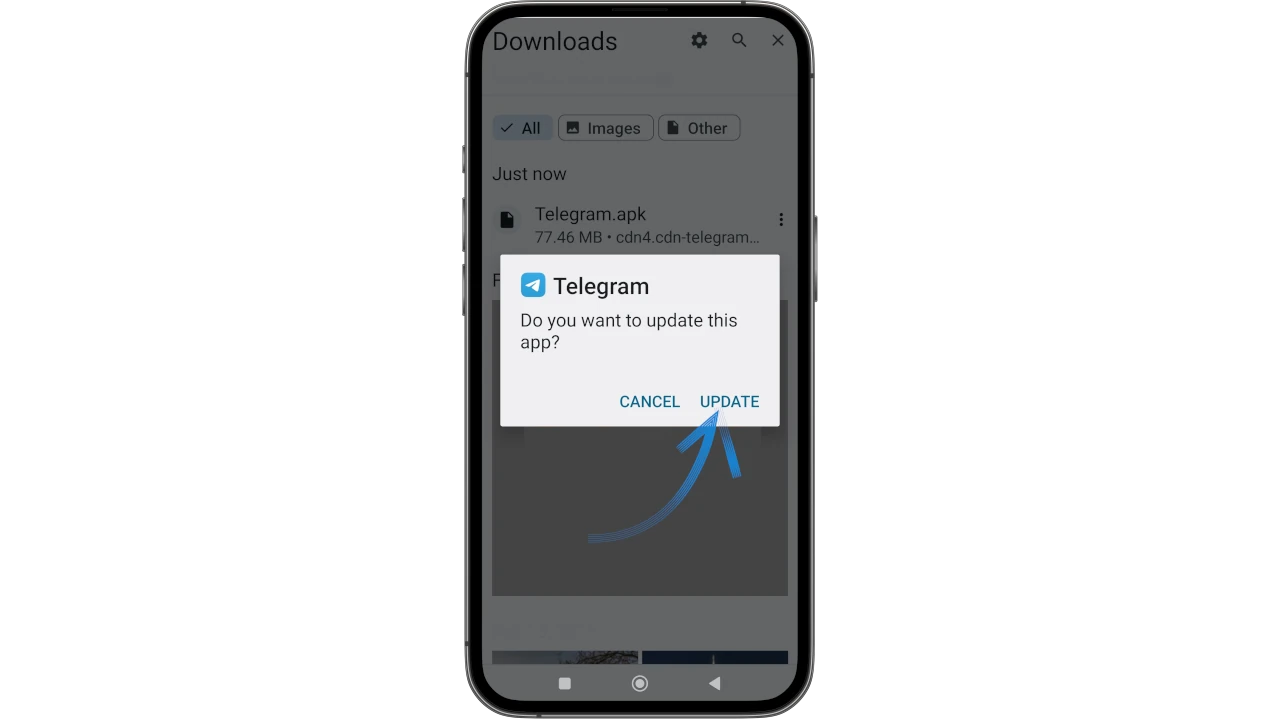
Para crear este tutorial, hemos usado un teléfono en el que Telegram ya estaba instalado. En la primera instalación, encontrarás Install, en lugar de Update, elige instalar.
Deja que Telegram se instale
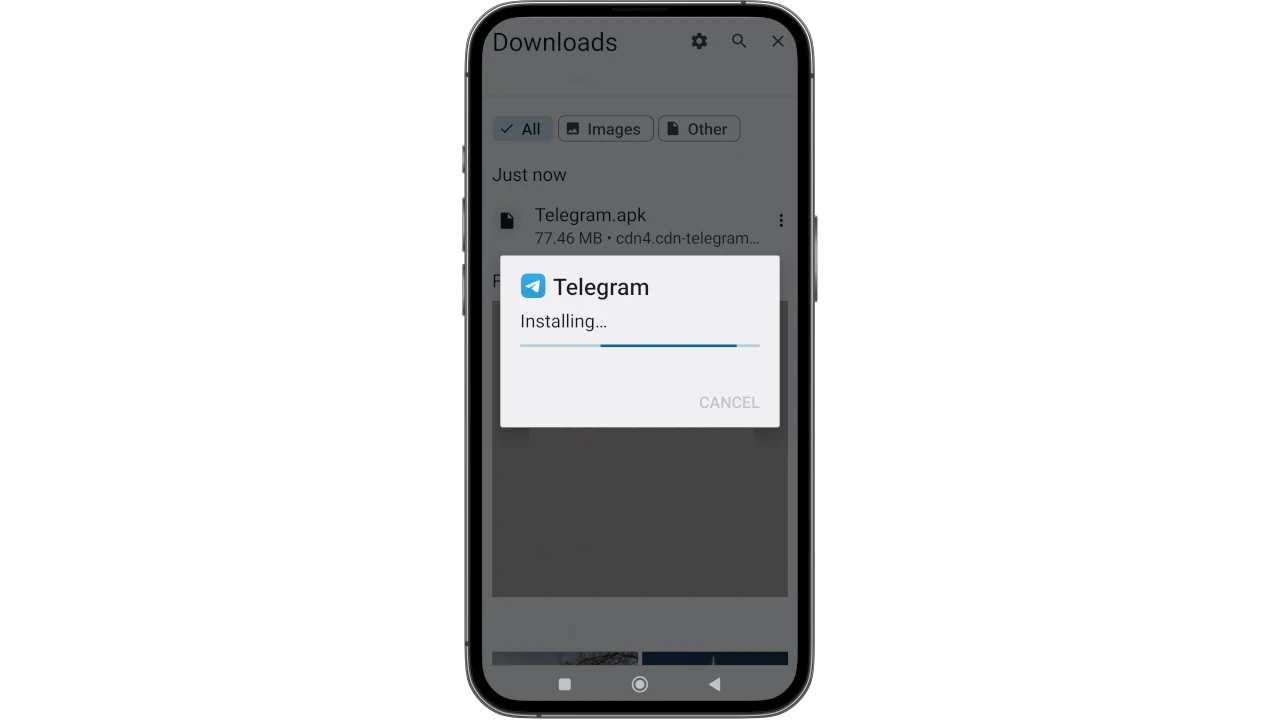
luego ábrelo desde tu teléfono y elige Iniciar mensajería.
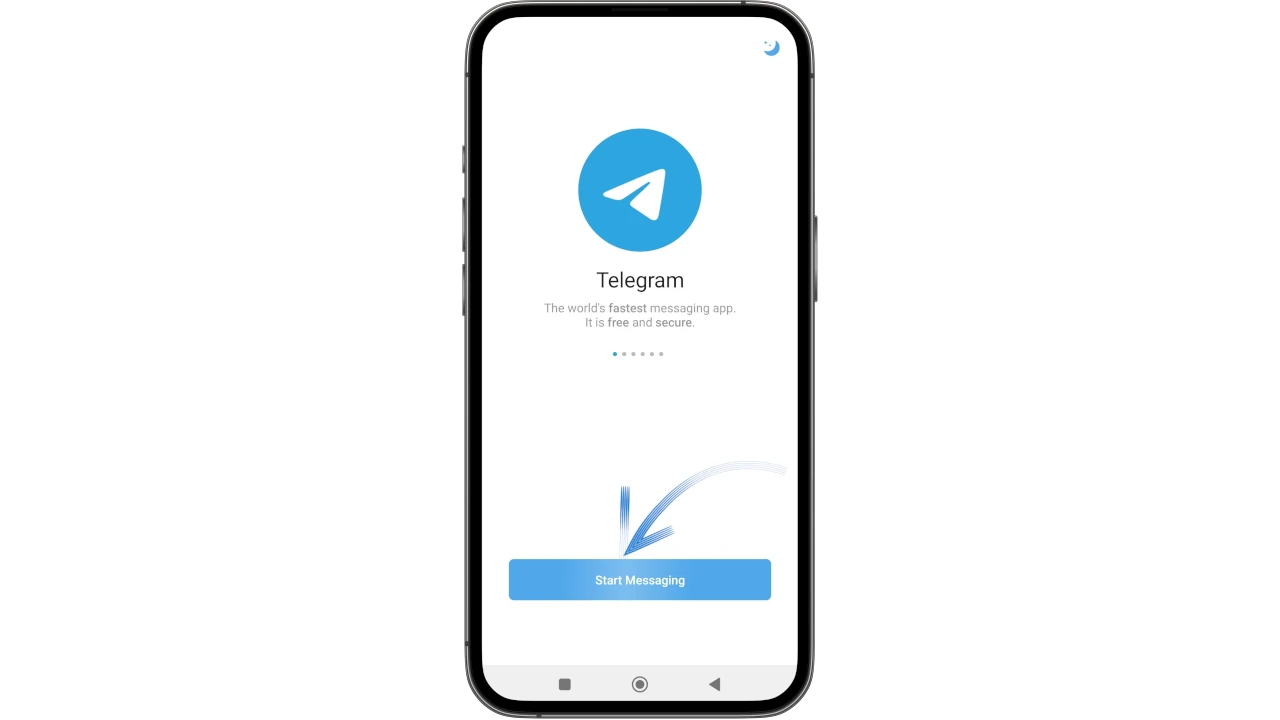
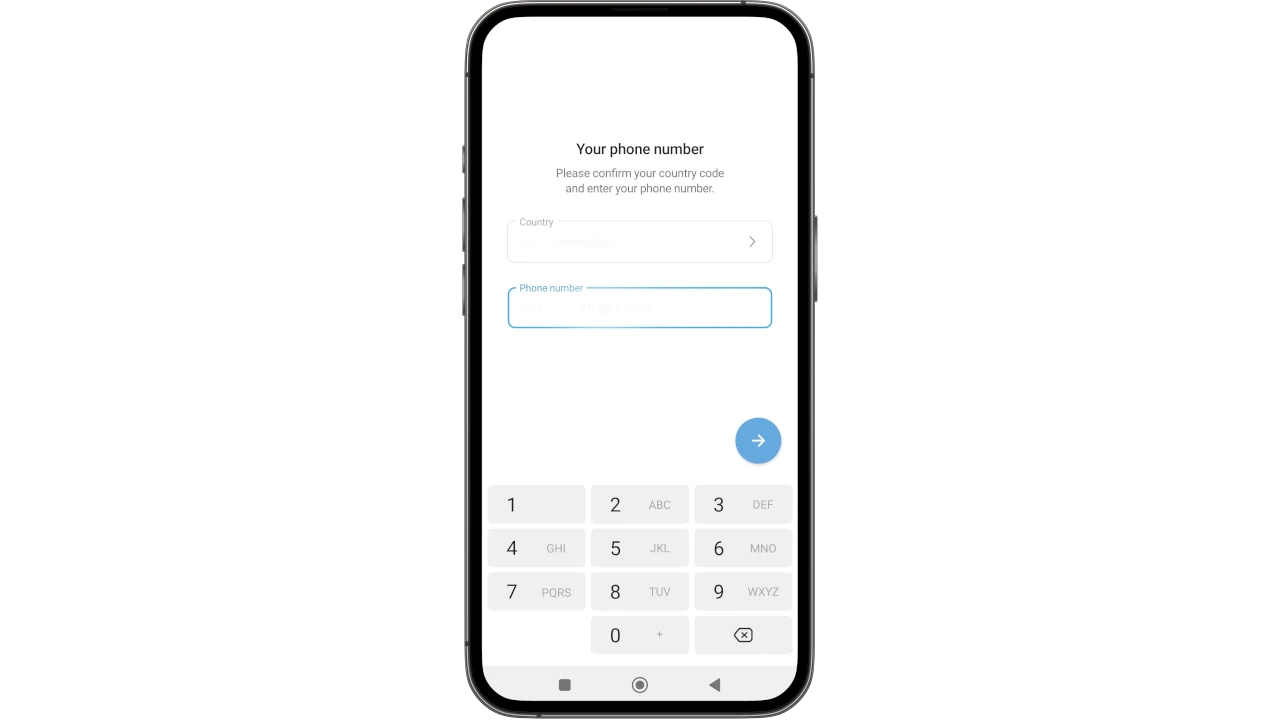
Como toda buena app de mensajería VoIP, el funcionamiento de Telegram también se basa en una línea telefónica que funcione. Para empezar, debes introducir tu número de teléfono: Telegram enviará un SMS de verificación con un código OTP.
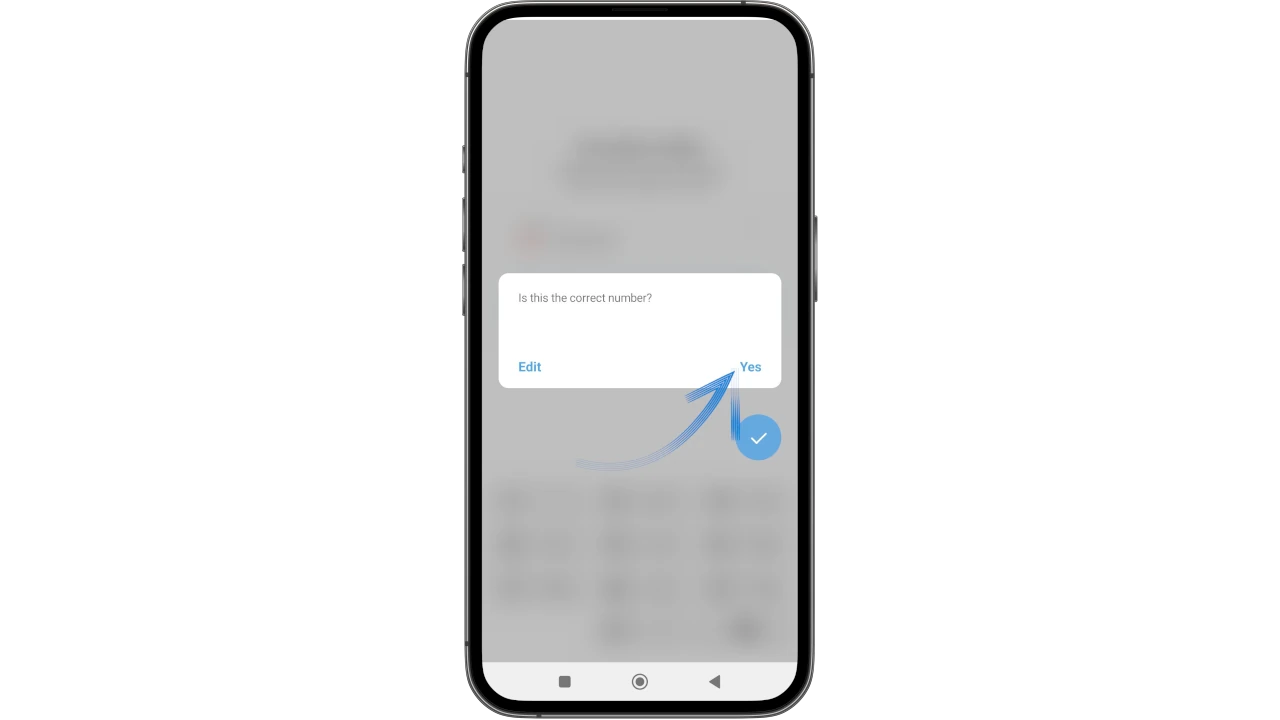
En la siguiente pantalla, vuelve a comprobar el número que has facilitado. Si es correcto, haz clic en Sí.
Telegram ya es totalmente funcional en el móvil, podemos pasar a los primeros ajustes básicos.
Seguridad y privacidad
Configuración del nombre de usuario
El nombre de usuario de Telegram – a veces también llamado handle – es mucho más que algo superficial. De hecho, el «handle» es único para cada usuario.
En Telegram es fácil encontrarse con impostores que escriben en privado haciéndose pasar por quien no son. Cualquier usuario puede caer en la trampa y revelar información personal creyendo que está chateando con un contacto en el que confía plenamente. Veremos que el handle es la mejor defensa para mitigar este tipo de peligros.
En el menú principal, seleccione Mi perfil.
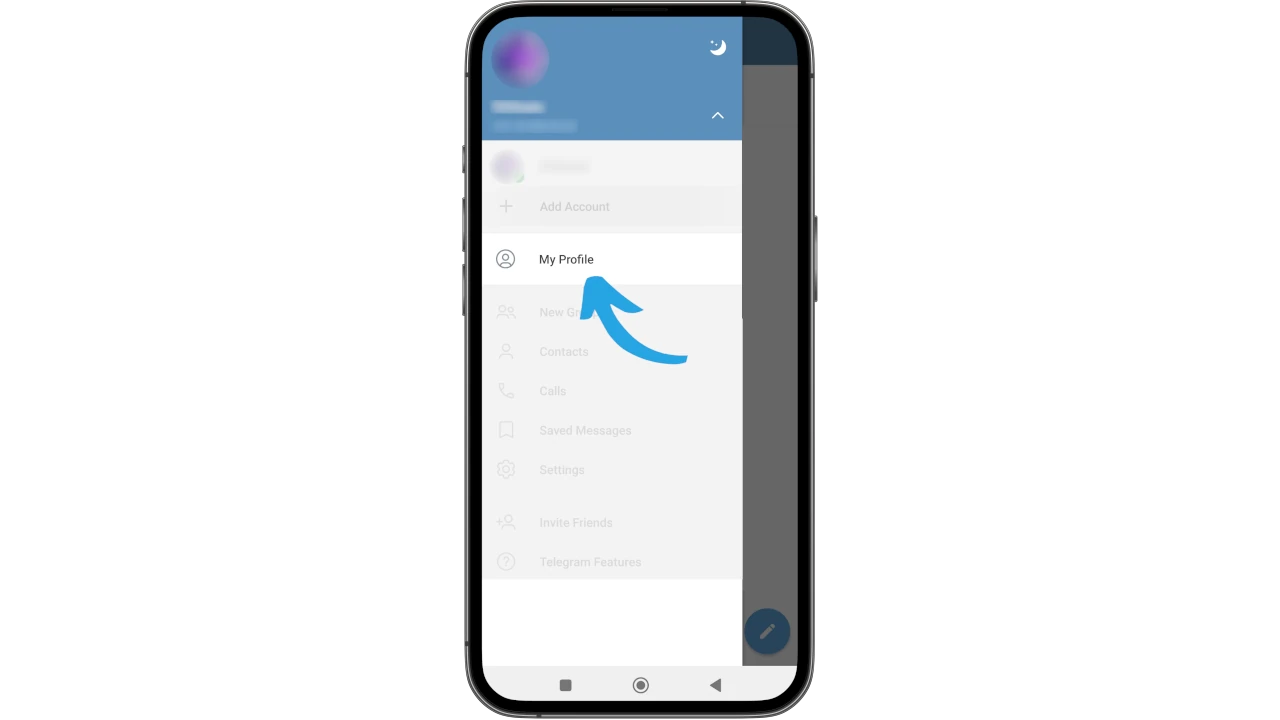
En la siguiente pantalla, seleccione el icono del «lápiz» en la parte superior derecha para entrar en el menú de edición del perfil.
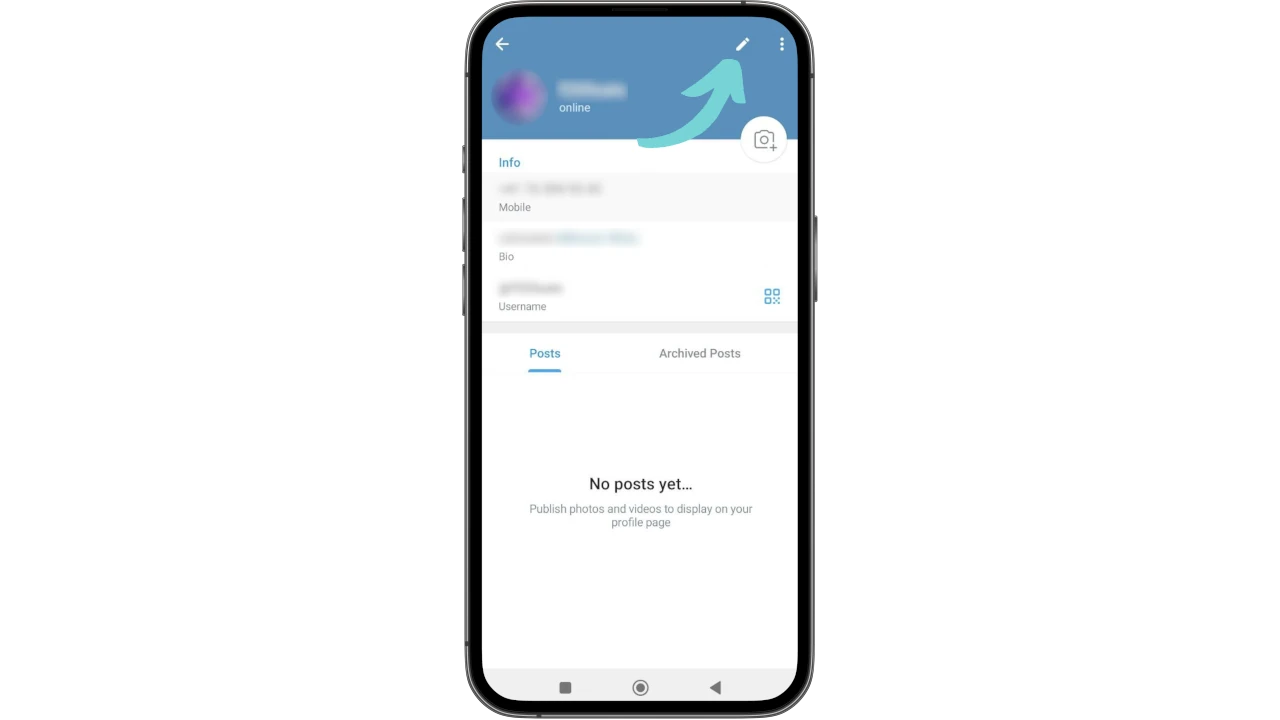
Verás todos los datos sensibles de tu cuenta, incluido tu número de teléfono y dos campos vacíos: Bio y Username.
Haciendo clic en cada uno de ellos, puedes rellenarlos con tus elecciones.
Al configurar el Nombre de usuario, Telegram te avisa si el Handle está disponible o no.
(Esta captura de pantalla también está tomada desde un teléfono con el nombre de usuario ya configurado).
Haz clic en Configurar nombre de usuario (aquí Cambiar nombre de usuario por el motivo que acabamos de mencionar)
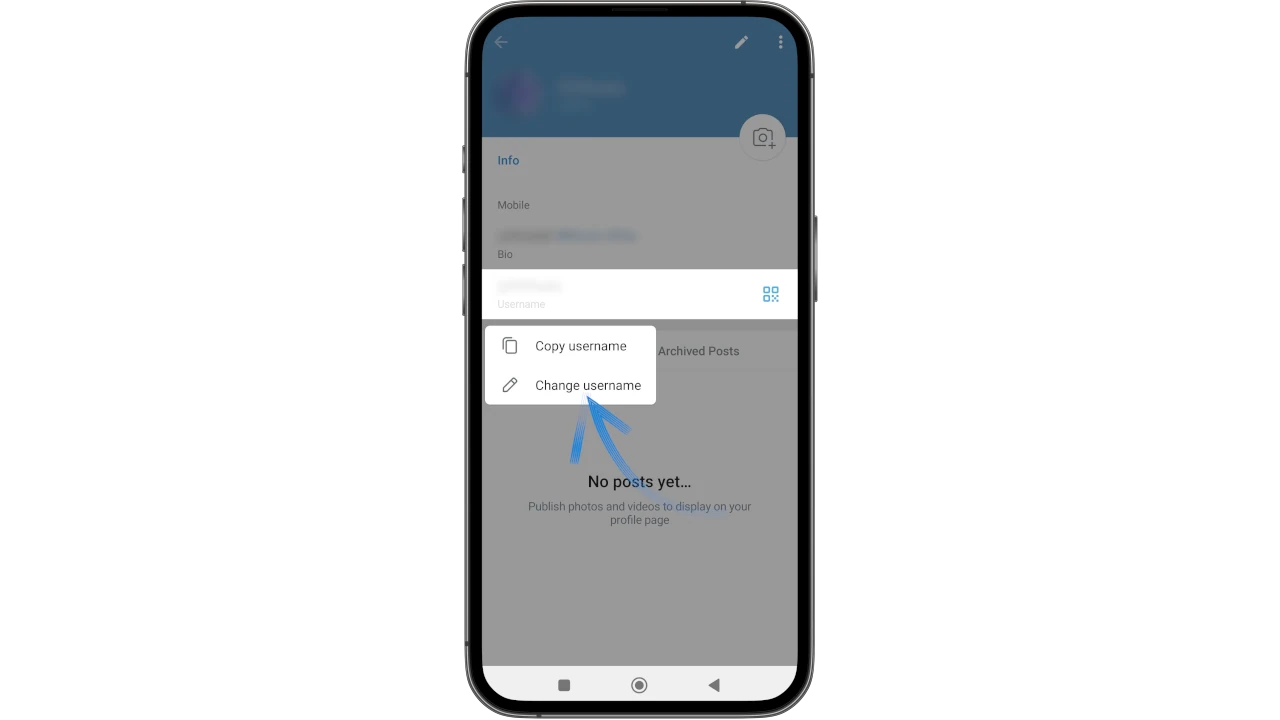
y configura tu handle, luego guárdalo haciendo clic en la marca de verificación ✅ de la parte superior derecha.
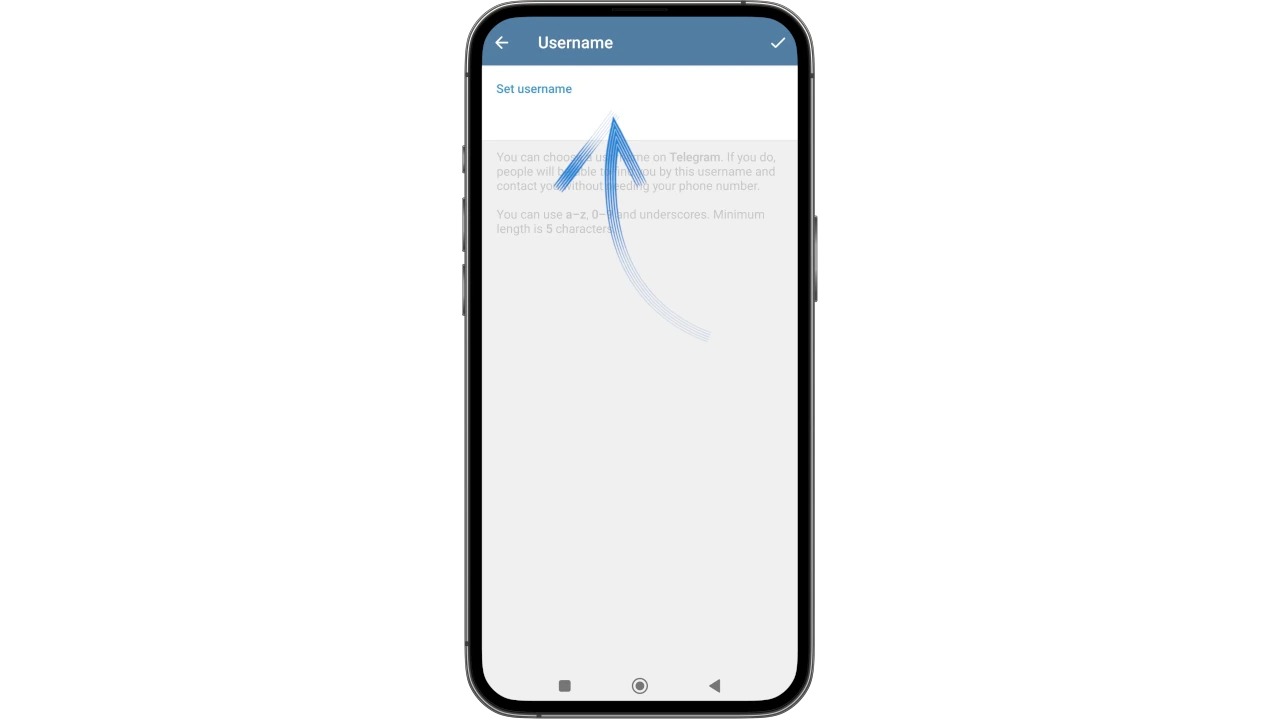
En la mayoría de los grupos y canales de Telegram, este nombre de usuario se exige como requisito para acceder. Para los administradores de dichos grupos, es una de las formas de mantener a raya los bots y el spam.
⚠️ Debes comprobar siempre el handle de cualquier persona que se ponga en contacto contigo en privado y nunca des información confidencial como contraseñas o frases de Mnemonic a nadie, aunque afirmen ser soporte oficial u ofrecer ayuda (quizá solicitada por ti). Bloquea a los usuarios que se pongan en contacto contigo sin tu permiso, porque seguro que lo hacen con intenciones fraudulentas.
¿Cómo asume un impostor la identidad de otra persona?
No pueden, gracias a la unicidad del nombre de usuario.
Lo que pueden hacer es mostrar un handle «similar», cambiando ligeramente (una letra/número), de forma que sólo un ojo atento pueda ver claramente que se trata de un estafador. Presta siempre mucha atención al nombre de usuario, y verás que los impostores no tendrán un juego fácil.
Privacidad
Otra precaución importante que puedes tomar es limitar la información que dejas salir de tu cuenta recién creada.
Vuelve al menú principal y luego a Configuración:
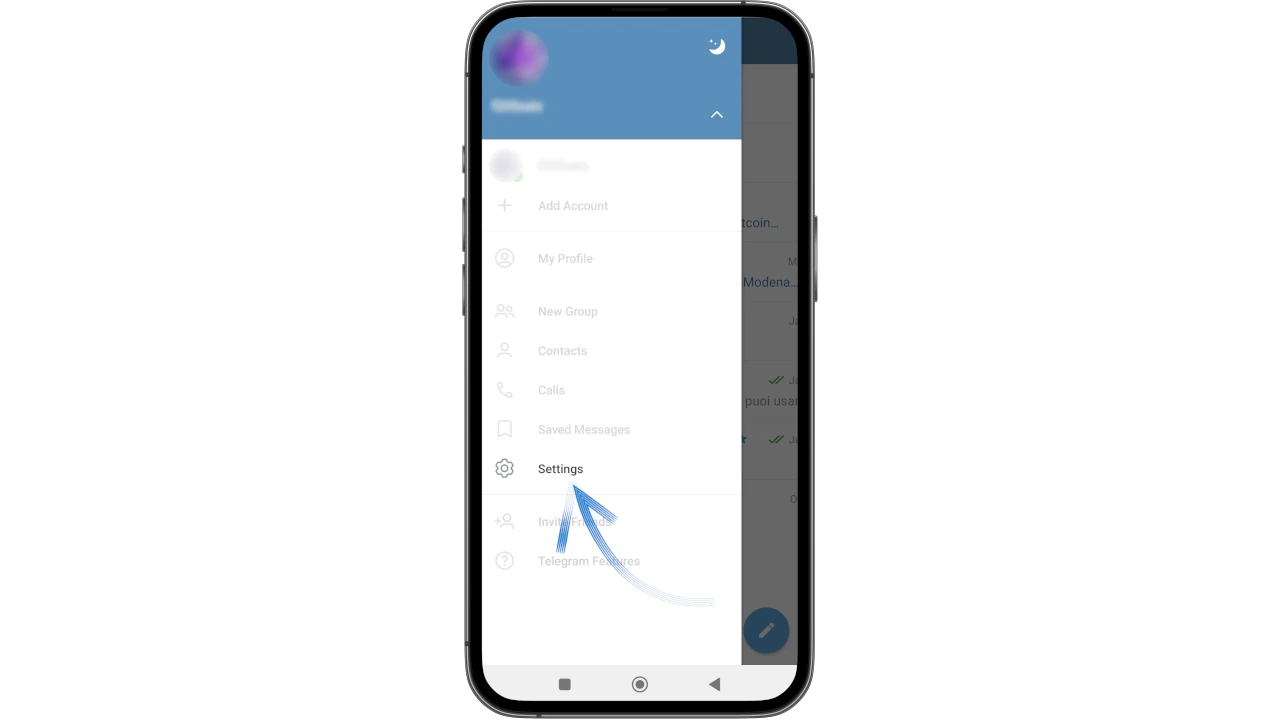
Selecciona Privacidad y seguridad
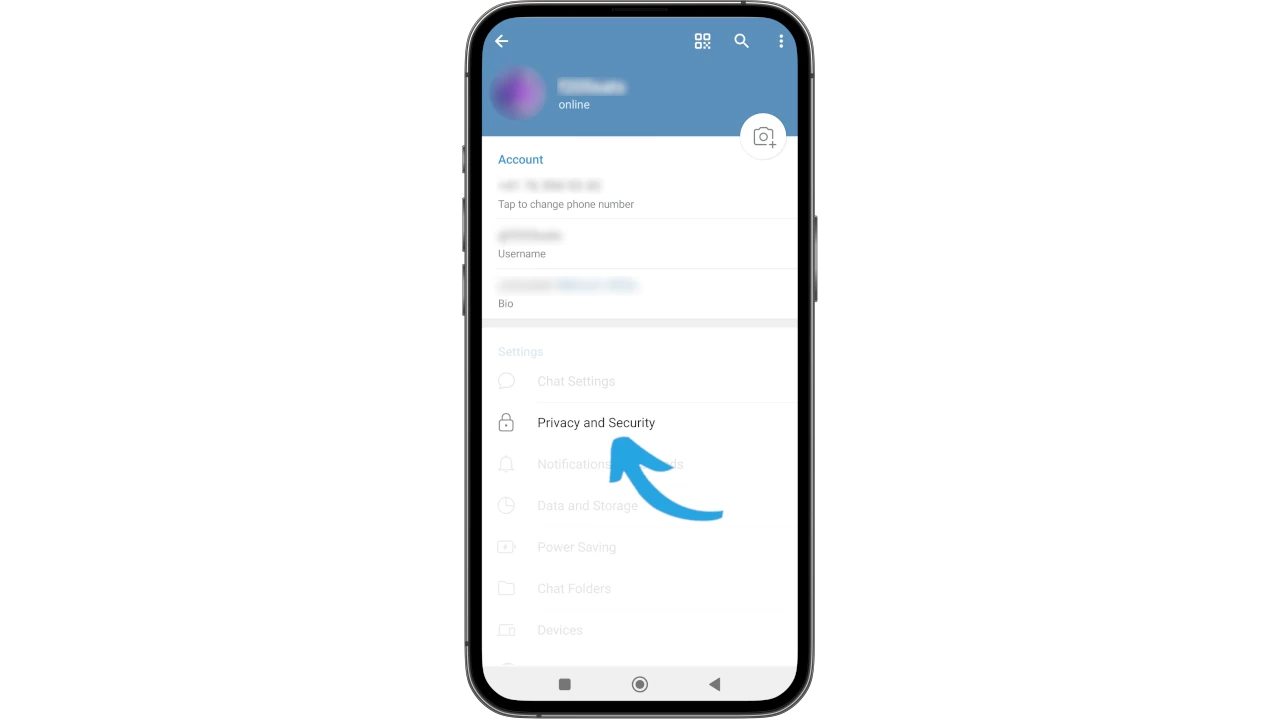
Aquí encontrarás toda una serie de parámetros importantes para ajustar según cómo quieras usar tu cuenta de Telegram.
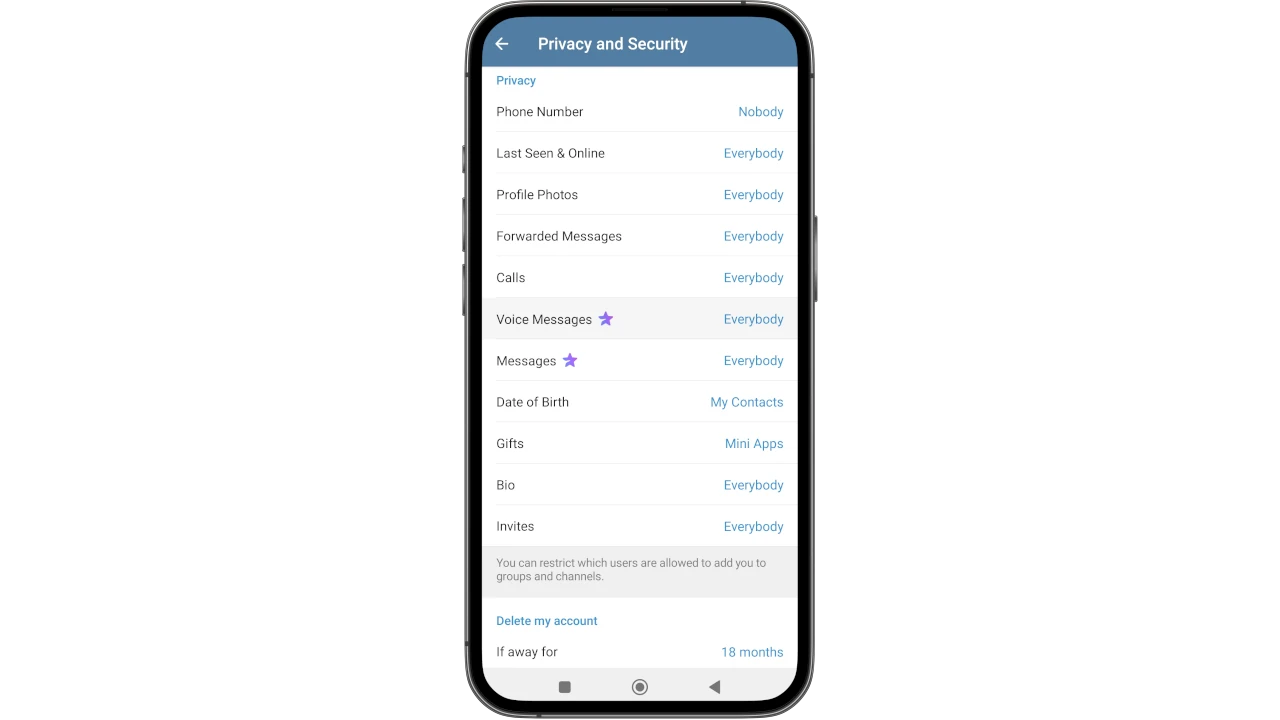
Asegúrate de fijar:
- Número de teléfono a «Nadie»
- Llamadas a «Mis contactos»
- Invita a «Nadie»
Son medidas que evitarán que tu número de teléfono quede al descubierto, por lo que no recibirás llamadas no deseadas ni serás añadido sin saberlo a grupos de dudosa procedencia. Después, podrás ajustar el resto de parámetros a tu gusto.
Ahora que tu cuenta de Telegram está configurada y has ganado un poco de privacidad, puedes empezar a usarla.
Añadir contactos y chats
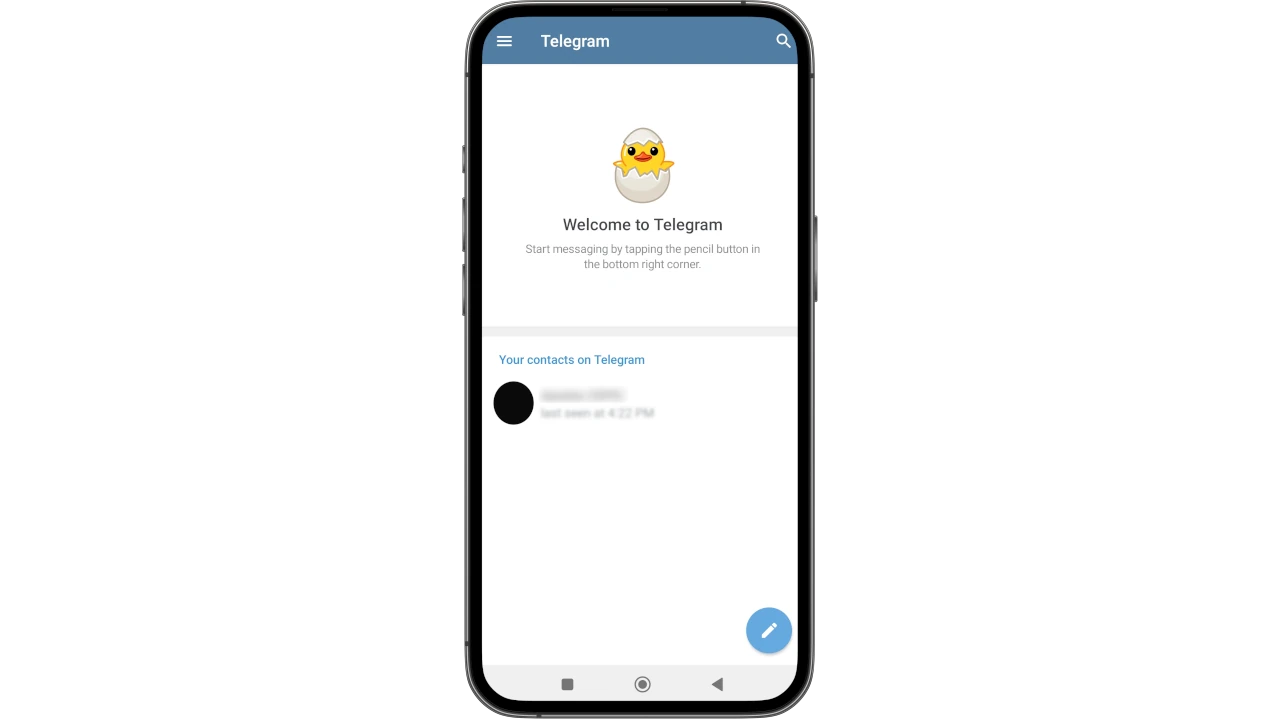
Si acabas de crear tu cuenta, es probable que la página principal aparezca completamente vacía.
Aquí ya puedes ver las 2 funciones principales que utilizarás para la mensajería:
- Un comando de búsqueda, arriba a la derecha;
- El icono con un lápiz, abajo a la derecha, que le permitirá abrir el tablero desde el que gestionar los nuevos mensajes.
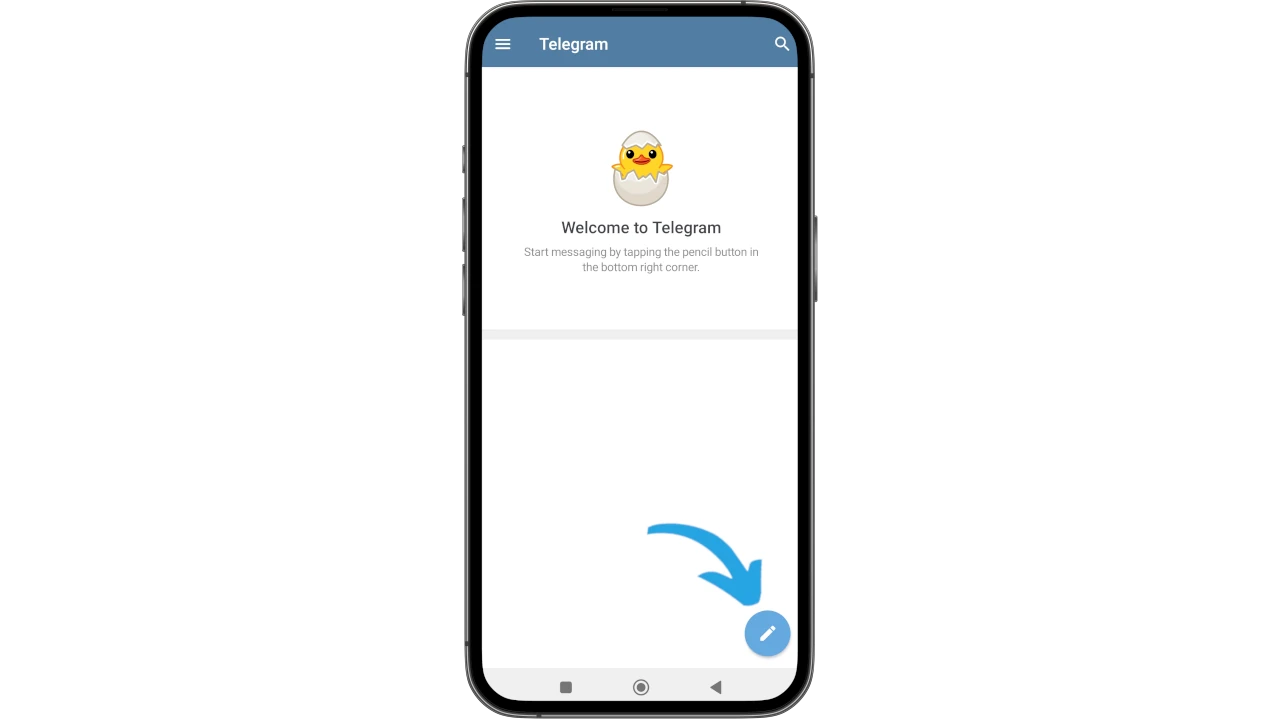
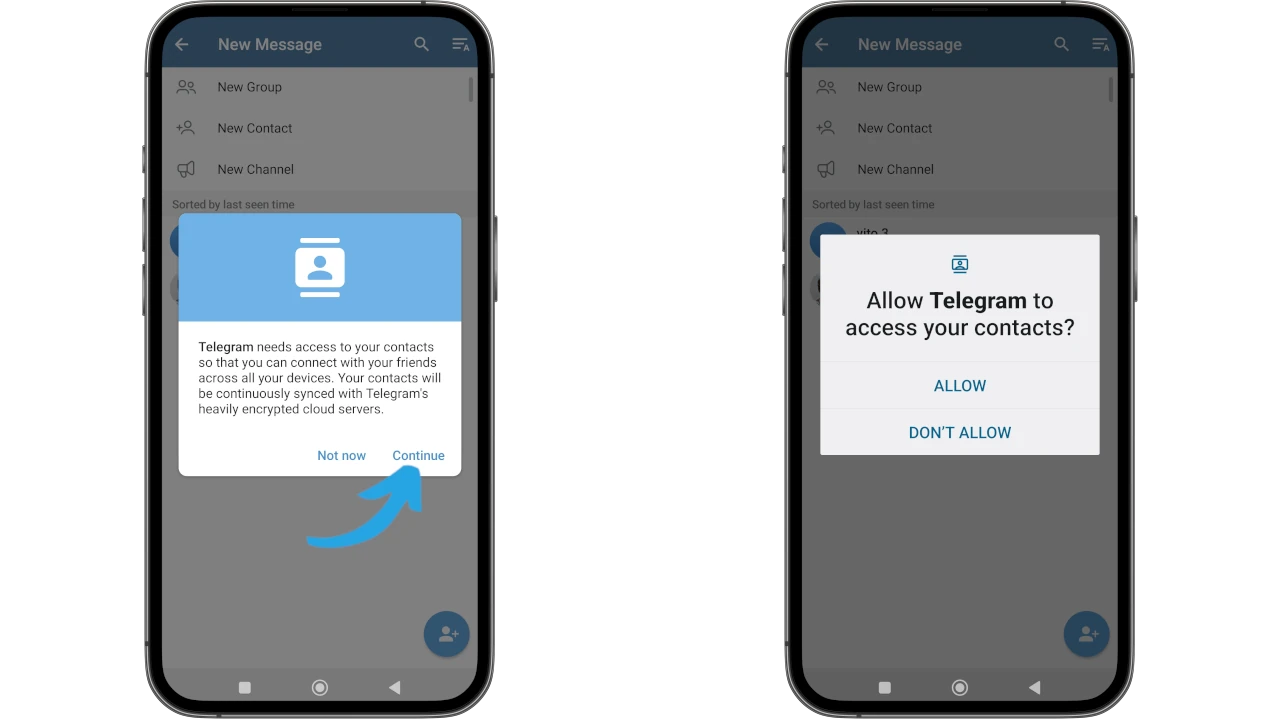
Al pulsar sobre esta última, en primer lugar, Telegram te pedirá permiso para acceder a los contactos de tu libreta de direcciones, que podrás conceder o denegar en función de tus necesidades. Al aprobar, podrás llegar a los primeros amigos que ya se hayan descargado la app.
A continuación, los contactos aparecerán en la pantalla principal.
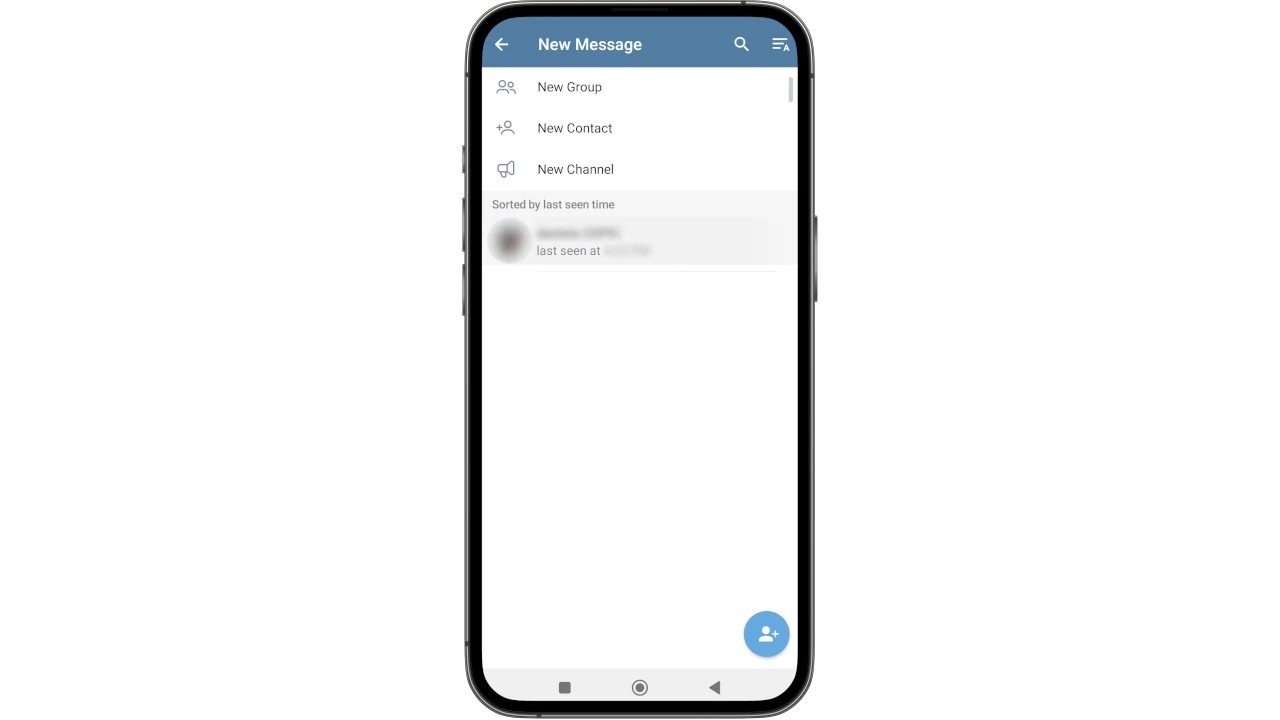
Pulsando sobre el icono con el lápiz, abajo a la derecha, se activa la pantalla para añadir más contactos, pero no sólo eso.
Telegram ofrece la posibilidad de buscar Grupos sobre temas concretos, que son muy parecidos a foros donde se reúnen diferentes usuarios para hablar de un tema concreto, o Canales, utilizados habitualmente como medios de información donde sólo los administradores pueden publicar y los seguidores consumir el contenido.
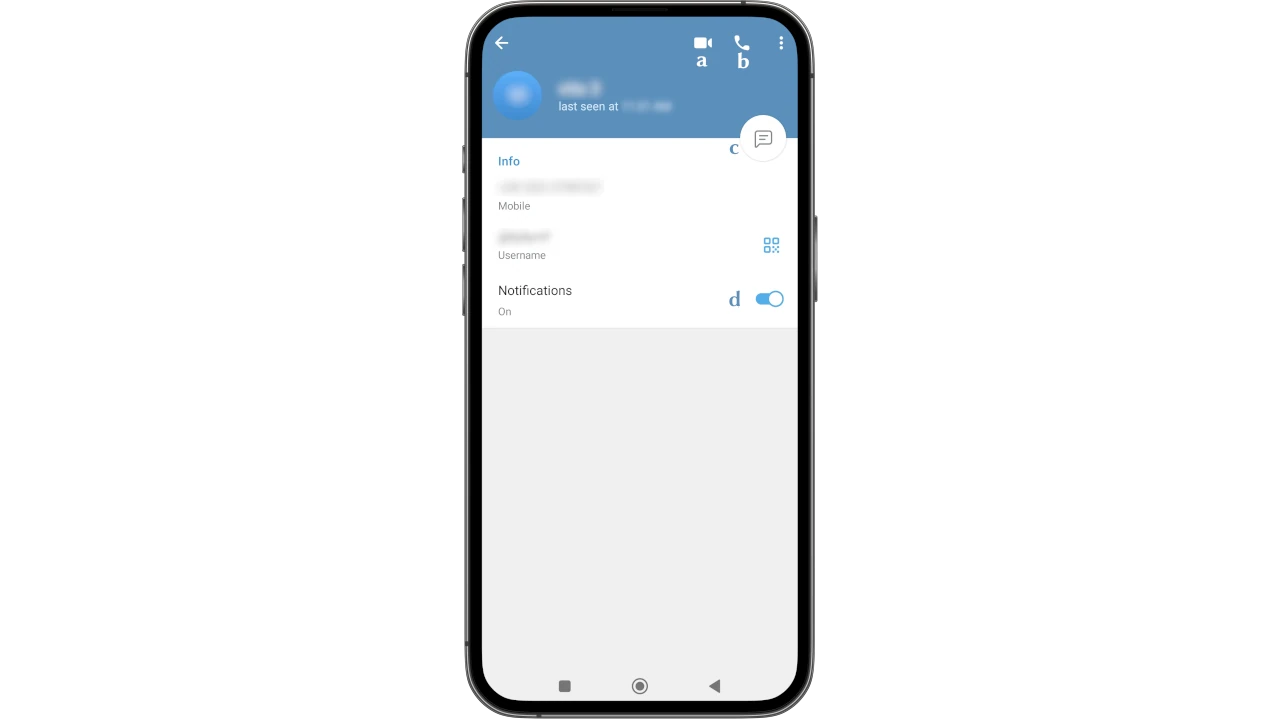
Al seleccionar la foto de perfil de un contacto de la lista, se accede a un amplio menú para realizar acciones interesantes:
- Ver todos los datos del contacto;
- Iniciar una videollamada (a);
- Iniciar una llamada de voz (b);
- Iniciar un chat (c);
- Personalizar las notificaciones (d).
Puedes acceder a un menú muy avanzado haciendo clic en los 3 puntos de la parte superior derecha, para:
- Establecer un temporizador para la eliminación automática de mensajes;
- Compartir, bloquear o editar un contacto;
- Enviar un regalo (normalmente Telegram Premium);
- Iniciar un chat secreto, que es una de las mejores características de Telegram: un chat secreto es un espacio desde el que, por ejemplo, no es posible hacer capturas de pantalla, es un chat muy privado y sólo está activo en el móvil;
- Añadir el contacto a la pantalla de inicio.
Por defecto, todo el mundo, desde los usuarios individuales hasta los canales temáticos, se identifica por su handle. Para buscar a alguien o algo, basta con poner la arroba @ seguida de un nombre.
⚠️Cuidado: evita unirte a grupos y canales sin verificar su autenticidad. Para encontrar el canal/grupo oficial de Telegram de una empresa o tema que desees seguir, busca ayuda en la sección Contactos de los sitios web oficiales o en fuentes confiables.
Funciones avanzadas de mensajería
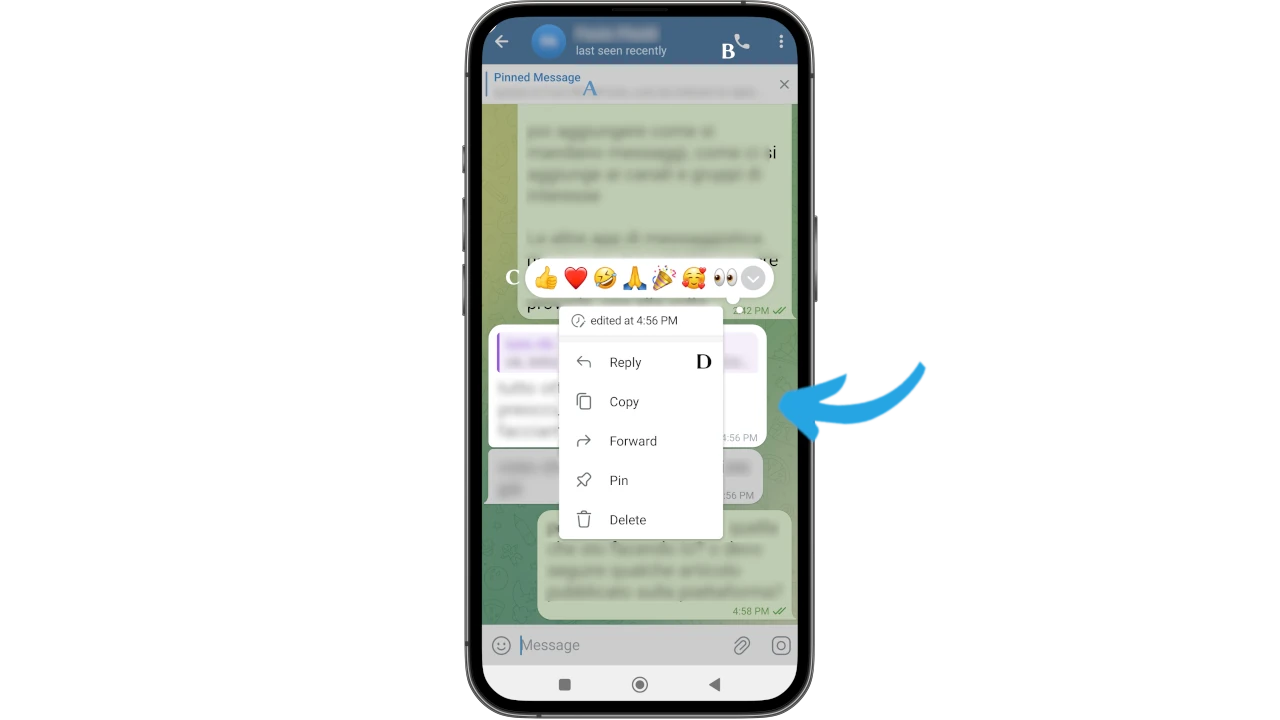
Telegram te permite utilizar funciones avanzadas únicas a la hora de intercambiar mensajes. Entra en un chat y haz clic en el fondo, junto a cualquier mensaje de otro remitente.
Aparecen una serie de opciones con las que puedes:
- Fijar mensajes (pin A) para una búsqueda rápida de los importantes;
- Iniciar una llamada (B);
- Reaccionar a un mensaje (C);
- Reenviar, copiar, borrar el mensaje (D);
- Seleccionar más de un mensaje para acciones múltiples.
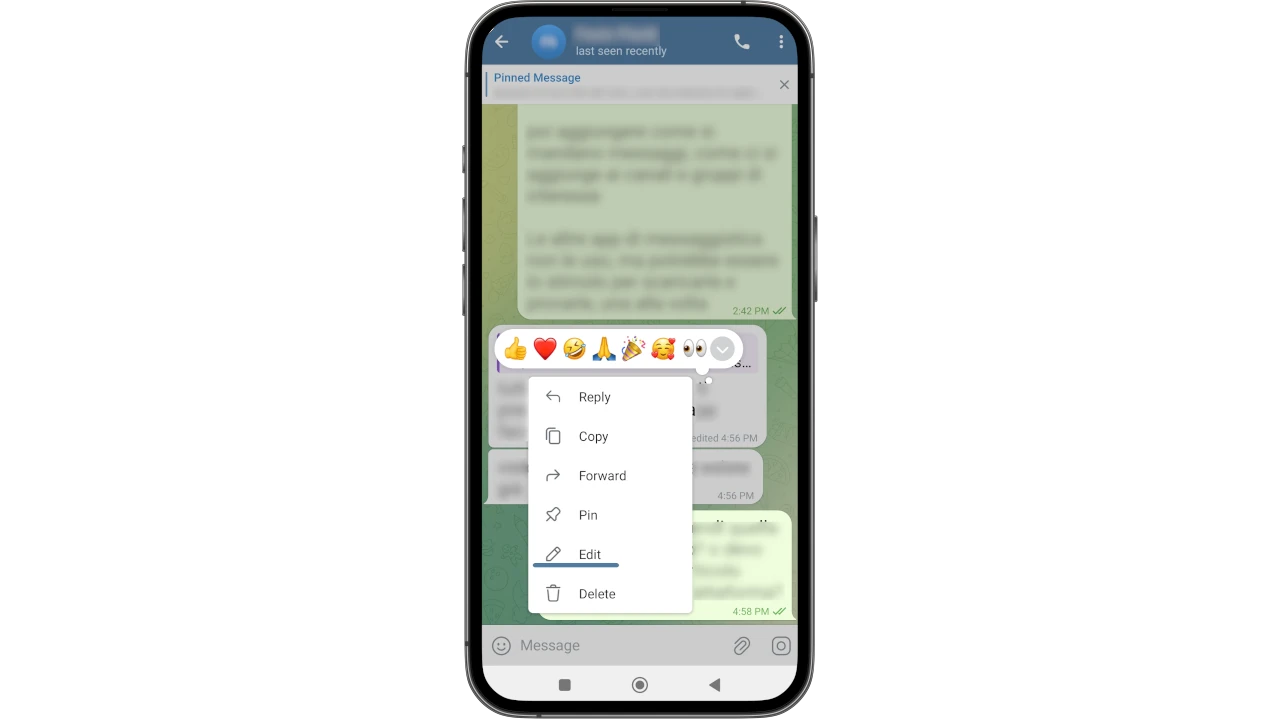
Si, en cambio, realizas la misma operación en uno de tus mensajes, descubrirás que puedes editar tus propios mensajes, incluso los ya enviados.
También puedes adjuntar archivos de gran tamaño, intercambiando medios «pesados» con facilidad, mucho más que el resto de aplicaciones de este tipo.
Nube personal
Entre las muchas características increíbles de Telegram, también hay una nube personal que -en el momento de escribir esto- es ilimitada.
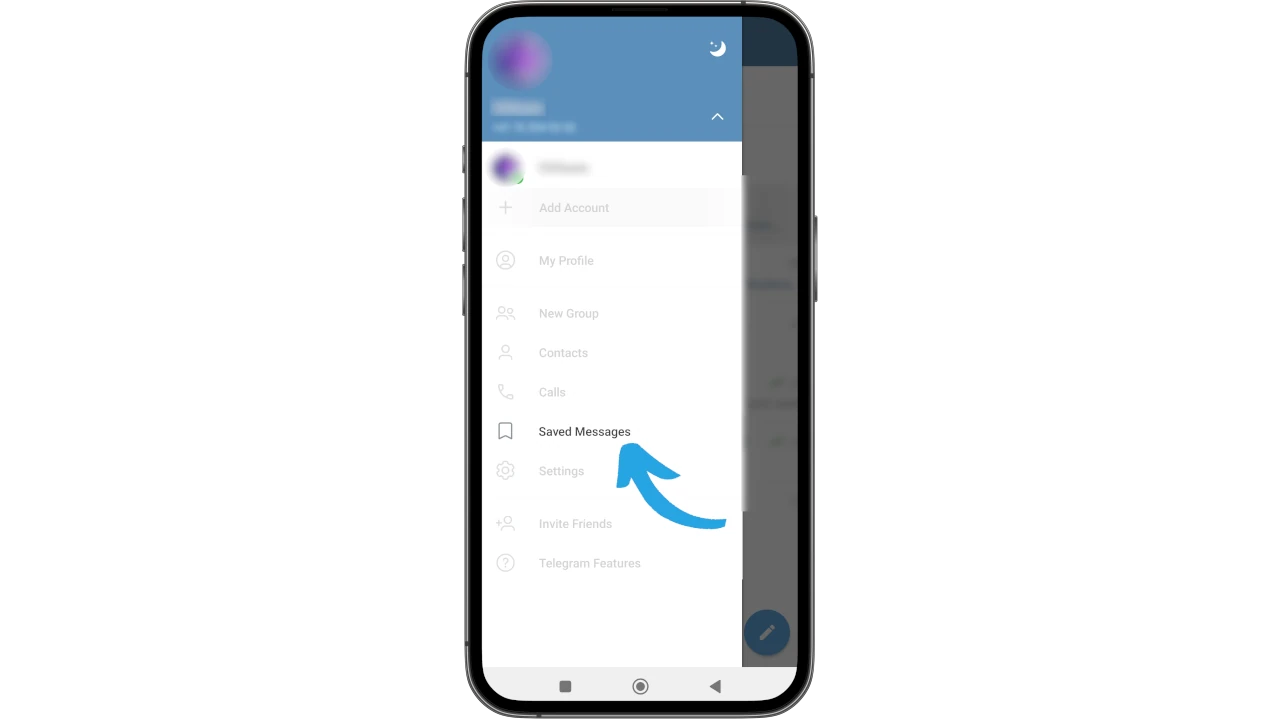
Hablamos de los famosos «Mensajes Guardados», o Saved Messages de Telegram. Se trata de un chat en el que puedes enviar casi (1) cualquier tipo de información, por ejemplo transferir archivos del PC al móvil y viceversa.
Para acceder a los Mensajes Guardados de tu cuenta, dirígete al menú principal y selecciona el elemento correspondiente entre las opciones que aparecen en pantalla.
El chat aparece en primer plano, listo para ser utilizado.
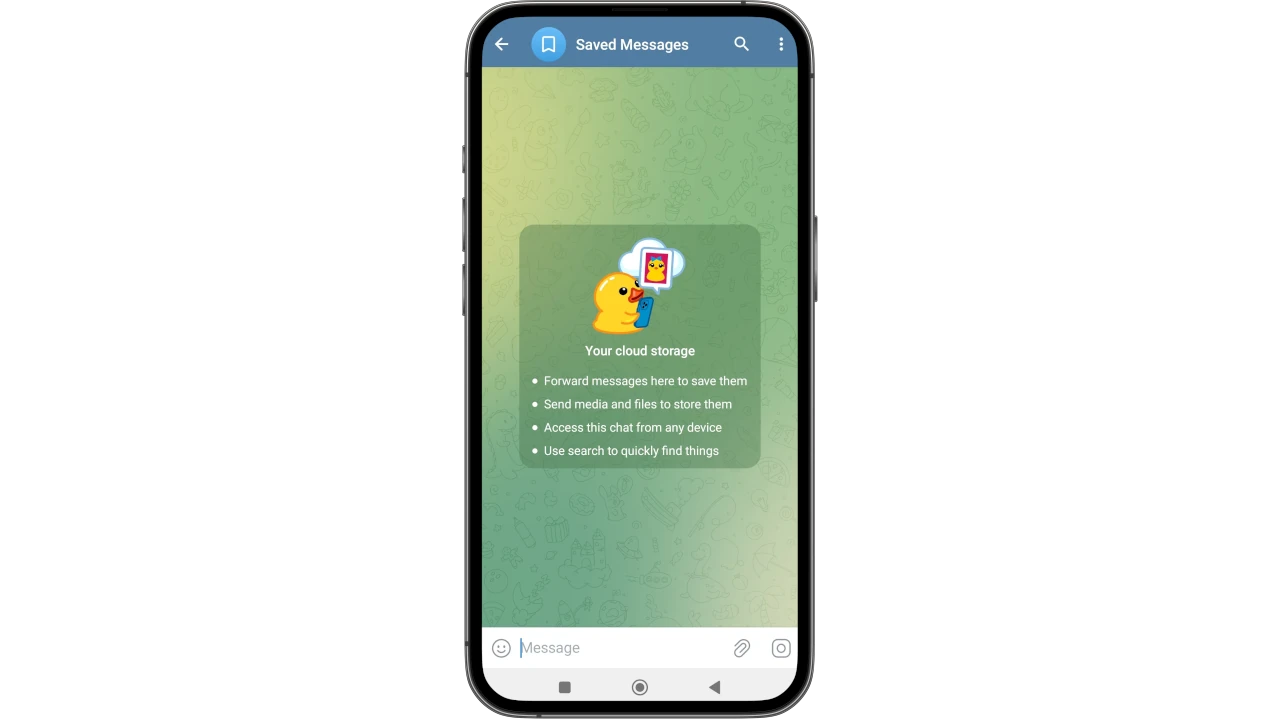
(1) No utilices la nube de Telegram para información confidencial como contraseñas, pines, mnemónicos y datos de este tipo.
Programación de mensajes y envío silencioso
Otras útiles funciones avanzadas permiten enviar mensajes respetando la privacidad de los destinatarios, elegir entre el envío silencioso y programar el mensaje en horas y días adecuados.
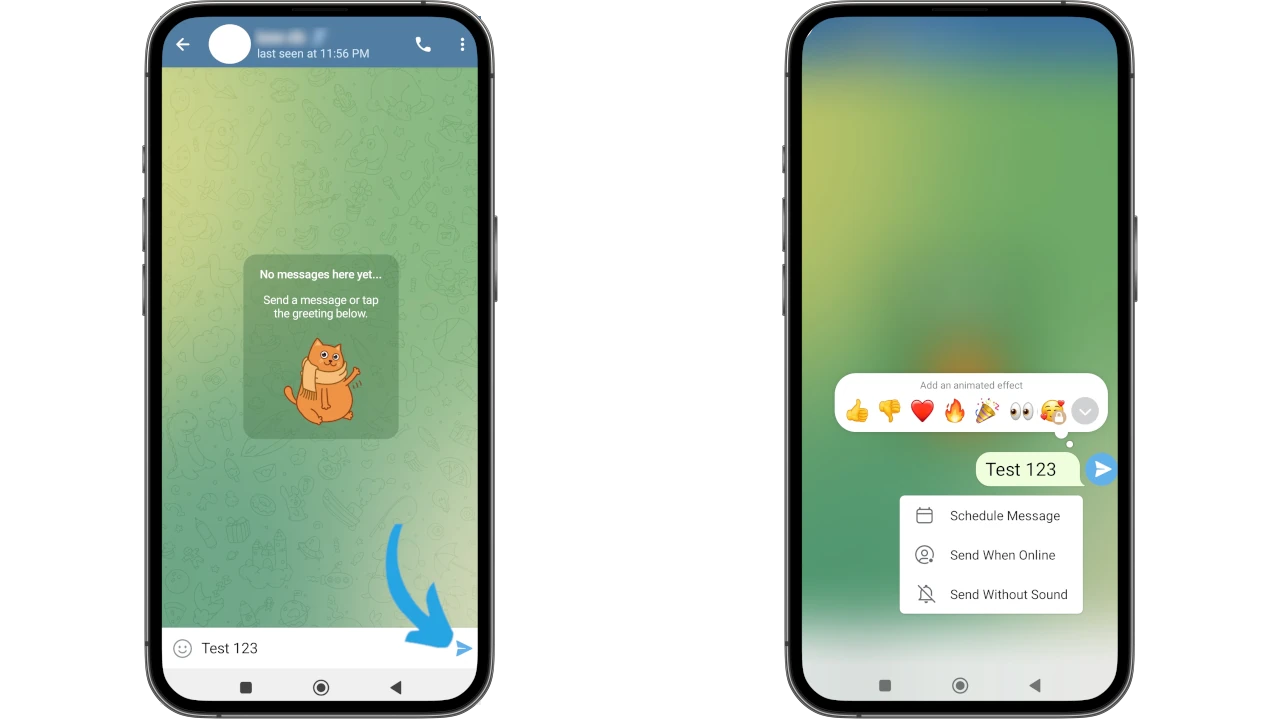
Todo lo que tienes que hacer es escribir el mensaje pero, en lugar de enviarlo inmediatamente, mantén pulsado el icono de envío durante unos segundos. Lo que normalmente se convierte en un mensaje enviado, da paso a una nueva pantalla en la que puedes elegir:
- Programar el mensaje (fecha y hora)
- Enviar sólo cuando el contacto está en línea
- Enviar en silencio, para no activar las notificaciones del destinatario.
Borrar la caché del teléfono
Otra práctica útil para mantener tu teléfono funcionando eficientemente es borrar la caché de Telegram de vez en cuando. Dependiendo de cuántos grupos y canales sigas, de hecho, la información y los medios procedentes de estas fuentes podrían acumularse en la caché, haciendo que tu teléfono vaya más lento.
Vuelve a entrar en los menús principales haciendo clic en las tres barras de la parte superior derecha y selecciona de nuevo Mi perfil. Esta vez, selecciona los 3 puntos de la parte superior derecha.
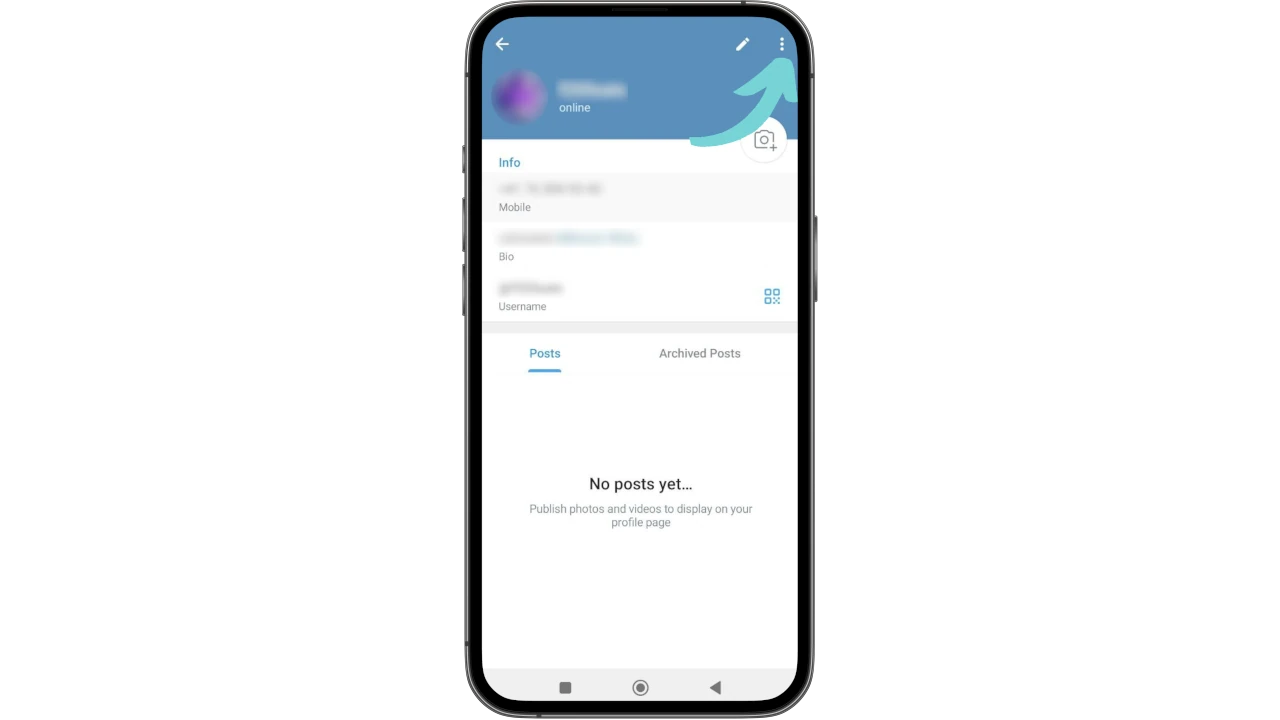
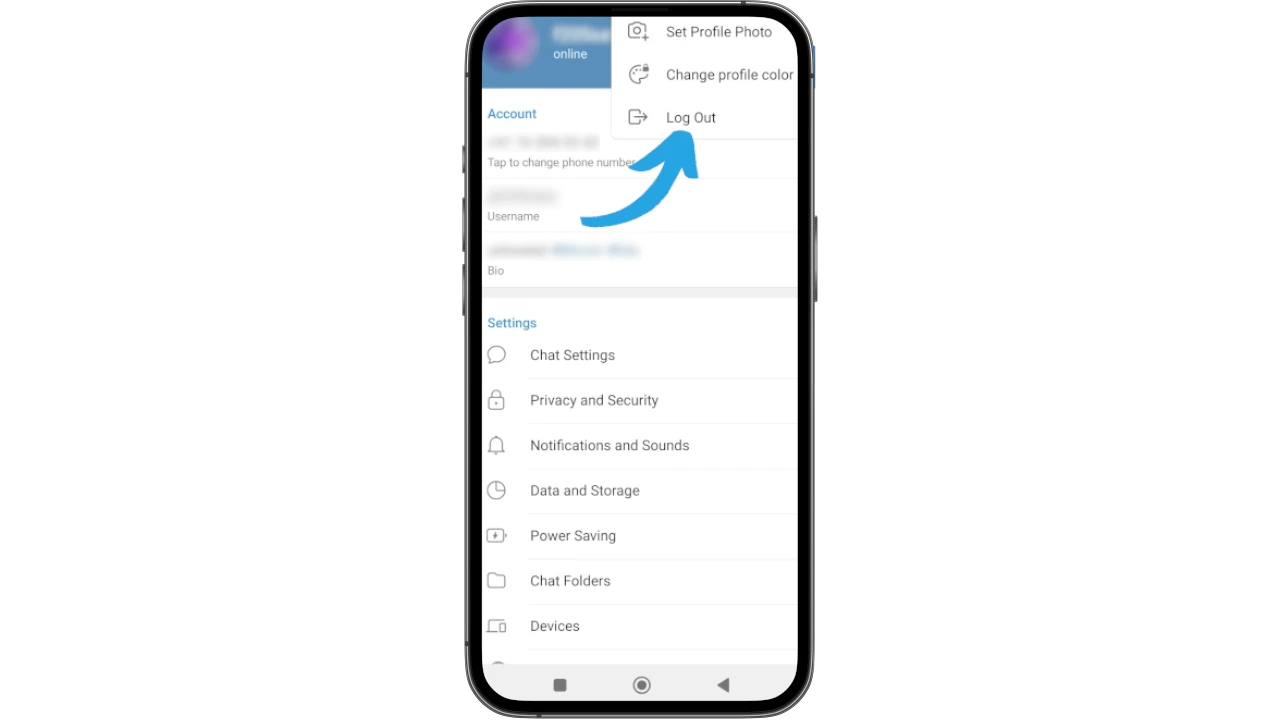
Se abrirá un menú desplegable en el que deberá seleccionar Cerrar sesión.
⚠️ No cerrarás la sesión, no te preocupes: elegimos este menú sólo para acceder a la funcionalidad de la que estamos hablando.
Entre las opciones, elija Borrar caché.
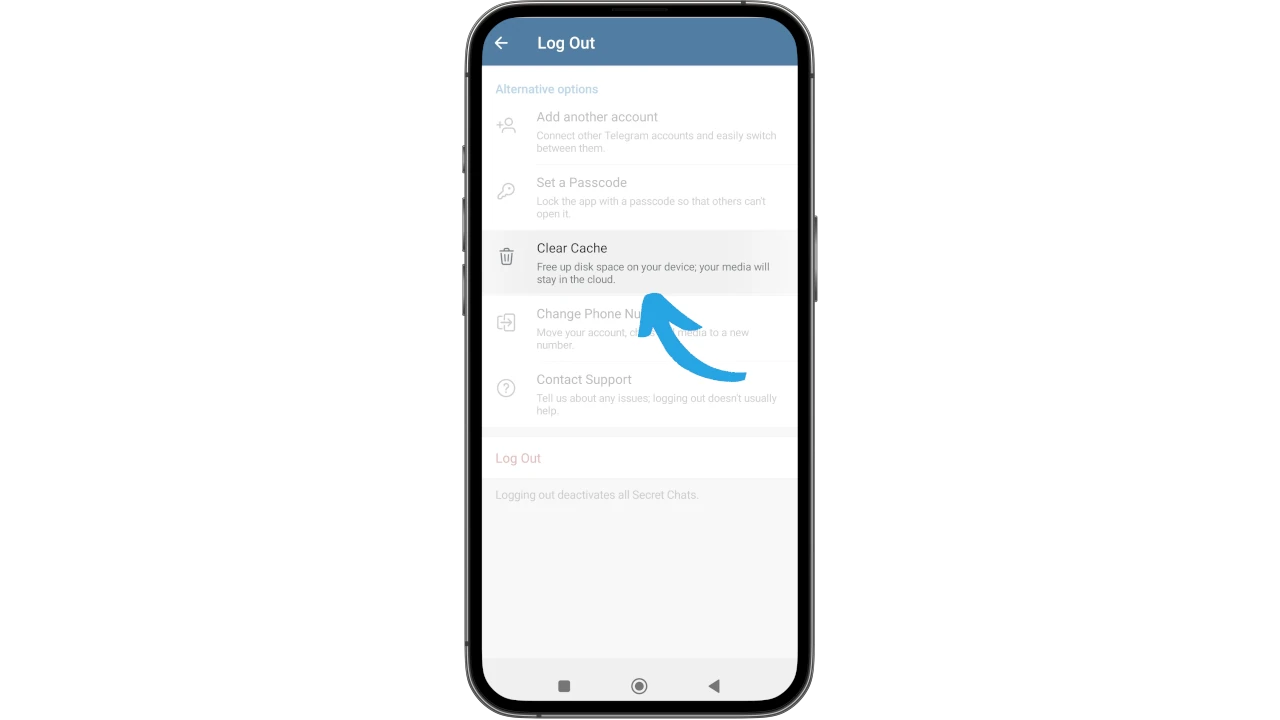
El dispositivo comienza a cuantificar el espacio de almacenamiento utilizado. Una vez finalizado el cálculo, aparecerá el botón Borrar caché.
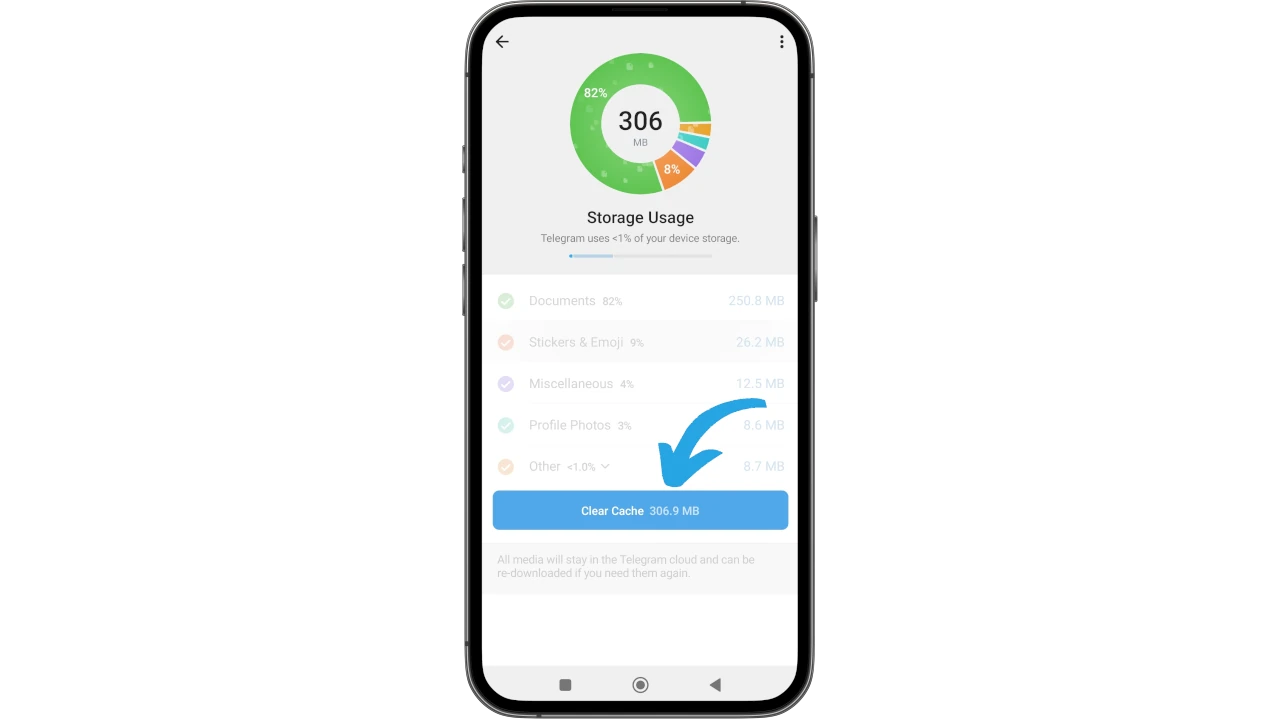
Al hacer clic en él, aparecerá una pantalla de confirmación, en la que deberá volver a elegir Borrar caché para continuar.
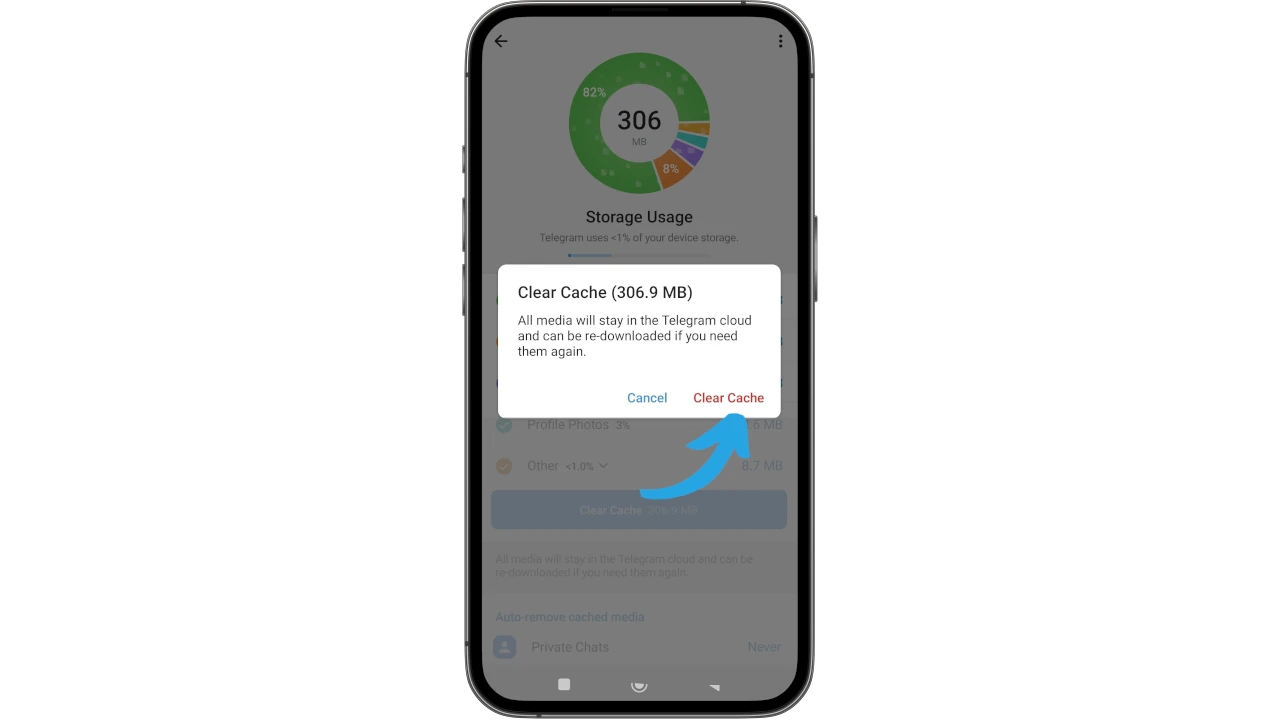
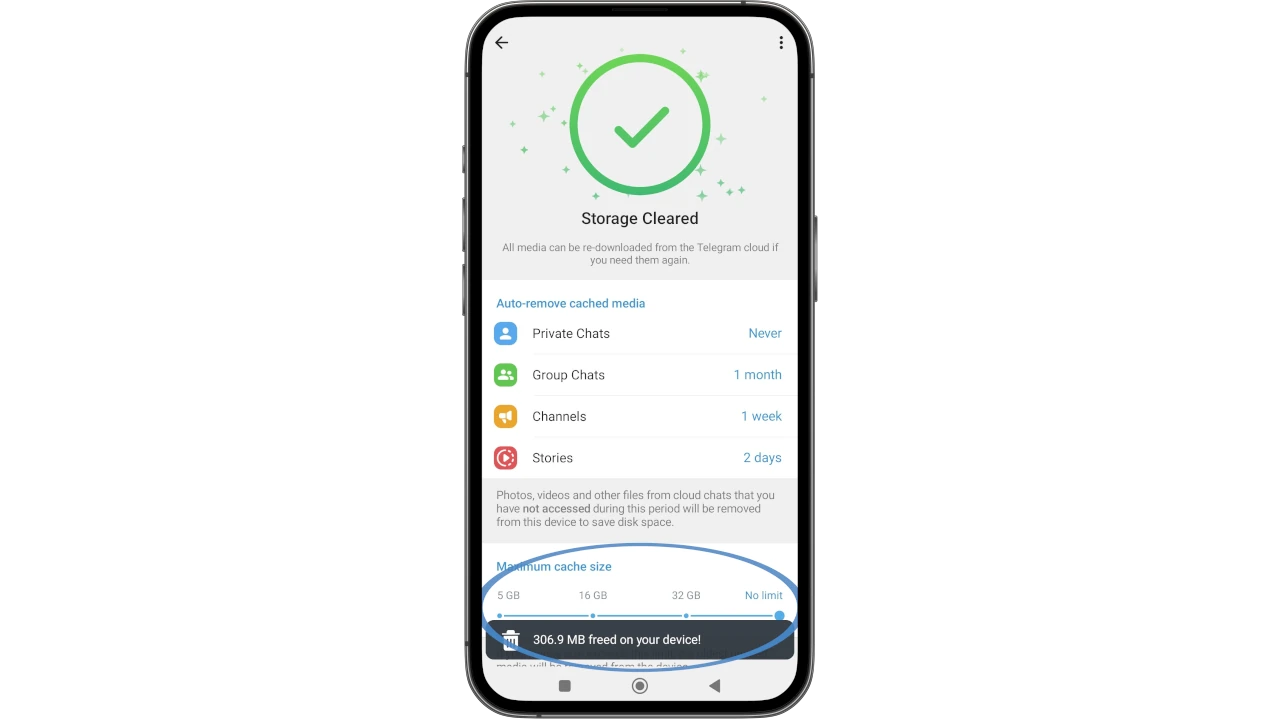
Una vez finalizado el proceso, Telegram muestra una pantalla en la que -bajo el resultado de la limpieza- también aparece un ajuste interesante, la posibilidad de elegir cuánto espacio de la caché debe dedicarse a los archivos multimedia.
Recomendamos no mantener un espacio ilimitado para fotos y vídeos, sino permitir que la aplicación elimine los archivos pesados una vez alcanzado este límite.
En la siguiente foto puedes ver dónde encontrar este ajuste.
Escritorio de Telegram
Telegram se puede utilizar desde el ordenador, de forma que se sincronice con la cuenta que aparece en el teléfono. Puedes optar por no descargar la aplicación y utilizarla sólo vía web. Sin embargo, esta versión tiene limitaciones en comparación con la que se ejecuta en el ordenador, por lo que recomendamos descargarla e instalarla para aprovechar al máximo esta potente herramienta.
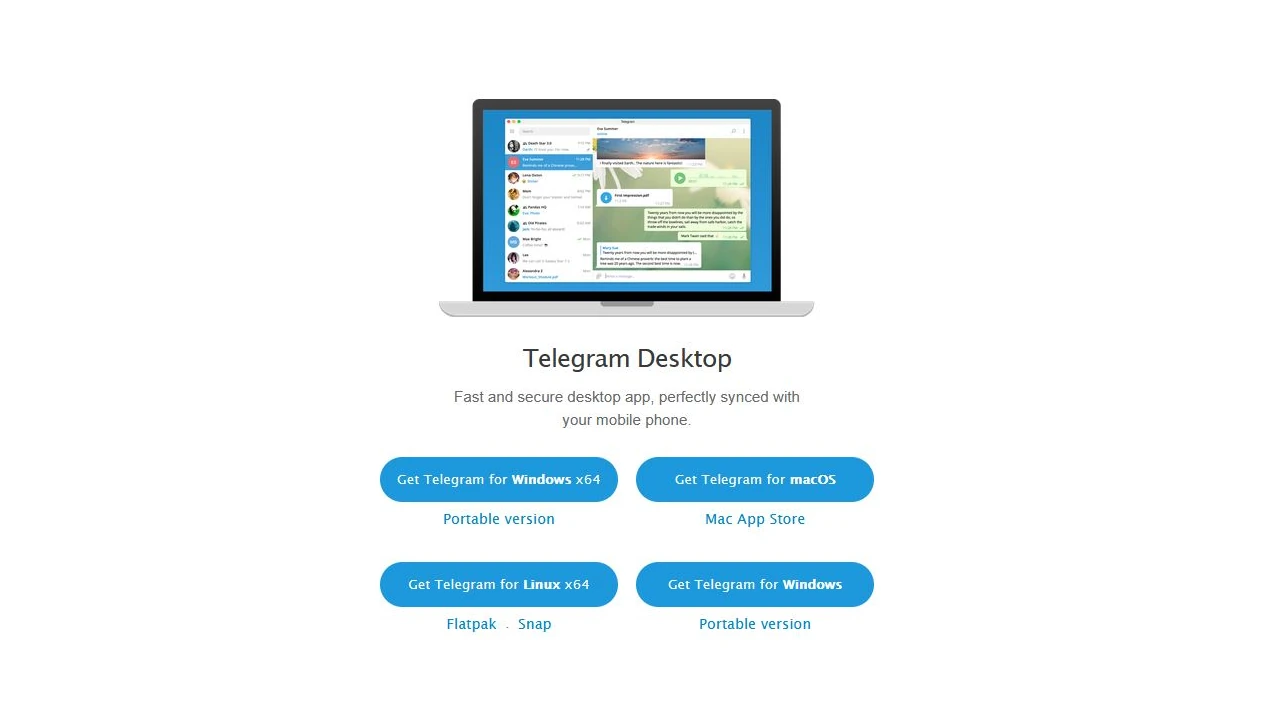
Todas las opciones vistas hasta ahora con el modelo móvil, pueden ser explotadas exactamente de la misma manera desde tu ordenador. También para esta instalación ve a la página oficial telegram.org. Desde la página de inicio elige Telegram para PC/Linux.
En la pantalla que se abre, haz clic para descargar el ejecutable adecuado para tu sistema operativo.
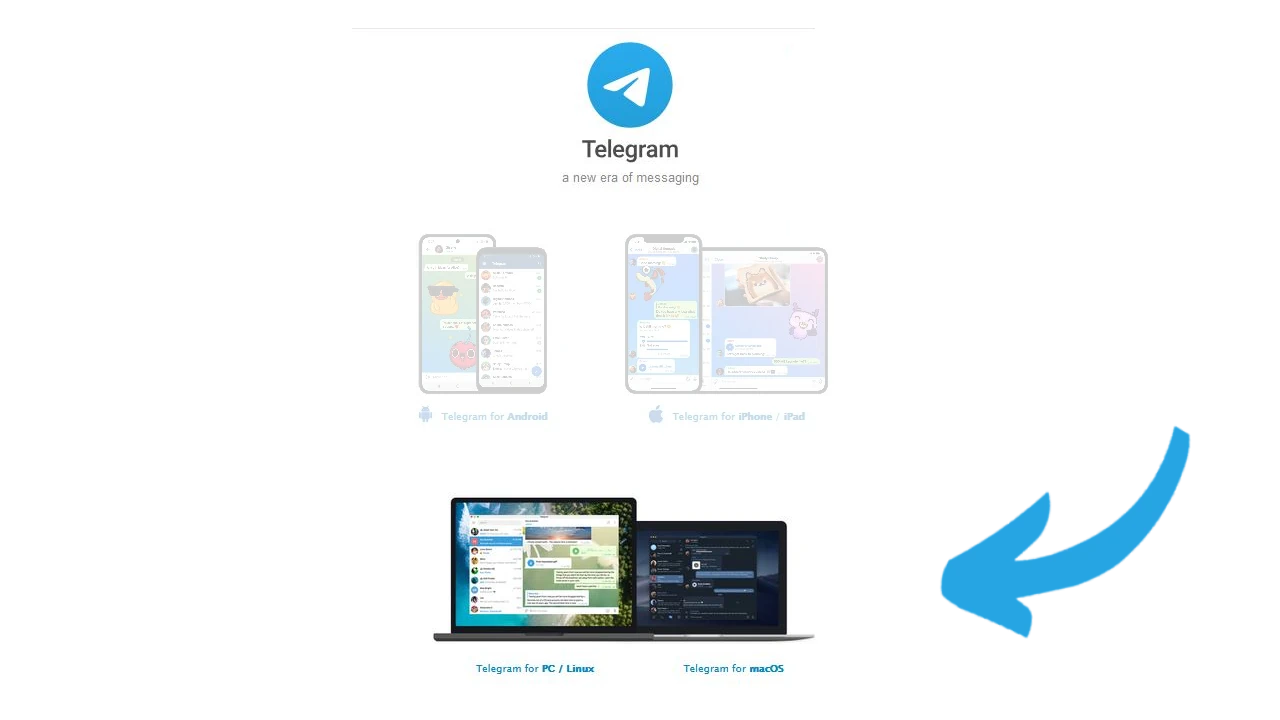
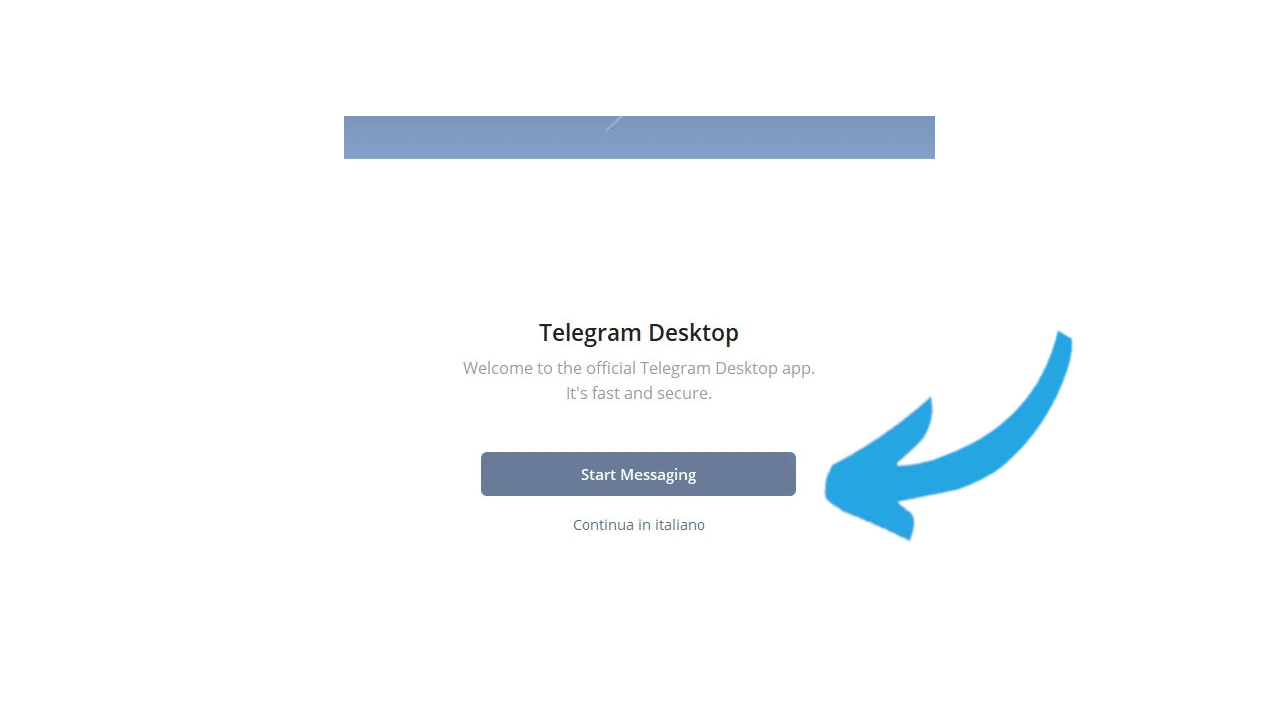
Instala Telegram y ábrelo, para que inmediatamente encuentres la primera pantalla donde pulsarás Iniciar Mensajería.
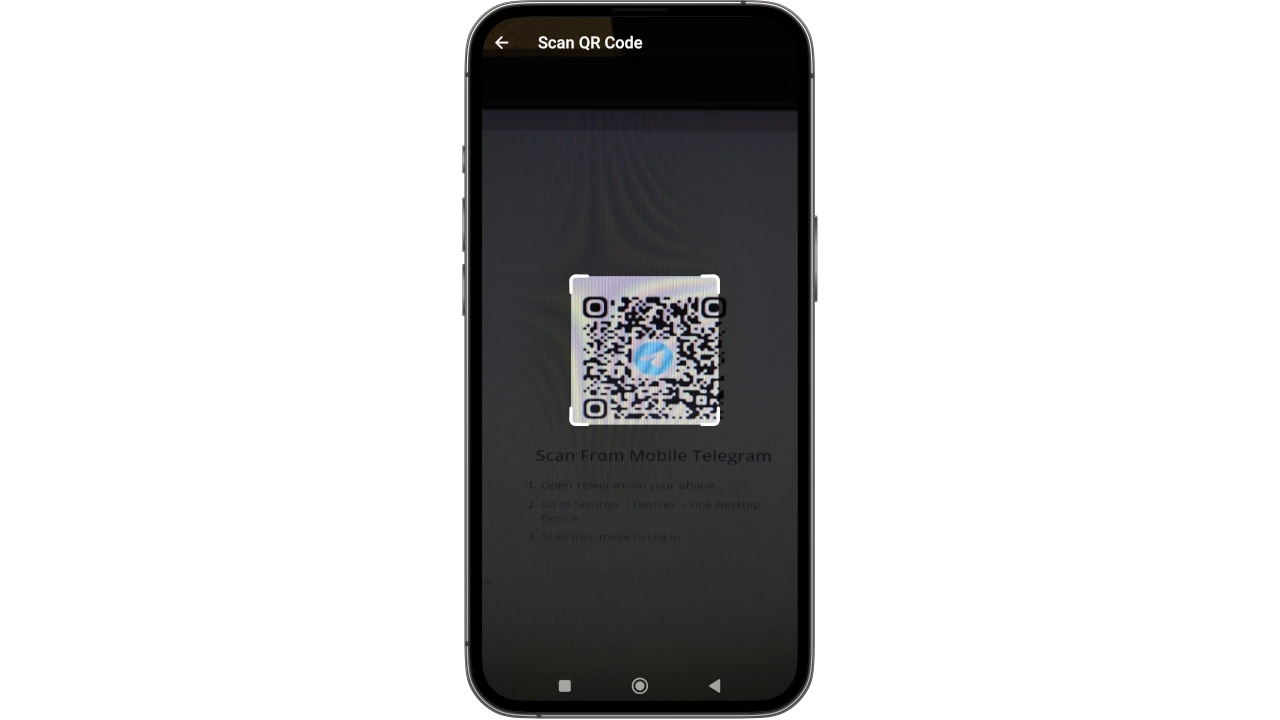
Aparecerá un código QR en la pantalla, que deberás escanear con tu dispositivo móvil, aquel en el que Telegram ya esté activo: Así podrás utilizar esa cuenta a través del escritorio.
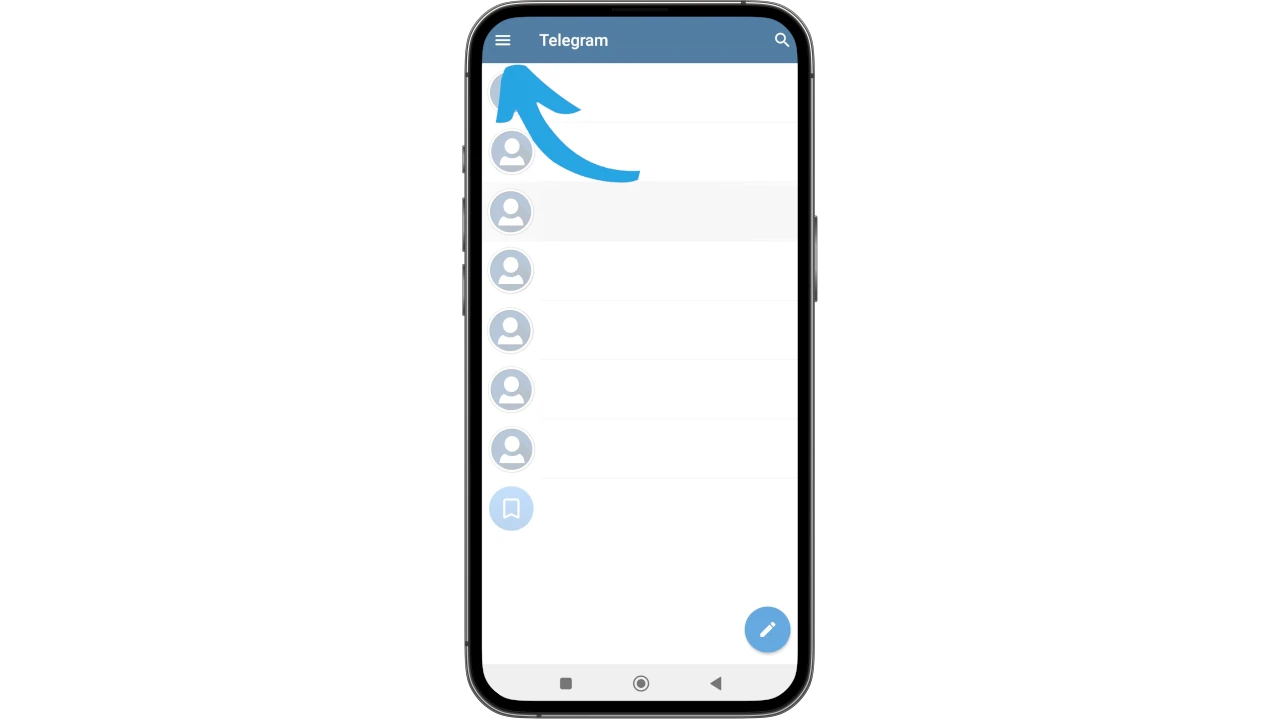
Abre la aplicación en tu móvil, ve al menú principal (las tres líneas de la parte superior izquierda).
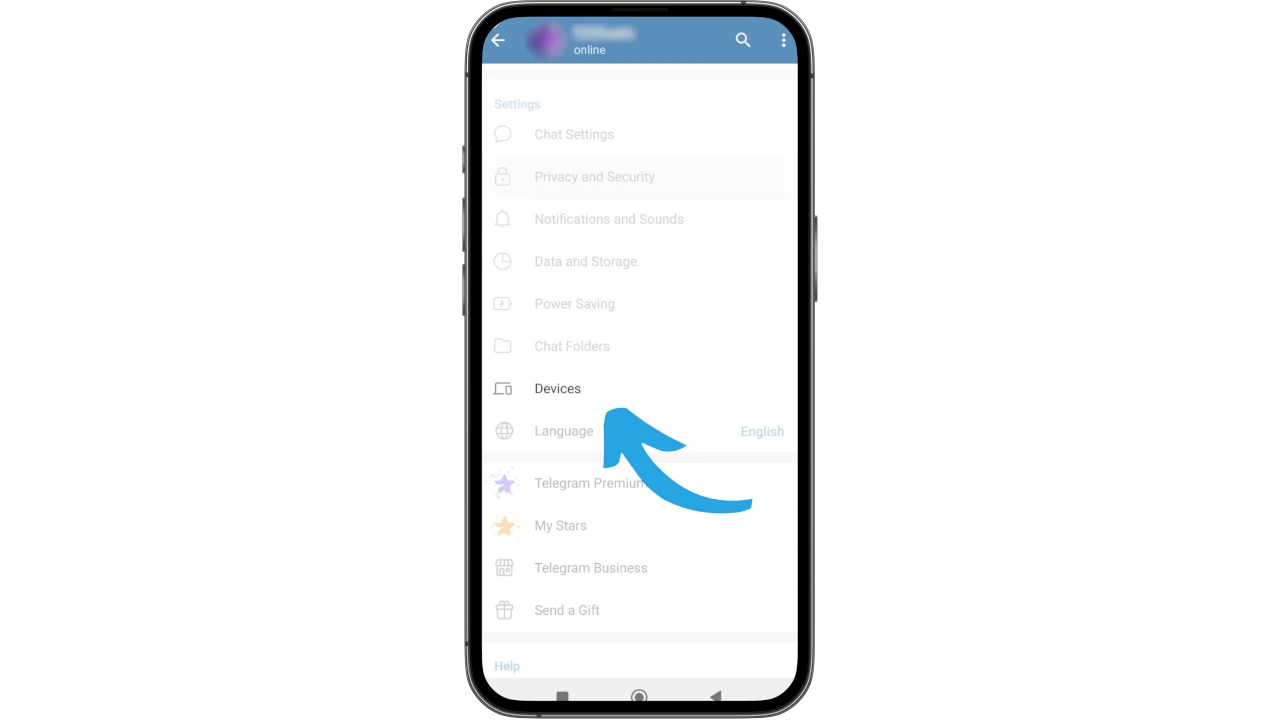
Seleccione Configuración
e inmediatamente después de Dispositivos.
Ahora seleccione Enlazar dispositivo de escritorio
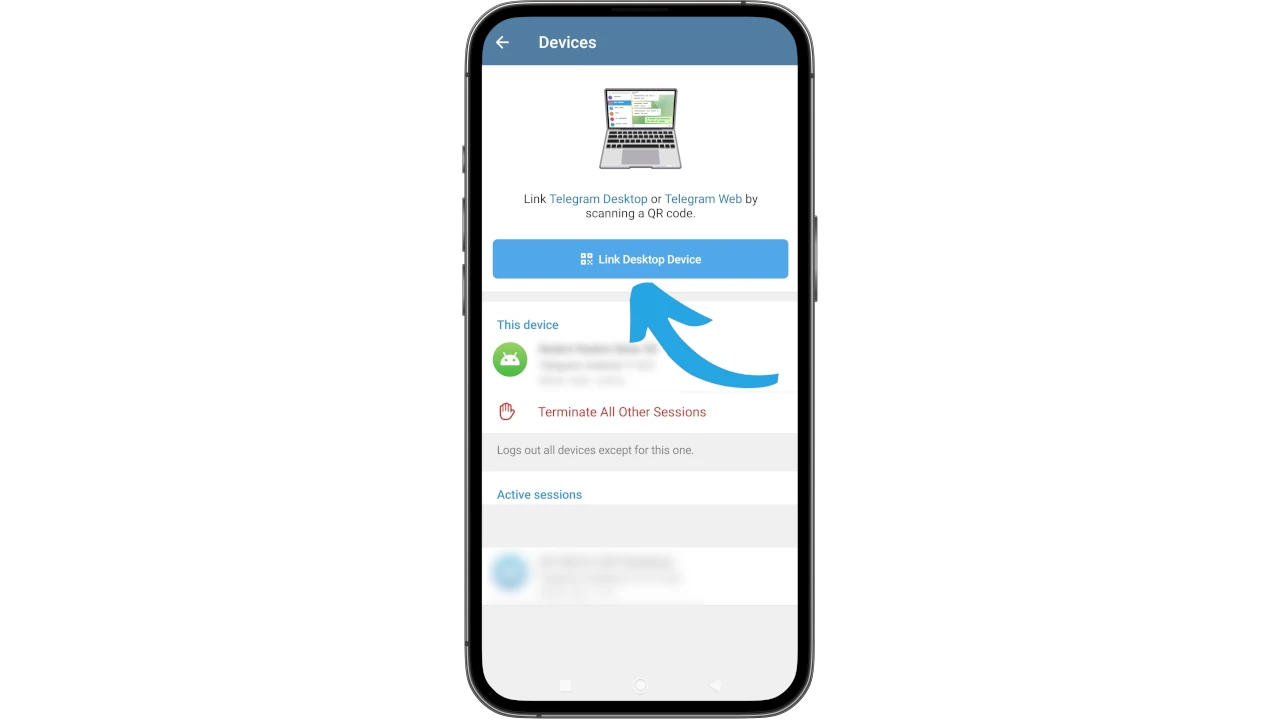
La cámara de tu teléfono se activa. En el primer uso, es probable que tu Android te pida permisos: concédelos.
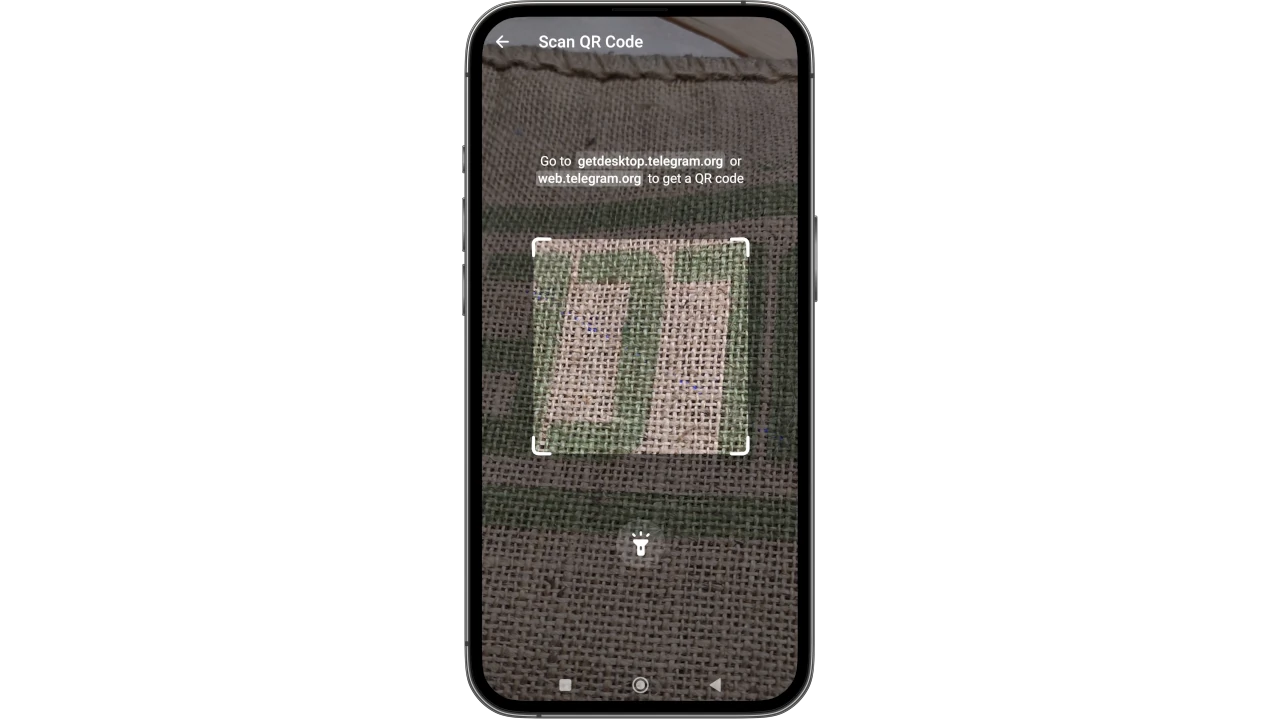
Ahora escanea el código QR que ha aparecido antes en la pantalla del ordenador.
Una notificación en el teléfono confirma que el nuevo dispositivo se ha añadido correctamente.
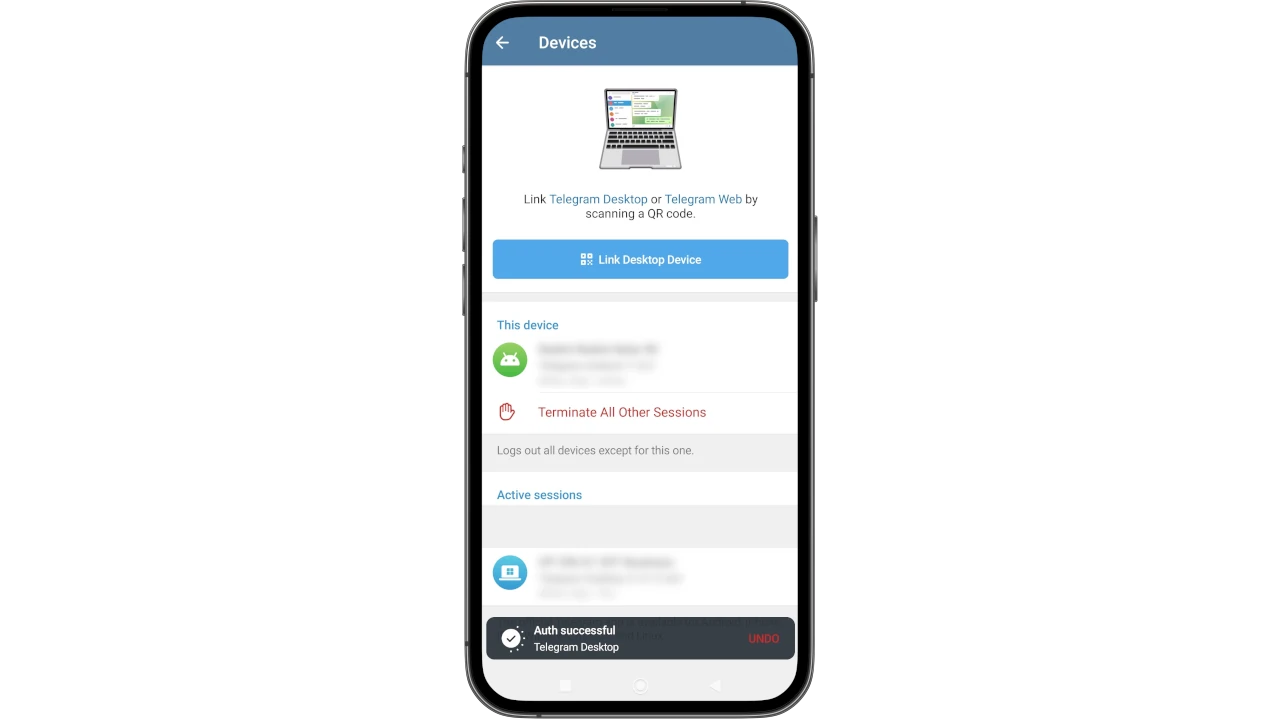
Especialmente, Telegram está activo y utilizable también en tu ordenador de escritorio.
Llamada de grupo
Si eres administrador o propietario de un grupo de Telegram, puedes iniciar una llamada desde el propio menú del grupo. De esta forma, puedes hacer retransmisiones en directo con varios participantes, grabarlas en audio y vídeo, compartirlas o utilizarlas para fines como la educación.
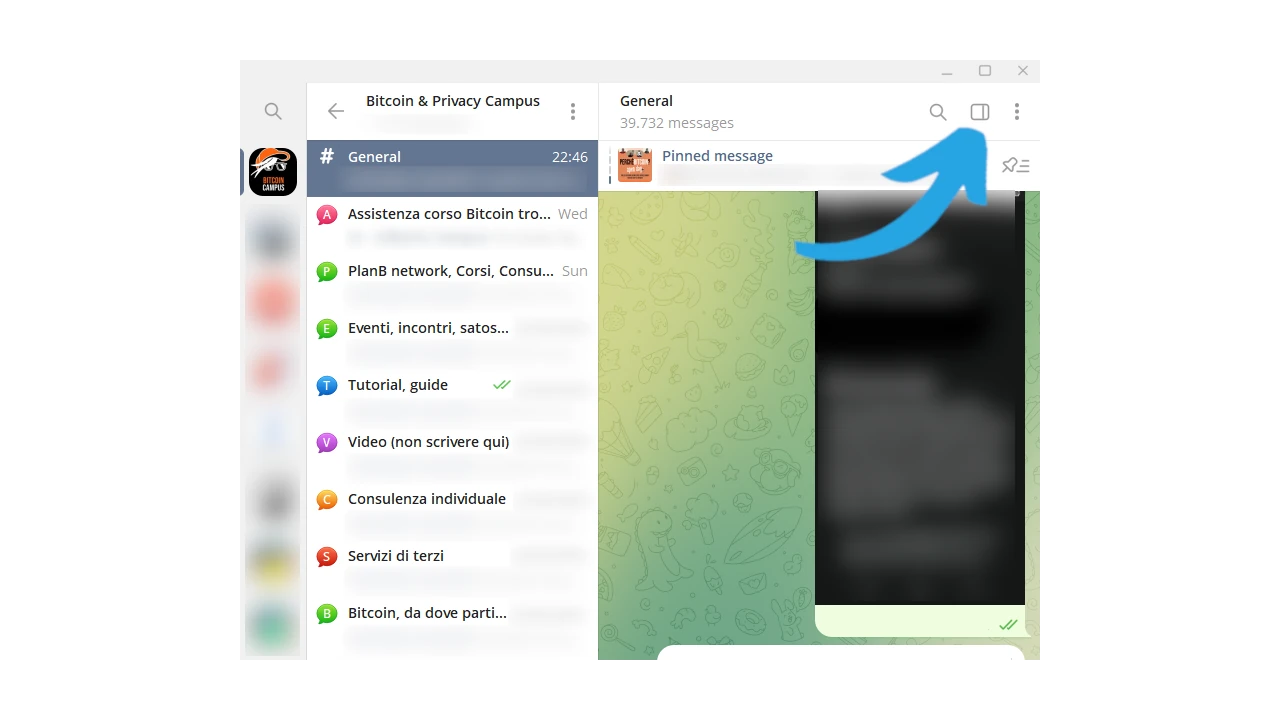
En la siguiente imagen, puedes ver cómo iniciar una llamada grupal usando el escritorio de Telegram: Ve al chat de la misma y en la parte superior derecha de la pantalla aparece el icono de una pantalla. Pulsando sobre él, puedes decidir si iniciar la llamada inmediatamente o programarla para una hora predeterminada.
Consideraciones finales
Ahora que has leído este tutorial, eres perfectamente capaz de elegir cómo usar Telegram, sin dejarte influenciar por el ruido generado por el hype de sus usuarios, o por el mainstream. Puedes empezar con un enfoque suave y luego descubrir cómo sacarle el máximo partido, para tus necesidades personales, a esta app de mensajería.