
Utilice Ride The Lightning (RTL) para gestionar su nodo Lightning

1. Introducción
Ride The Lightning (RTL) es una aplicación web Interface completa para gestionar un nodo Lightning Network. Esta aplicación web autoalojada ofrece una cabina de Lightning accesible desde el navegador. RTL funciona con las principales implementaciones de Lightning (LND, Core Lightning/CLN y Eclair) y te ofrece un control total sobre tu nodo y tus canales. De código abierto (licencia MIT) y gratuito, RTL está integrado por defecto en muchas soluciones de nodo llave en mano (RaspiBlitz, MyNode, Umbrel, etc.).
Sin una Interface gráfica, los nodos Lightning sólo pueden gestionarse mediante comandos CLI fáciles de usar. RTL simplifica estas operaciones con una Interface ergonómica. Éstas son las principales aplicaciones:
-
Vea sus canales y su nodo – El panel de control muestra el saldo de On-Chain, la liquidez de Lightning (local/remoto), el estado de sincronización, el alias del nodo y mucho más. Puede ver su lista de canales, capacidad, distribución local/remota y estado. RTL ofrece cuadros de mando sensibles al contexto para analizar la actividad desde distintos ángulos.
-
Gestión de canales relámpago – Abra/cierre canales con unos pocos clics. RTL le permite conectarse a un par y abrir un canal sin necesidad de un comando. Puede ajustar las comisiones de enrutamiento, ver la puntuación del saldo o iniciar un reequilibrio circular para reequilibrar los fondos entre canales.
-
Seguimiento y realización de pagos – RTL gestiona las transacciones Lightning: envía pagos a través de facturas, generate facturas a recibir, seguimiento de transacciones (pagos, enrutamiento) con historial detallado. Interface también analiza el enrutamiento para ver qué pagos pasan por su nodo.
-
Gestión y copia de seguridad de Wallet On-Chain – La pestaña On-Chain le permite generate direcciones y enviar transacciones. RTL facilita el guardado de canales exportando el archivo SCB para LND, con actualización automática para cada modificación de canal.
En resumen, RTL es un poderoso cuadro de mandos para la Lightning Network, que ofrece una Interface educativa para pilotar tu nodo a diario. Este tutorial te guiará a través de su instalación y uso para gestionar tus canales y pagos.
2. Funcionamiento técnico de RTL

Antes de entrar en materia, es útil comprender brevemente cómo interactúa RTL con su nodo Lightning a nivel técnico.
Arquitectura general: RTL es una aplicación web construida con Node.js (backend) y Angular (frontend). En concreto, RTL se ejecuta como un pequeño servidor web local (en el puerto 3000 por defecto) que dialoga con tu implementación de Lightning a través de sus APIs. Dependiendo del tipo de :
-
Con LND, RTL utiliza la API REST de LND (puerto 8080) para ejecutar comandos Lightning. La conexión está protegida por TLS y requiere el archivo admin macaroon de LND para la autenticación.
-
Con Core Lightning (CLN), RTL utiliza la API REST proporcionada por c-lightning-REST, o una runa de acceso a través del plugin
commando. Soluciones como Umbrel configuran automáticamente estos Elements. -
Con Eclair, RTL se conecta a la API REST de Eclair utilizando la contraseña de autenticación configurada.
Configuración y seguridad: RTL se configura a través de un archivo JSON (RTL-Config.json) donde se define el puerto web, la contraseña de acceso y la información de conexión a su nodo. La web Interface está protegida por un login/password (por defecto password a cambiar) y soporta 2FA. Por defecto, RTL se ejecuta como HTTP local (http://localhost:3000), pero para el acceso remoto, utilice siempre una conexión segura (HTTPS a través de proxy inverso, Tor, o VPN).
En resumen, RTL es un componente adicional que se conecta a su nodo a través de API seguras, requiere tokens de acceso adecuados y ofrece su propia seguridad Layer. Esta arquitectura modular permite incluso gestionar varios nodos Lightning con una única instancia de RTL.
3. Instalación RTL
Como RTL se distribuye como software de código abierto, hay varias maneras de instalarlo en su sistema. En esta sección, vamos a cubrir dos enfoques principales: la instalación manual y la instalación a través de Umbrel.
Método manual
La instalación manual es adecuada si desea mantener un control detallado, o si está integrando RTL en una configuración personalizada. Los siguientes pasos son para un nodo LND con Linux (por ejemplo, Raspberry Pi o VPS con Ubuntu/Debian), pero son similares para CLN/Eclair.
Requisito: asegúrese de que tiene un nodo sincronizado Bitcoin y un nodo Lightning en funcionamiento (LND, CLN o Eclair) en la máquina. RTL no contiene un nodo Lightning per se, se conecta a un nodo existente. También necesitas tener instalado Node.js (se recomienda la versión 14+). Puedes comprobarlo con node -v o instalar Node desde el sitio oficial (https://nodejs.org/en/download/) o tu gestor de paquetes.
Las principales fases de instalación son :
Descarga el código RTL: Clone el repositorio oficial RTL GitHub en el directorio de su elección. Por ejemplo:
git clone https://github.com/Ride-The-Lightning/RTL.git
cd RTL
Instalar dependencias: RTL es una aplicación Node.js, por lo que necesitas instalar sus módulos requeridos. En la carpeta RTL, ejecuta :
npm install --omit=dev --legacy-peer-depsEste comando instala los paquetes NPM necesarios (ignorando las dependencias de desarrollo). Se recomienda la opción --legacy-peer-deps para evitar posibles conflictos de dependencias de Node.
RTL-Config: Una vez que las dependencias están en su lugar, preparar el archivo de configuración. Copia/renombra el archivo Sample-RTL-Config.json en la raíz del proyecto a RTL-Config.json. Ábrelo en tu :
- UI password: elija una contraseña segura e introdúzcala en
multiPass(en lugar de la predeterminada"password"). - Puerto: por defecto
3000. Puede cambiarlo si este puerto ya está ocupado en su máquina. - Nodo: en la sección
nodos[0], ajusta los parámetros para tu nodo:lnNode: un nombre descriptivo para su nodo (por ejemplo,"LND Node Maison").- lnImplementation
:«LND»(o«CLN»/«ECL»` según corresponda). - En «autenticación»:
- macaroonPath`: especifica la ruta completa a la carpeta que contiene el macaroon admin de LND.
configPath: ruta al archivo de configuración del nodo (LND.confpara LND).
- En
configuración:fiatConversion: establecer atruesi desea la conversión de moneda fiduciaria.unannouncedChannels: establecetruepara ver los canales no anunciados.- themeColor
ythemeMode`: Personalización Interface. - channelBackupPath`: ruta para las copias de seguridad del canal LND.
lnServerUrl: URL de su nodo Lightning (por ejemplo,https://127.0.0.1:8080).
Iniciar el servidor RTL: En la carpeta RTL, ejecute :
node rtlLa aplicación se inicia y se puede acceder a ella en http://localhost:3000.
(Opcional) Ejecutar RTL como un servicio: Para el inicio automático, crear un systemd :
Para ello:
- Abra un terminal en su máquina.
- Cree un nuevo archivo de servicio con el siguiente comando (sustituya
nanopor su editor favorito):
sudo nano /etc/systemd/system/RTL.service- Copie y pegue el contenido de abajo en este archivo:
[Unit]
Description=Ride The Lightning web UI
Wants=lnd.service
After=lnd.service

[Service]
ExecStart=/usr/bin/node /chemin/vers/RTL/rtl
User=<votre_user>
Restart=always
TimeoutSec=120
RestartSec=30

[Install]
WantedBy=multi-user.target- Sustituya
ruta/al/RTL/rtlpor la ruta real al archivortlen su máquina, y<su_usuario>por su nombre de usuario de Linux. - Guarde y cierre el archivo.
- Recarga la configuración de systemd:
sudo systemctl daemon-reload- Active e inicie el servicio RTL:
sudo systemctl enable RTL
sudo systemctl start RTL
RTL se iniciará automáticamente cada vez que se reinicie la máquina. Puede comprobar su estado con :
sudo systemctl status RTLInstalación a través de Umbrel
Si utiliza Umbrel, la instalación RTL es mucho más sencilla:
- Acceda a Interface Umbrel (normalmente a través de
http://umbrel.local) - Ir a la App Store
- Buscar «Ride The Lightning» (en inglés)
Nota importante: hay dos aplicaciones RTL distintas en la App Store de Umbrel:
- Ride The Lightning (para LND): para usar con el nodo Lightning predeterminado de Umbrel (LND).
- Ride The Lightning (Core Lightning): utilícelo sólo si ha instalado la aplicación Core Lightning en Umbrel y desea gestionar este nodo con RTL.
Cada versión RTL está preconfigurada para dialogar con la implementación correspondiente (LND o Core Lightning). Si no ha cambiado su nodo Lightning, elija simplemente la versión clásica LND
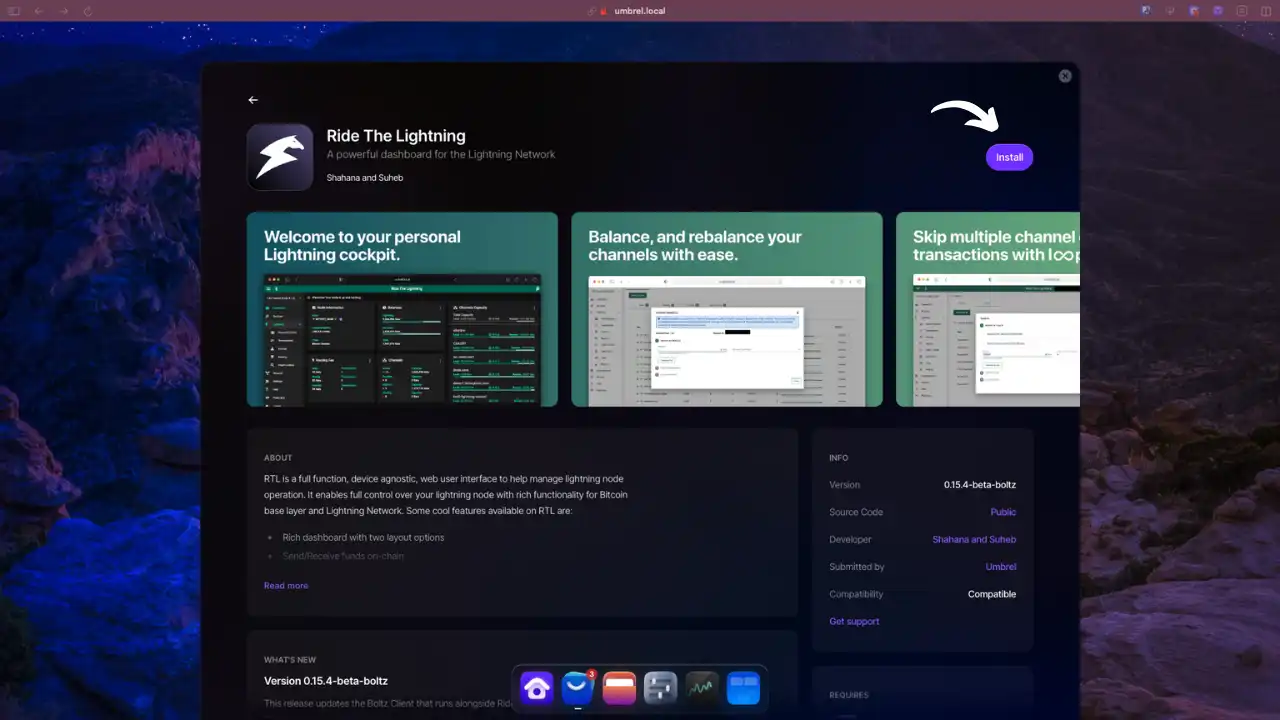
- Haga clic en Instalar

Importante: Después de la instalación, RTL muestra una pantalla con la contraseña por defecto. Copie y guarde esta contraseña – la necesitará para iniciar sesión en Interface RTL. Esta contraseña se mostrará cada vez que RTL se inicie hasta que marque la opción «No mostrarla de nuevo».
Umbrel se encarga automáticamente de :
- Descargar y configurar RTL
- Configuración del acceso al nodo Rayo
- Gestionar las actualizaciones
- Acceso seguro a Interface
Una vez instalada, la aplicación aparece en el menú Aplicaciones de Umbrel. Haz clic en Ride The Lightning para iniciarla.

En la pantalla de inicio de sesión, introduzca la contraseña que copió anteriormente. Una vez iniciada la sesión, la RTL web Interface será accesible directamente desde el panel de control de Umbrel, ¡sin necesidad de configuración adicional!
4. Introducción y uso de Interface RTL
Ahora que RTL está en marcha, vamos a explorar su web Interface y sus principales características. Recorreremos las distintas secciones de la aplicación para ofrecerte una visión completa.
El panel de control principal

En cuanto se conecte, accederá al panel de control principal, que le ofrece una visión general de su nodo Lightning. Esta página centraliza la información esencial:
- Saldo total del Rayo
- On-Chain saldo disponible
- El desglose de su liquidez (entrante/saliente)
- Acceso rápido para enviar y recibir Satss a través de su nodo Lightning
Gestión de fondos On-Chain

La pestaña On-Chain te permite gestionar tus bitcoins directamente en la cadena principal:
- Visualización del saldo en diferentes unidades (Sats, BTC, USD)
- Lista completa de transacciones
- Address generación Taproot (P2TR), P2SH (NP2WKH) o Bech32 (P2WKH)
- UTXO gestión, recepción y envío de bitcoins
Lightning: presentación detallada de los submenús
Interface RTL dispone de un menú lateral dedicado a Lightning Network, que reúne todas las funciones esenciales para la gestión de su nodo. Aquí están los detalles de cada submenú, en el orden de la captura de pantalla:
1. Pares/Canales

Este submenú le permite :
- Consulta la lista de tus compañeros conectados y los canales Lightning abiertos o en espera.
- Añade un nuevo peer (conéctate a otro nodo Rayo).
- Abrir, cerrar o gestionar canales existentes.
- Vea los detalles de cada canal: capacidad, saldos locales/remotos, estado, historial de operaciones, puntuación de saldos, etc.
2. Transacciones

En este submenú, puede :
- Enviar pagos relámpago (a través de Invoice).
- generate y gestionar las facturas para recibir los pagos.
- Vea el historial completo de los pagos enviados y recibidos, con detalles (importe, fecha, estado, gastos, número de saltos, etc.).
3. Enrutamiento
Este submenú muestra :
- Pagos enrutados por su nodo para otros usuarios de Lightning Network.
- Estadísticas de encaminamiento: número de transacciones retransmitidas, comisiones cobradas, errores encontrados.
- Historial exportable para análisis avanzados.
4. Aplazamientos
Este submenú ofrece :
- Informes detallados sobre la actividad de su nodo Lightning.
- Gráficos y cuadros sobre canales, pagos, tasas, capacidad, etc.
- Herramientas para comprender mejor el rendimiento de tu nodo.
5. Búsqueda de gráficos
Este submenú le permite :
- Explora la topología de la Lightning Network.
- Búsqueda de nodos o canales específicos.
- Obtener información sobre la conectividad y la capacidad global de la red.
6. Firmar/Verificar
Este submenú ofrece :
- La capacidad de firmar un mensaje con la clave de su nodo (prueba de Ownership).
- Verificación de firmas para autenticar mensajes de otros nodos.
7. Copia de seguridad
Este submenú está dedicado a las copias de seguridad:
- Exportar archivo de copia de seguridad del canal (SCB para LND).
- Restaure la configuración o los canales si es necesario.
- Consejos para proteger tus copias de seguridad.
8. Nodo/Red

En este submenú encontrará :
- Un resumen completo del estado de su nodo Lightning: alias, versión, color, estado de sincronización.
- Estadísticas sobre canales (activos, en espera, cerrados), capacidad total, conectividad.
- Información sobre el Lightning Network global y la posición de tu nodo en él.
Servicios: Boltz Swaps

Boltz es un servicio de Exchange no custodiado que convierte bitcoins entre Lightning Network y Blockchain Bitcoin (On-Chain). Ofrece dos tipos de operación: Reverse Submarine Swap (Swap Out) y Submarine Swap (Swap In).
Swap Out (intercambio submarino inverso)
Swap Out convierte los Satss disponibles en Lightning Network en bitcoins de On-Chain. Este mecanismo es útil cuando un nodo se queda sin capacidad de entrada, o cuando se desea recuperar fondos de un On-Chain Address. El proceso funciona de la siguiente manera:
- El usuario selecciona el importe que desea canjear
- El nodo envía un pago Lightning a Boltz
- En Exchange, Boltz bloquea una cantidad equivalente en bitcoins On-Chain
- Una vez confirmada la transacción, el usuario puede reclamar los fondos revelando un secreto utilizado en el canje
Se trata de un proceso sin custodia, en el que Boltz nunca retiene los fondos del usuario.

Swap In (Intercambio de submarinos)
Swap In, por su parte, permite reinyectar fondos de On-Chain en Lightning Network. Esto resulta especialmente útil para restablecer la capacidad de salida de sus canales. El procedimiento es el siguiente:
- El usuario envía bitcoins a un Address específico generado por Boltz
- Boltz sólo puede liberar estos fondos si paga un Invoice Lightning generado por el nodo del usuario
- Una vez pagado el Invoice, los fondos están disponibles en el canal Rayo, lo que aumenta la capacidad de producción del nodo
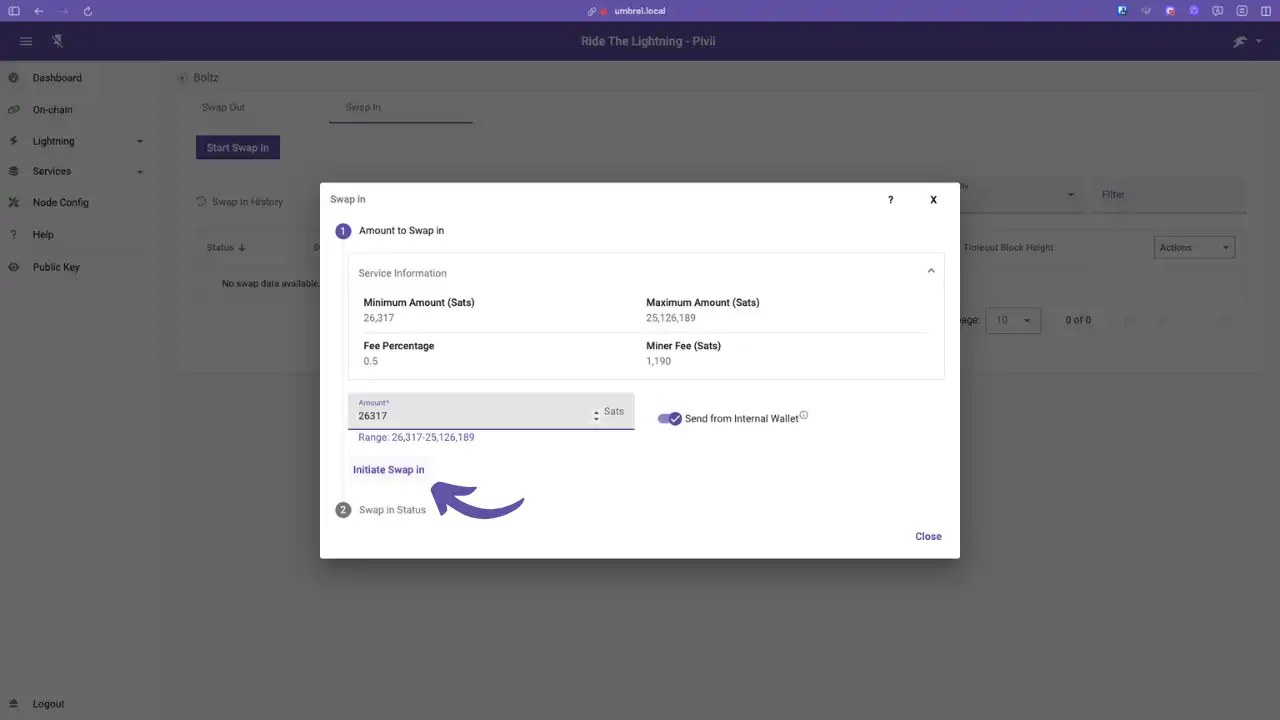
Estos dos mecanismos permiten gestionar eficazmente la liquidez del canal Rayo, manteniendo al mismo tiempo la soberanía del usuario sobre sus fondos.
Configuración y personalización

La pestaña Configuración de nodo te permite personalizar tu experiencia:
- Activación de canales no anunciados
- Personalizar el expositor de venta
- Configuración Block explorer
- Ajuste de la Interface
Documentación y ayuda

Por último, la sección Ayuda ofrece documentación completa sobre :
- Configuración inicial
- Gestión de pares y canales
- Pagos y transacciones
- Copias de seguridad y restauración
- Informes y estadísticas
- Firmas y verificaciones
- Parámetros del nodo y de la aplicación
Esta completa Interface te permite gestionar tu nodo Lightning de forma eficaz, desde las operaciones básicas hasta las funciones avanzadas, todo ello en una Interface intuitiva y bien organizada.
5. Casos de uso avanzados y seguridad
En esta sección, te explicamos lo que necesitas saber para ir más allá con RTL y asegurar tu nodo Lightning:
Supervisión y resolución de problemas
Para monitorizar su nodo, puede exportar datos RTL (logs, CSV) y visualizarlos en herramientas como Grafana. En caso de problema (pago bloqueado, canal inactivo), consulta los logs de LND/CLN y utiliza los comandos de diagnóstico (lncli listchannels, lncli pendingchannels, etc.). RTL también ofrece registros de Interface para supervisar los eventos de enrutamiento.
Acceso remoto seguro
Nunca exponga RTL directamente en Internet. Dé preferencia a :
- VPN (por ejemplo, Tailscale) para un acceso privado y cifrado
- Tor para un acceso seguro y anónimo
- Proxy inverso HTTPS (Nginx/Caddy) sólo si sabe configurarlo
Buenas prácticas de seguridad
- Protege tu acceso: nunca compartas admin.macaroon ni tu contraseña RTL. Limita los permisos de los archivos sensibles.
- Copias de seguridad periódicas: exportar el archivo de copia de seguridad del canal (SCB) después de cada modificación y almacenarlo fuera del nodo.
- Actualizaciones: mantén RTL, tu nodo y Umbrel al día con las últimas correcciones de seguridad.
- Confidencialidad: anonimiza los registros y las capturas de pantalla antes de compartirlos. Nunca compartas públicamente tus balances o listas de compañeros.
- Acceso único: RTL no es multiusuario. No comparta el acceso de administrador. Para el acceso de solo lectura, utilice un macarrón dedicado si es necesario.
Aplicando estos principios, limitará en gran medida los riesgos y mantendrá el control sobre su nodo Lightning.
7. Conclusión
Ride The Lightning es una herramienta esencial para gestionar eficazmente un nodo Bitcoin/Lightning, tanto si eres un principiante como un usuario avanzado. Proporciona una Interface clara para controlar tus canales, pagos y la salud del nodo, a la vez que profundiza en tu comprensión de Lightning Network.
RTL destaca por su compatibilidad multiimplementación, sus funciones avanzadas (reequilibrado, swaps, informes) y su enfoque pedagógico. Para necesidades sencillas, bastará con Interface Umbrel o Wallet mobile, pero RTL tiene mucho sentido para una gestión activa y optimizada de nodos.
Más información :
- Página web oficial de RTL: https://www.ridethelightning.info/
- GitHub RTL: https://github.com/Ride-The-Lightning/RTL
- Reddit r/lightningnetwork: r/lightningnetwork – Debates técnicos, anuncios de proyectos, comentarios y recursos educativos
- Foro de la comunidad Umbrel: community.getumbrel.com – Foro oficial con sección dedicada a Bitcoin/Lightning, guías y soluciones a problemas comunes
- Desarrolladores de Lightning Network: github.com/lightning – Repositorio oficial de GitHub para seguir el desarrollo y contribuir con el código fuente
- Pila Exchange Bitcoin: Bitcoin.stackexchange.com – Preguntas y respuestas técnicas con desarrolladores y usuarios avanzados
En resumen, RTL le ofrece un control total sobre su nodo Lightning, en un Interface moderno y con todas las funciones.
Fuentes : Sitio web oficial de RTL; RTL GitHub; Umbrel App Store; Umbrel Community; Plan B Network resources.
Para profundizar en el conocimiento del funcionamiento del Lightning Network, también te recomiendo que sigas este curso gratuito:
https://planb.network/courses/34bd43ef-6683-4a5c-b239-7cb1e40a4aeb