Configurar un buzón seguro
Para garantizar la seguridad de tu buzón de correo electrónico, es importante adoptar algunas buenas prácticas simples que estudiamos en este tutorial dirigido a principiantes en informática. También es importante elegir un proveedor de correo electrónico seguro que ofrezca opciones de protección avanzadas y una política robusta de protección de la privacidad. Es por eso que recomendamos en este tutorial descubrir ProtonMail. Incluso si prefieres no usar este proveedor, las buenas prácticas presentadas aquí se pueden aplicar a cualquier buzón de correo electrónico para mejorar su seguridad.
El buzón de correo es fundamental para su actividad en línea y a menudo desempeña un papel crucial en su seguridad informática. Si un atacante consigue comprometer su buzón de correo, obtendrá fácil acceso a sus otras cuentas a través de la función «forgot password«. Esto puede permitirle controlar sus redes sociales, cuentas bancarias y otros servicios en línea, ya que hoy en día, el correo electrónico Address se utiliza a menudo como identificador único de su identidad en línea. Por lo tanto, asegurar su buzón de correo es muy importante para protegerse de los ataques.
¿Por qué utilizar ProtonMail?
ProtonMail es una solución de correo electrónico bastante segura, gracias a varias características. En primer lugar, ProtonMail proporciona un cifrado de extremo a extremo de sus correos electrónicos, lo que significa que sólo el remitente y el destinatario pueden leer su contenido. En teoría, ni siquiera ProtonMail puede acceder a los correos electrónicos de sus usuarios. Este cifrado se aplica automáticamente, sin necesidad de conocimientos técnicos específicos por parte de los usuarios.
Además, ProtonMail incorpora tecnologías avanzadas para proteger su privacidad, como el bloqueo de determinados sistemas de seguimiento y el enmascaramiento de su IP Address. Al tener su sede en Suiza, Proton se beneficia de algunas leyes de protección de datos que no existen en otros países. Además, ProtonMail es de código abierto, lo que permite a expertos independientes auditar libremente el código del software.
El modelo de negocio de Proton se basa en un sistema de suscripción, lo cual es tranquilizador ya que indica que la empresa se financia sin explotar necesariamente los datos de sus usuarios. En este tutorial, exploraremos cómo utilizar la versión gratuita de ProtonMail, pero también existen varios niveles de suscripción que ofrecen más funciones. Este modelo de negocio es preferible a un sistema totalmente gratuito, lo que podría llevarnos a preguntarnos si nuestros datos personales están siendo utilizados con fines lucrativos. Afortunadamente, no parece ser el caso de ProtonMail.
Crear una cuenta Proton
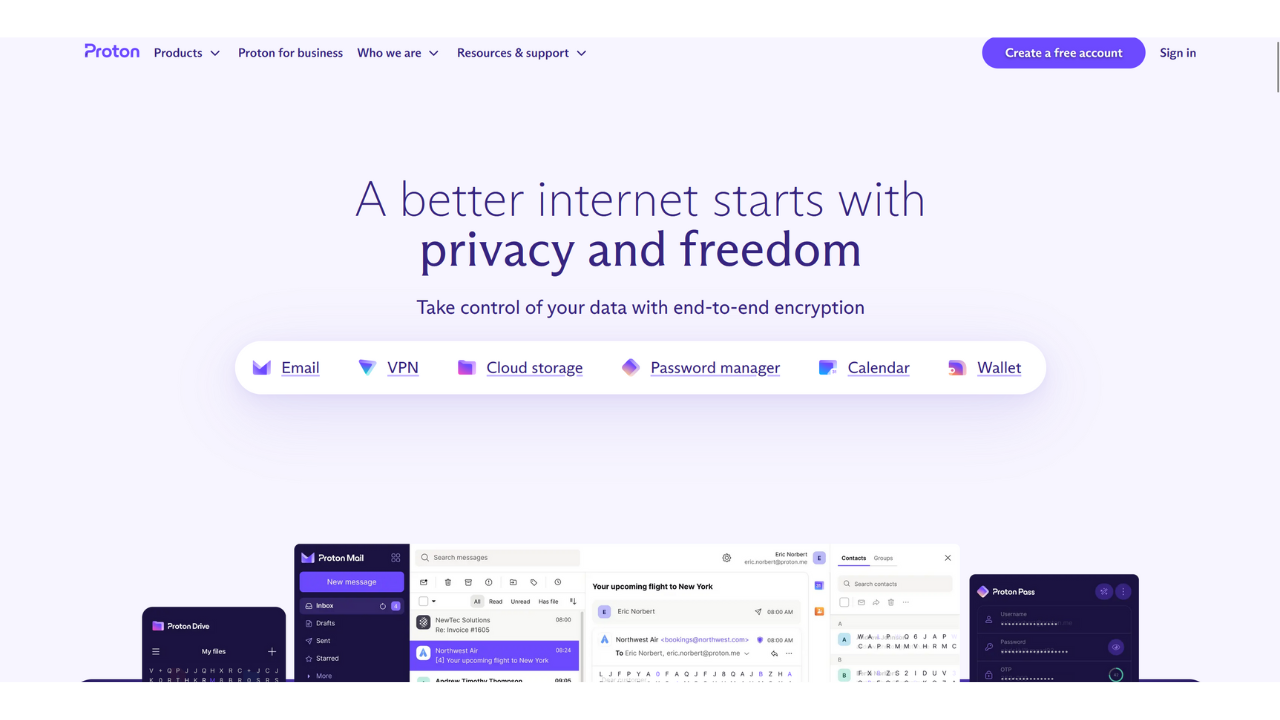
Visite el sitio web oficial de proton: https://proton.me/
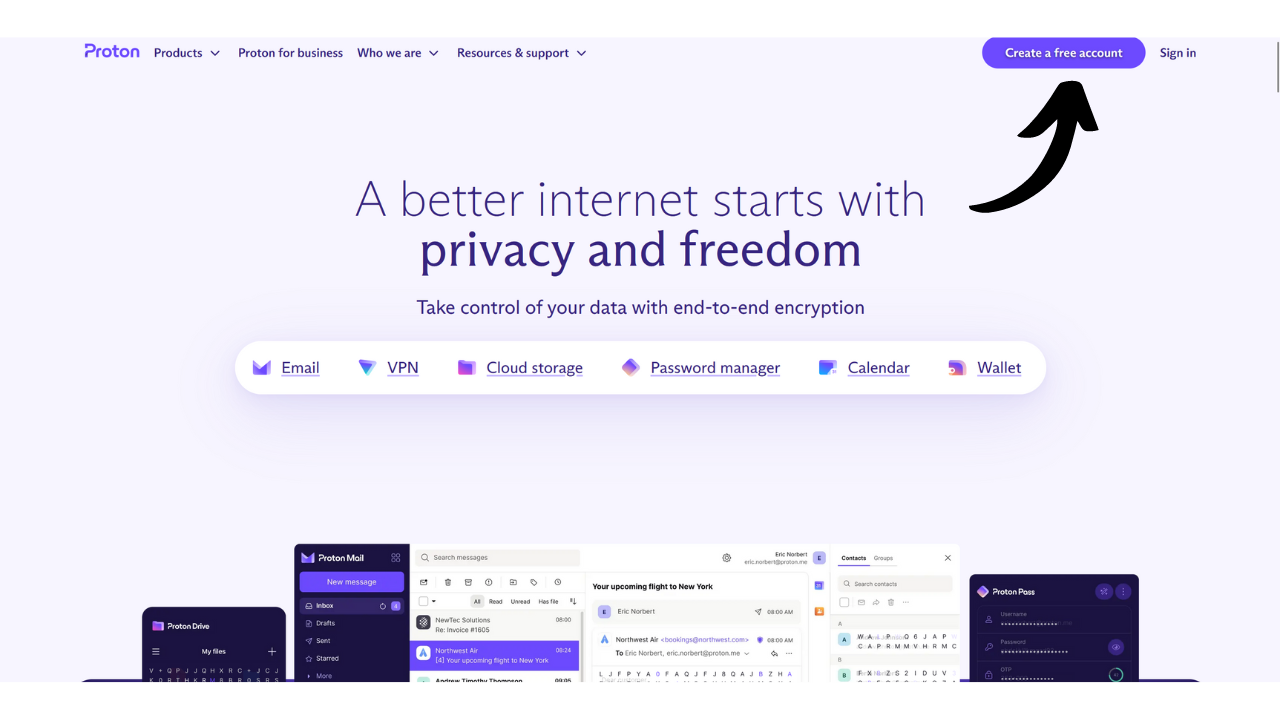
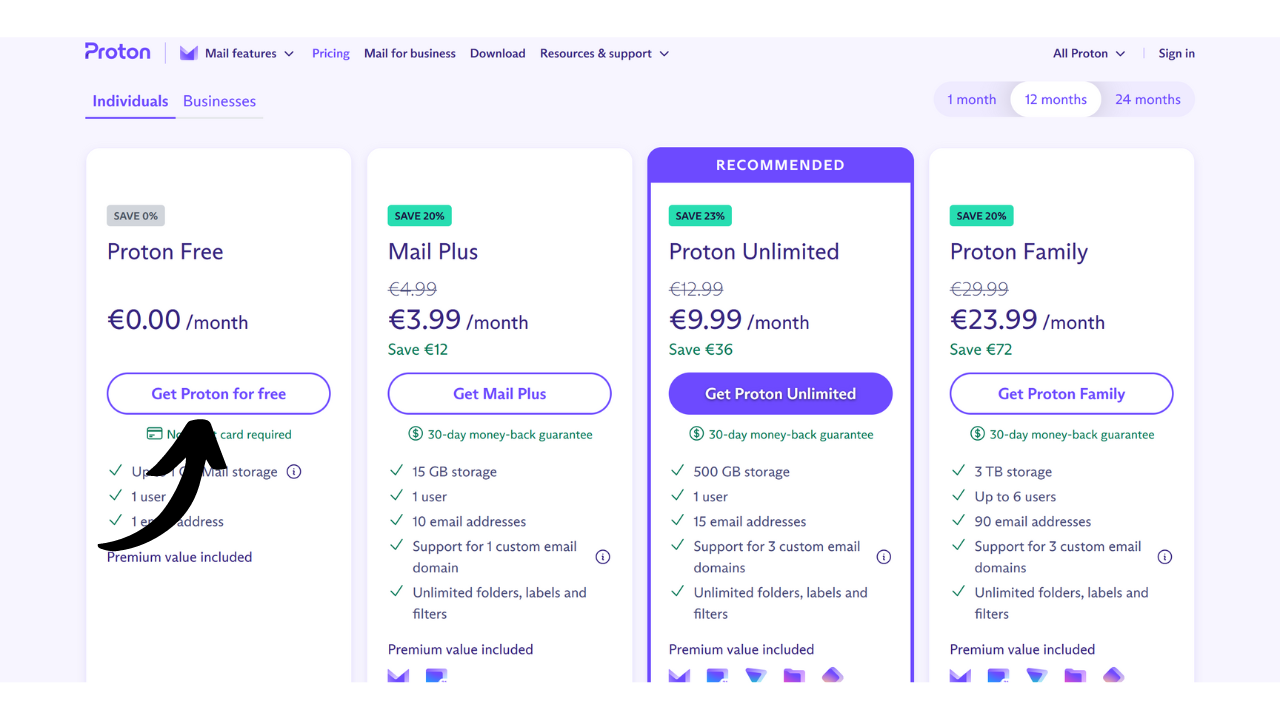
Haga clic en el botón «Crear una cuenta«:
Puede elegir entre varios paquetes que se adaptan a sus necesidades. Para empezar, puede optar por una cuenta gratuita, que le permitirá probar los servicios básicos de ProtonMail. Más adelante, si quieres acceder a funciones adicionales y a otros programas de Proton como Calendario, VPN o Gestor de contraseñas, puedes plantearte suscribirte a un paquete de pago.
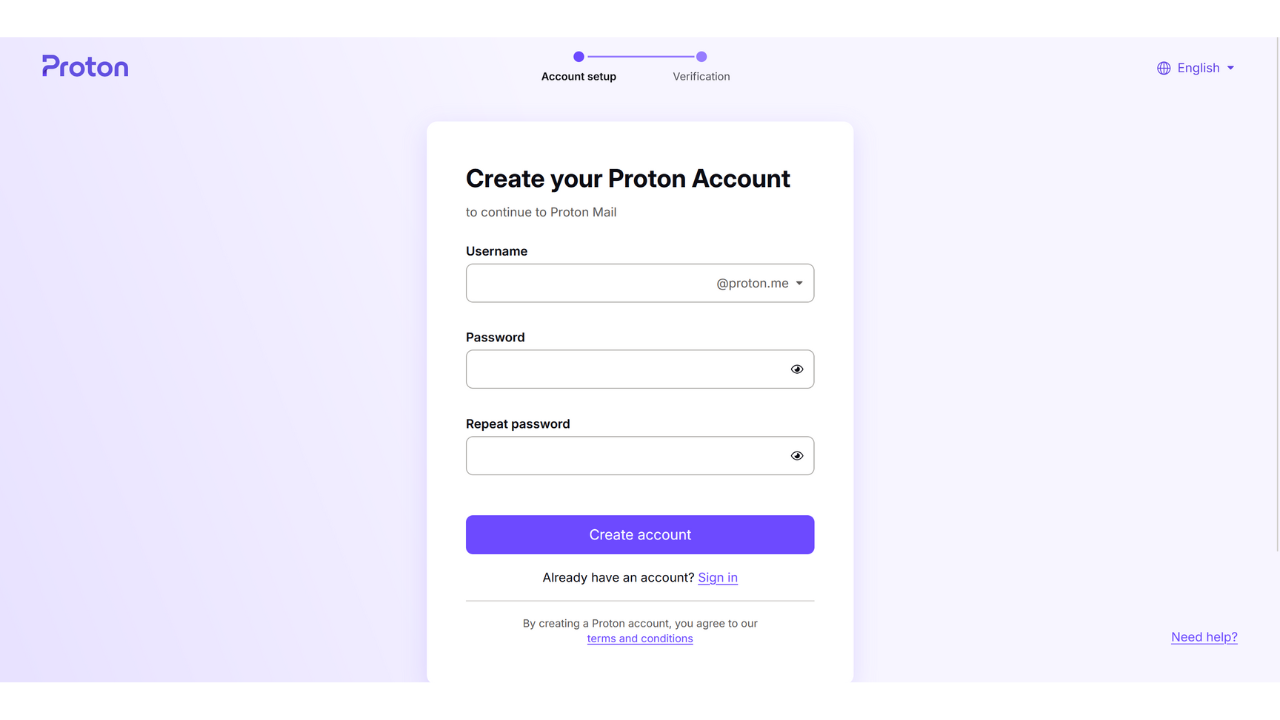
A continuación, accederá a la página de creación de su cuenta.
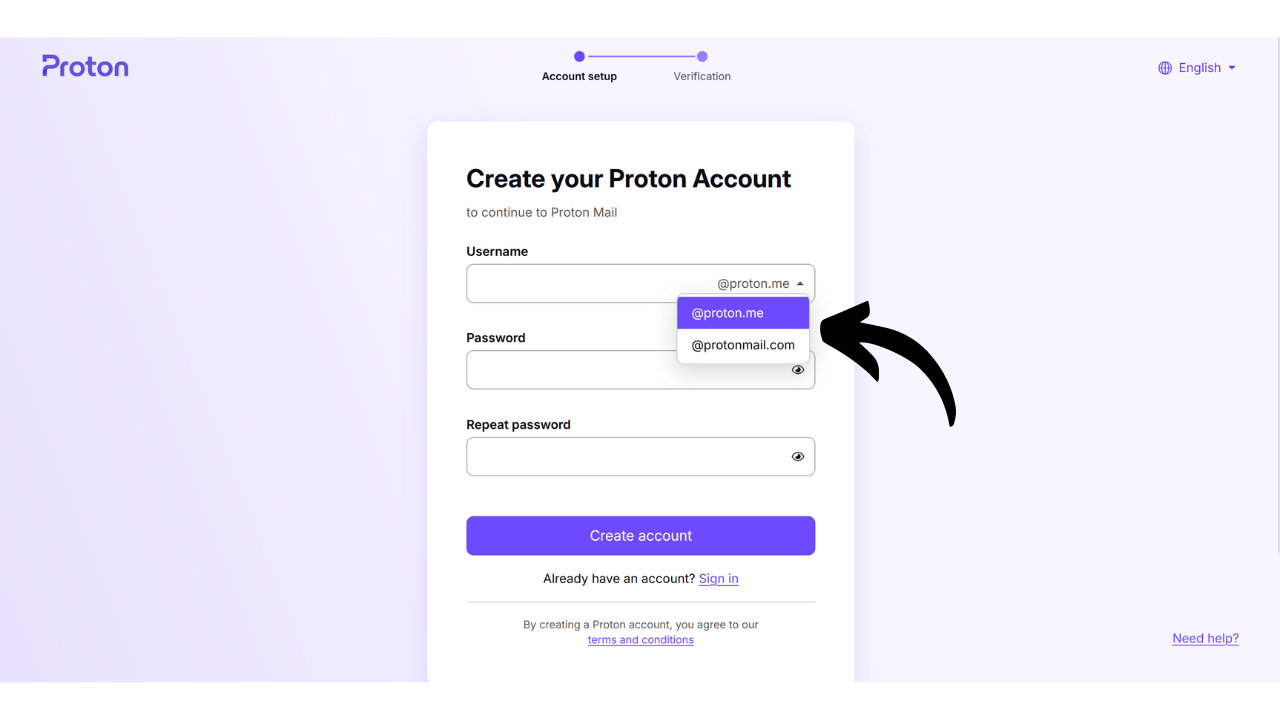
Puede elegir el nombre de dominio que desea que aparezca en su correo electrónico Address haciendo clic en la flechita. Esta elección no influye en lo que ocurre a continuación.
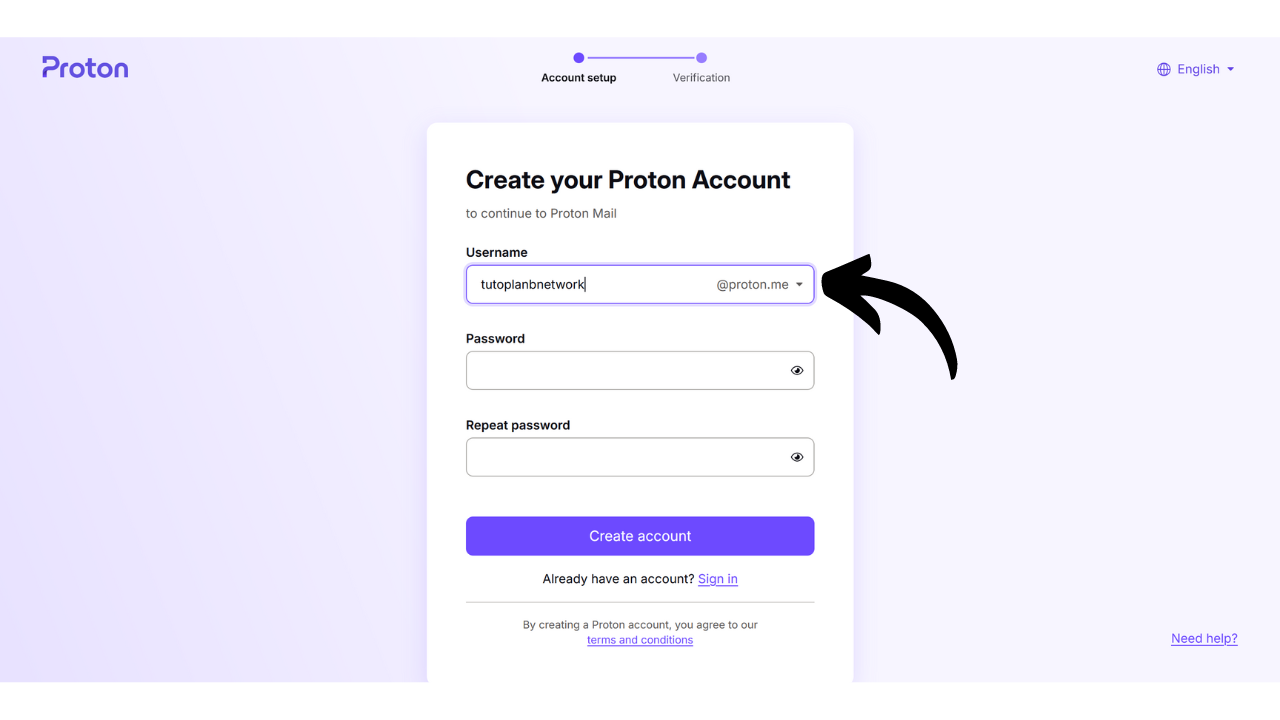
Elija también su identificador Address de correo electrónico.
A continuación, se le pedirá que establezca una contraseña. Es importante que elijas una contraseña segura, ya que te permitirá acceder a tu buzón. Una contraseña segura debe ser lo más larga posible, utilizar una gran variedad de caracteres y elegirse al azar. En 2024, las recomendaciones mínimas para una contraseña segura son 13 caracteres, incluyendo números, letras mayúsculas y minúsculas y símbolos, siempre que la contraseña sea realmente aleatoria. Sin embargo, yo recomiendo optar por una contraseña de al menos 20 caracteres, incluyendo todos los tipos de caracteres posibles, para garantizar su seguridad durante más tiempo.
Utilizar un gestor de contraseñas es una práctica excelente. No sólo le permite almacenar sus contraseñas de forma segura sin tener que memorizarlas, sino que también puede generate contraseñas largas y aleatorias para usted. En efecto, los seres humanos somos muy malos creando secuencias aleatorias, y una contraseña insuficientemente aleatoria puede ser vulnerable a los ataques de fuerza bruta. También te recomiendo que consultes nuestro completo tutorial sobre cómo configurar un gestor de contraseñas para obtener más detalles sobre este tema:
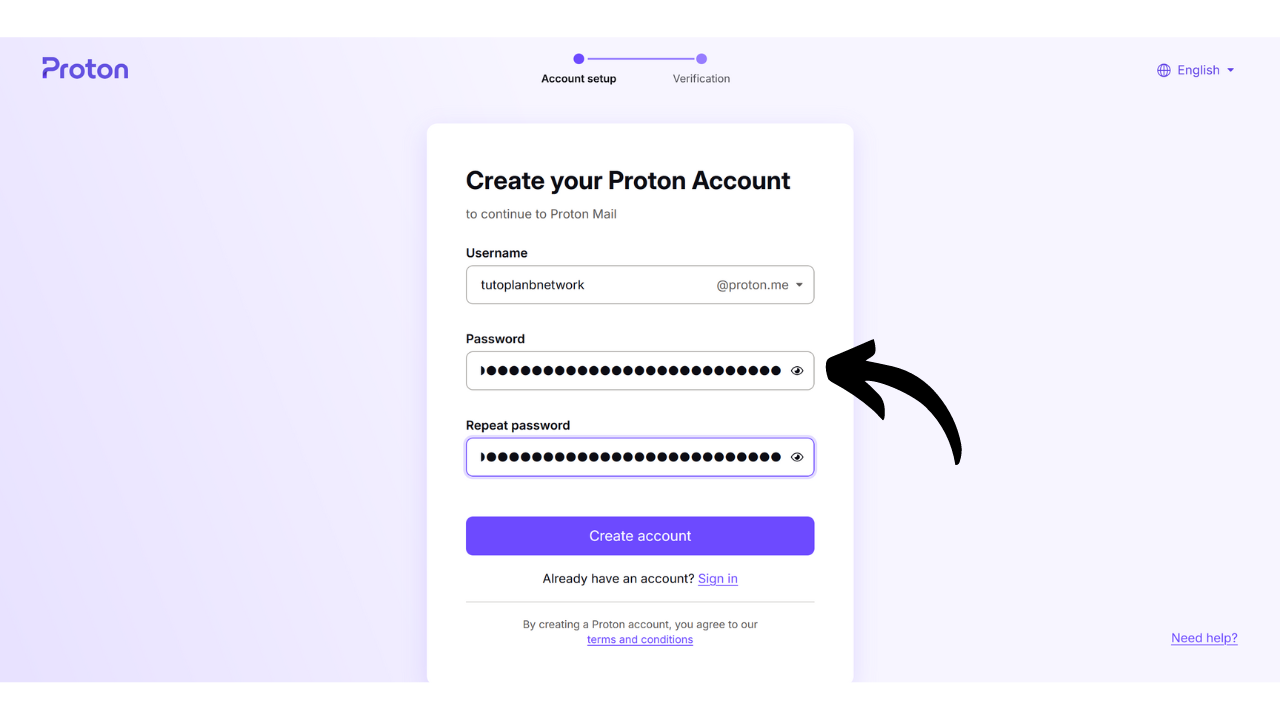
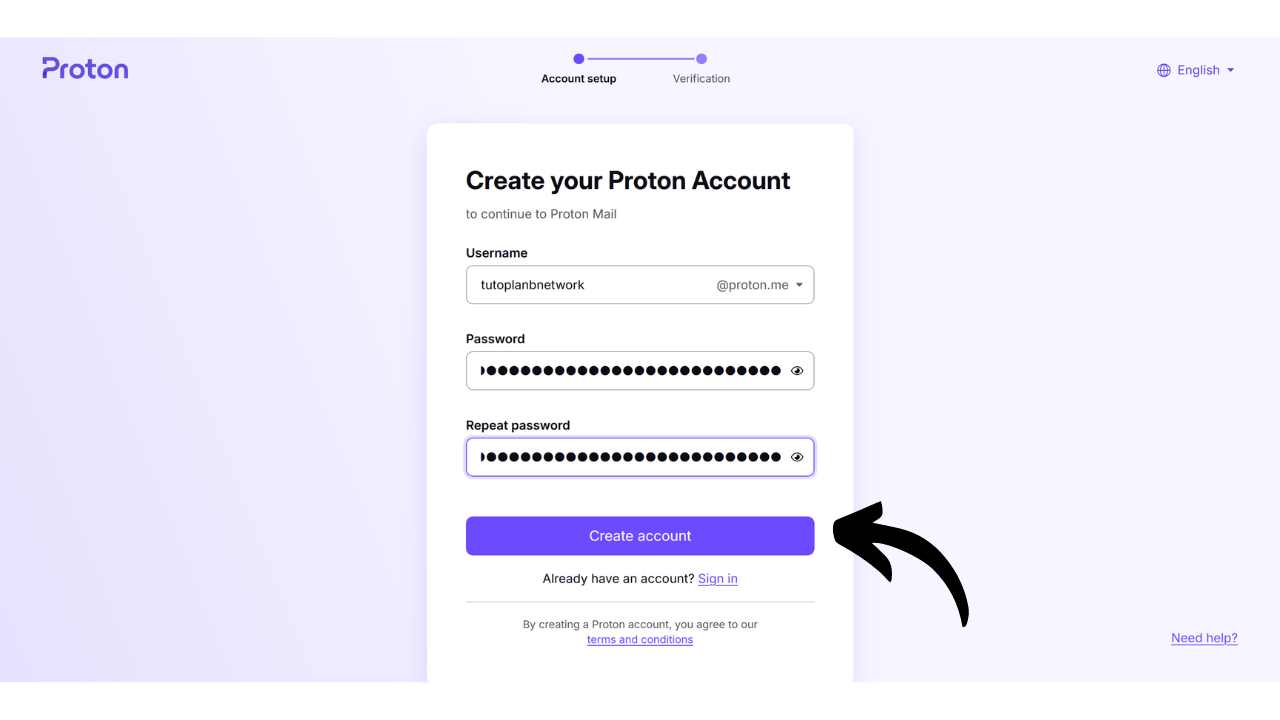
Haga clic en el botón «Crear cuenta«.
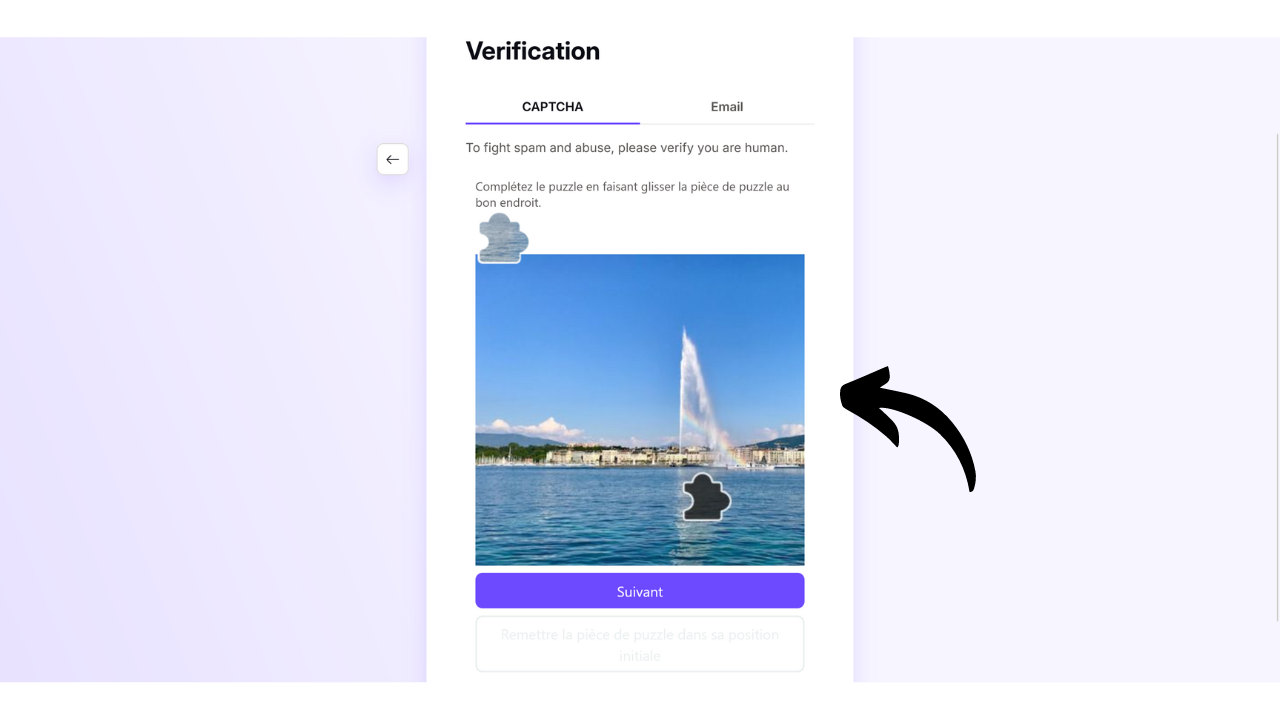
Resuelve el CAPTCHA.
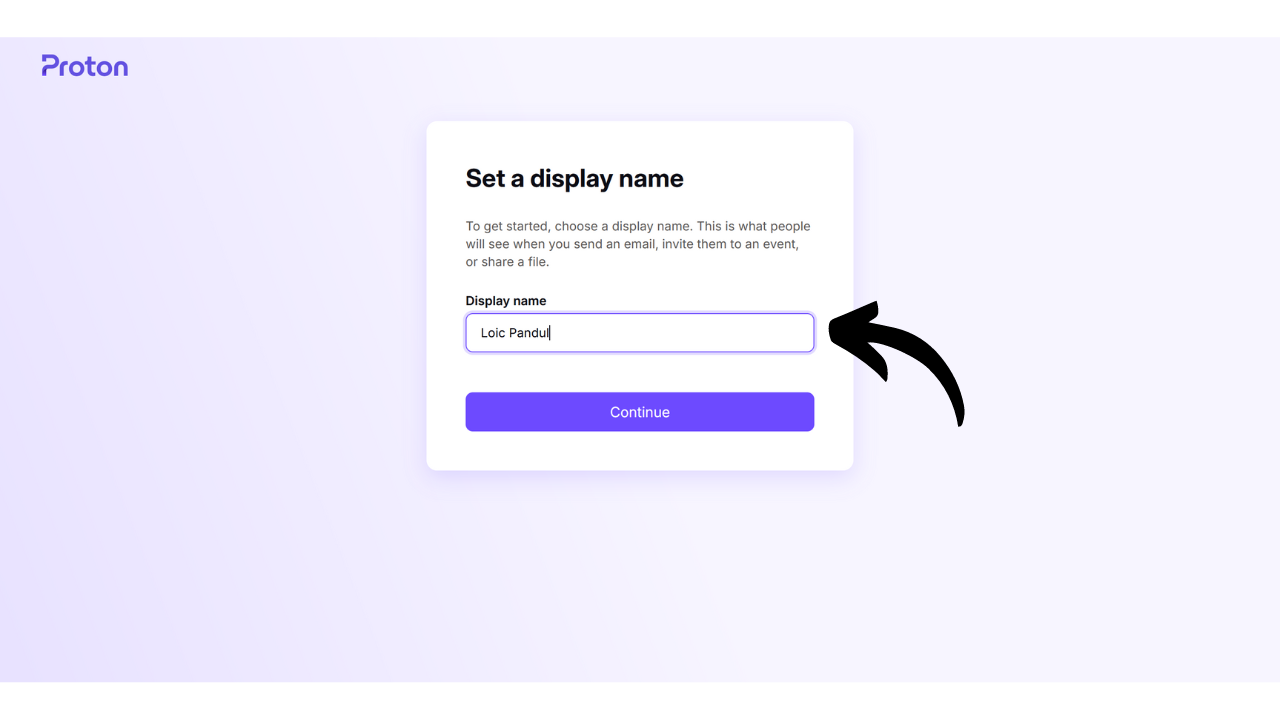
Elija un nombre para mostrar. Es el nombre que se mostrará al destinatario cuando envíe un correo electrónico. Elige tu nombre real o un seudónimo.
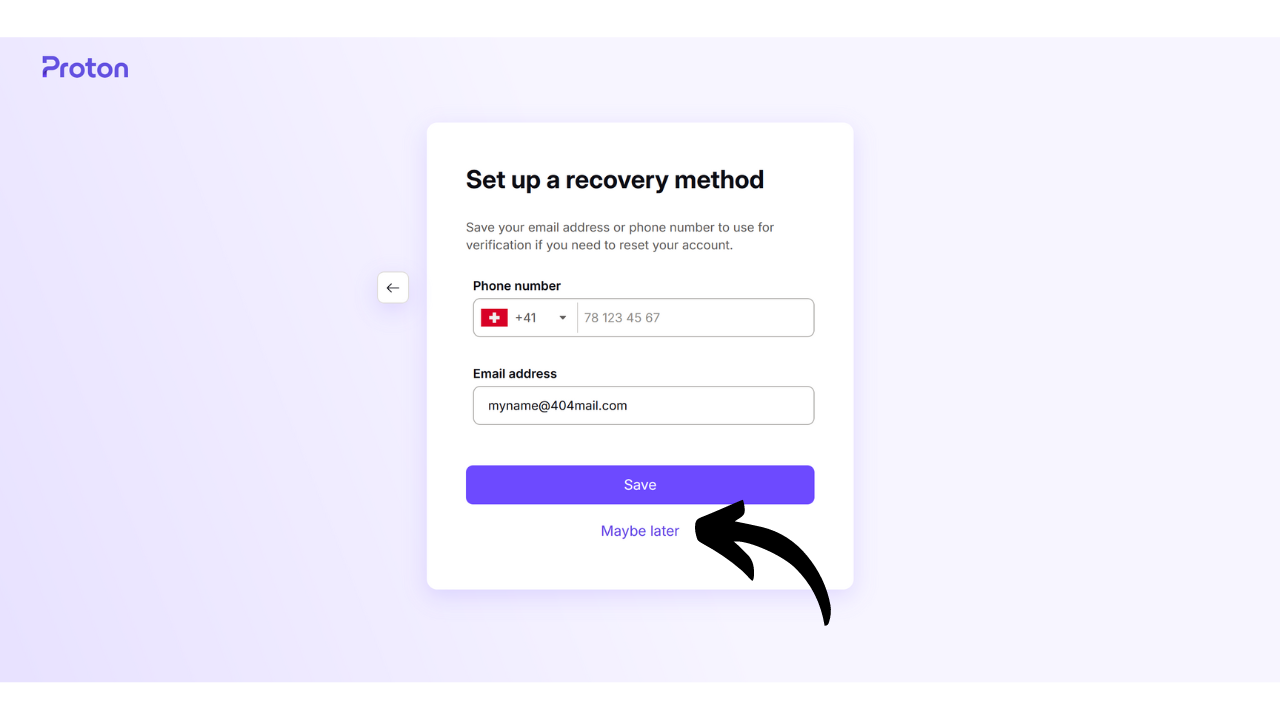
Proton también le ofrece la opción de establecer un método para recuperar su cuenta, ya sea a través de su número de teléfono, o con otro correo electrónico Address. Es importante que entiendas que esta opción puede aumentar la superficie de ataque de tu buzón. Para ti, es una seguridad extra para recuperar el acceso a tu cuenta si olvidas tu contraseña, pero para un hacker, es una oportunidad adicional para intentar entrar en tu cuenta. No tienes por qué elegir esta opción de recuperación, pero si decides no hacerlo, asegúrate de guardar una copia segura de tu contraseña. De lo contrario, si pierdes la contraseña, no podrás recuperar el acceso a tu buzón.
Configuración del buzón de Proton
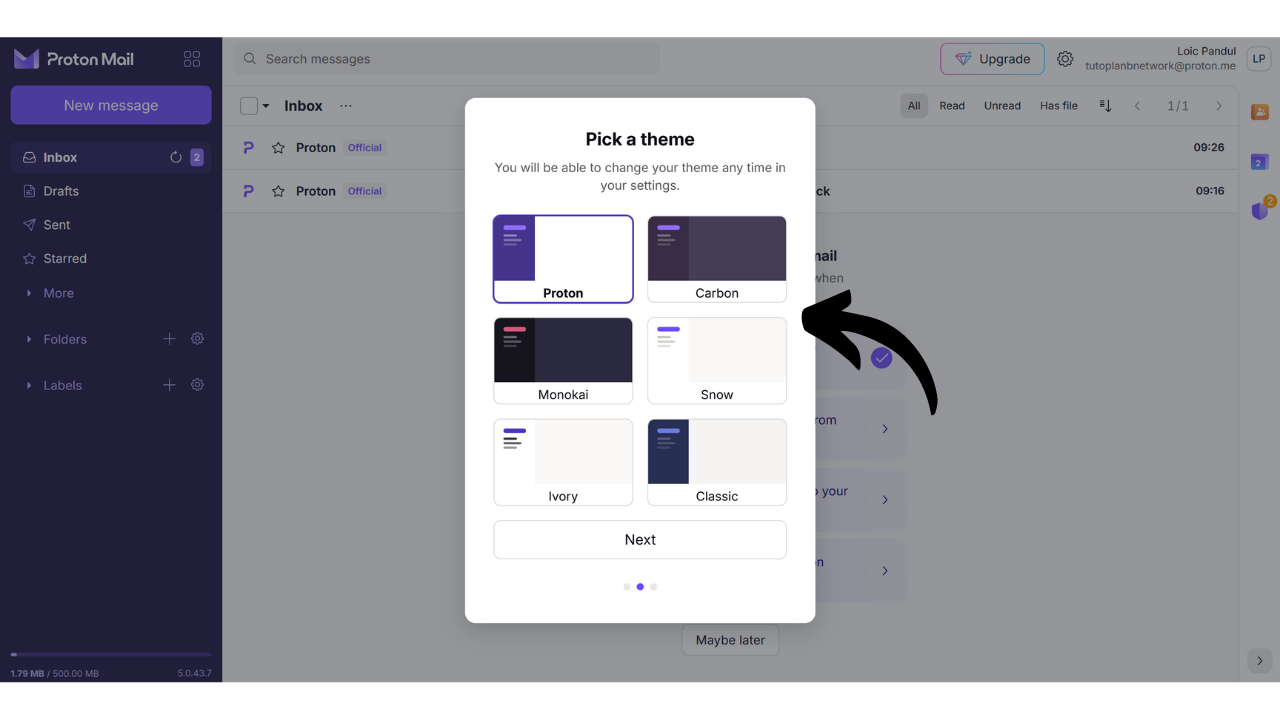
Enhorabuena, ¡tu buzón Protón ya está creado! Empieza por elegir los colores del tema de tu buzón.
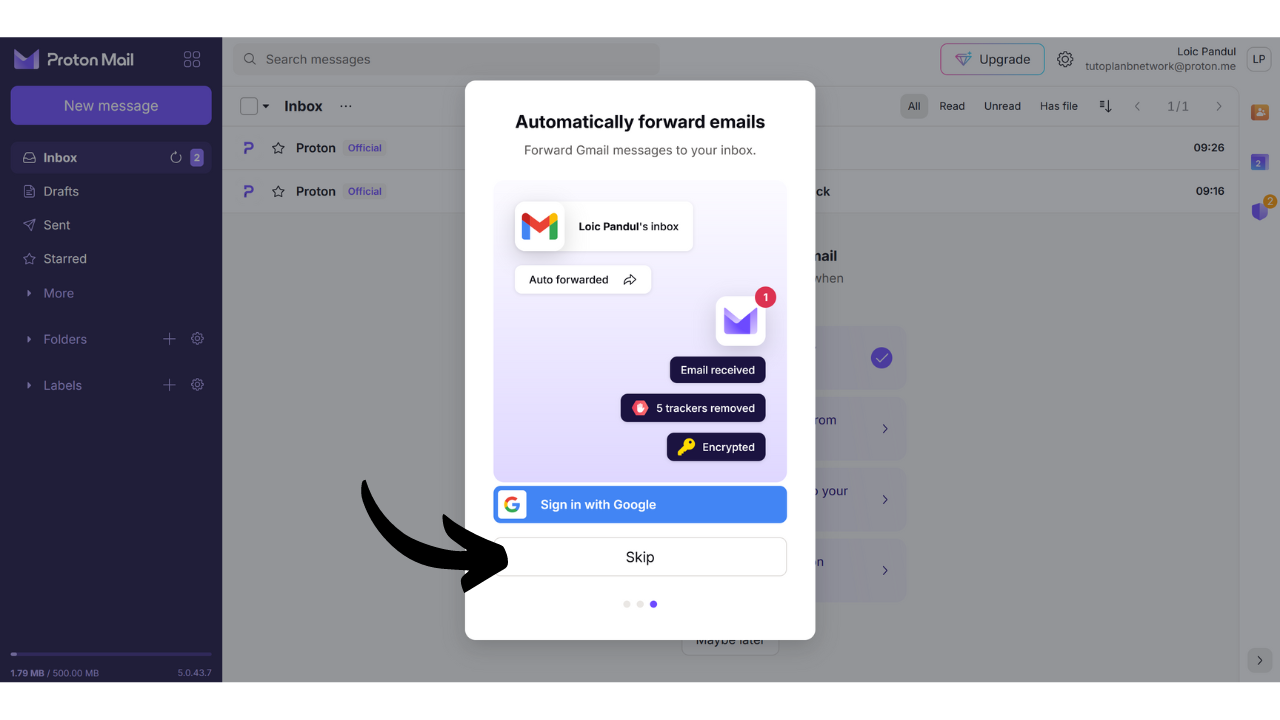
Si lo deseas, también puedes configurar un reenviador de correo desde tu antiguo buzón de Gmail a tu nuevo buzón de ProtonMail.
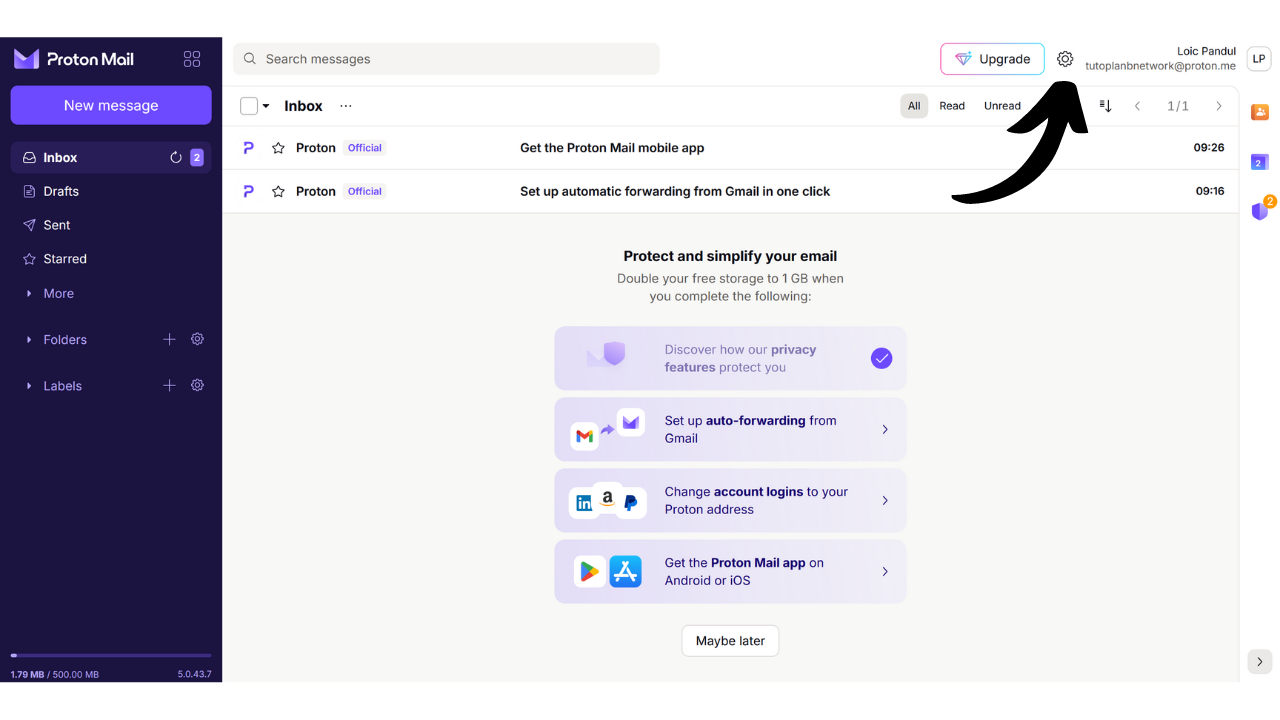
Una vez que estés en tu buzón Interface, te sugiero que vayas a la configuración para personalizarlo. Haz clic en el icono de la rueda dentada en la esquina superior derecha.
A continuación, haz clic en el botón «Todos los ajustes«.
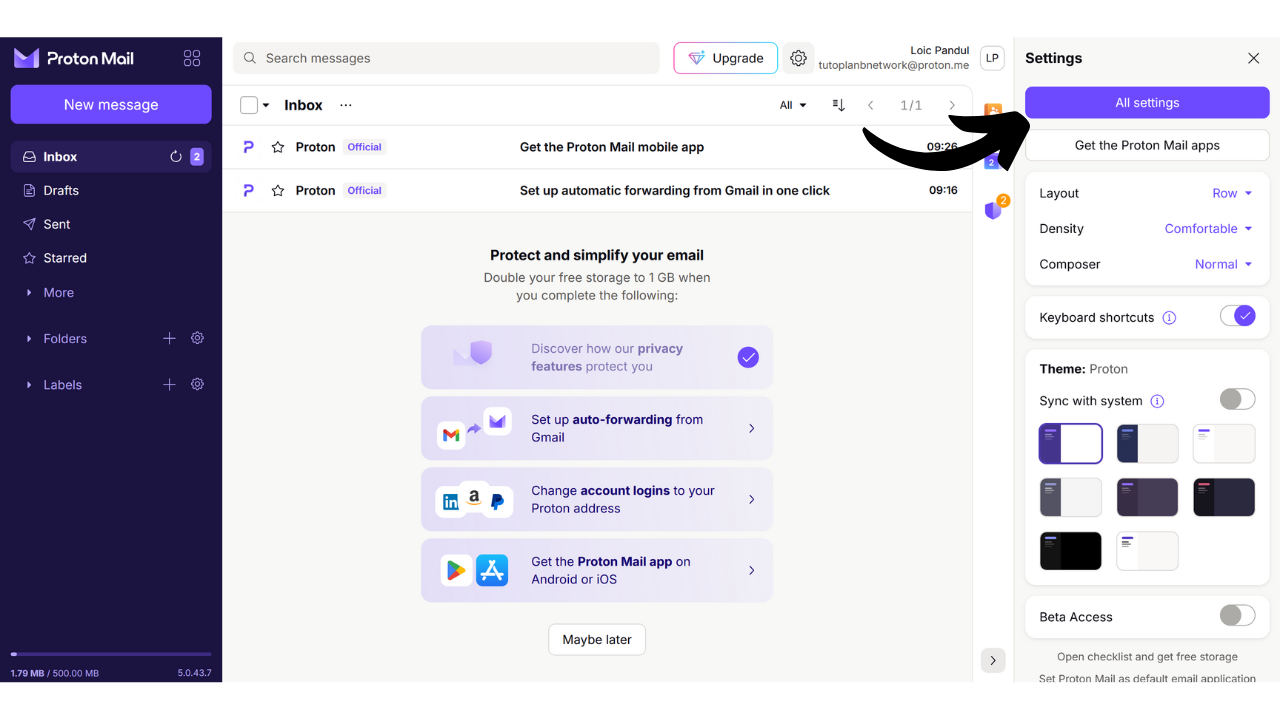
En la pestaña «Dashboard«, encontrarás la información de tu cuenta. Navegando más abajo en esta sección, puedes seleccionar los tipos de correos electrónicos que aceptas recibir de Proton. Si prefieres no recibir notificaciones promocionales o informativas, puedes optar por desmarcar todo.
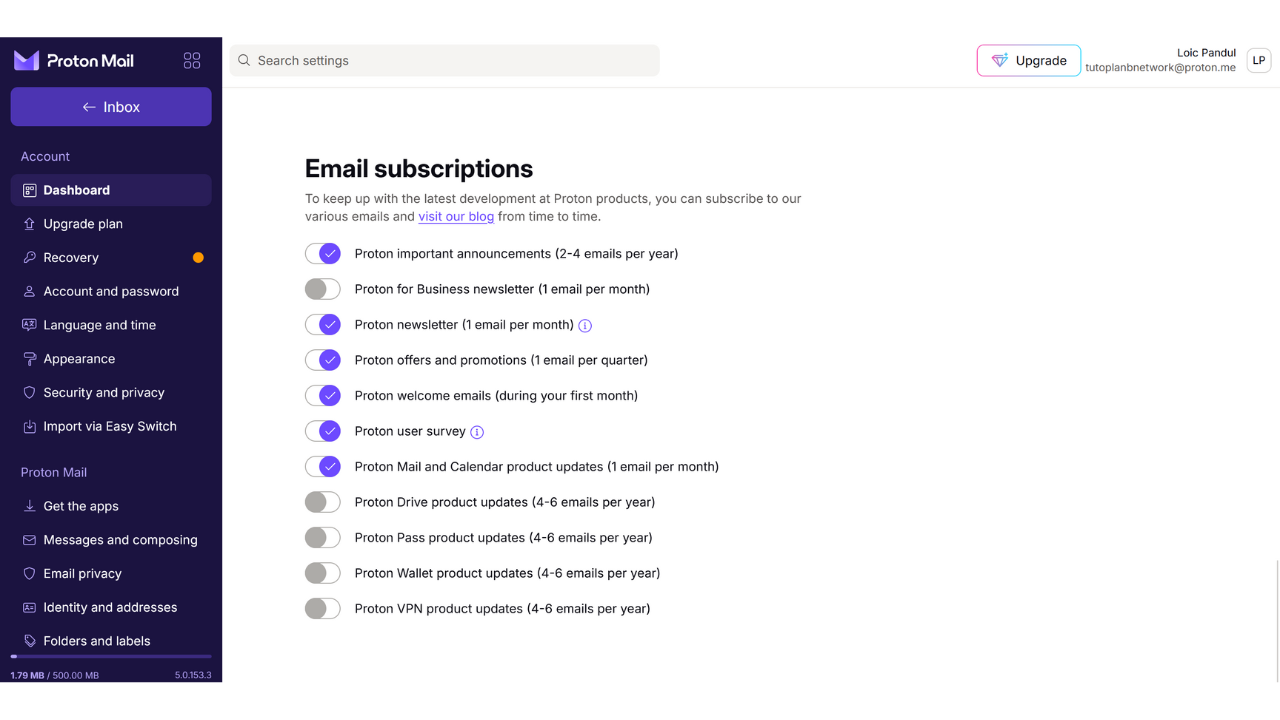
En la pestaña «Plan de actualización» puedes elegir un paquete de pago con nuevas funciones.
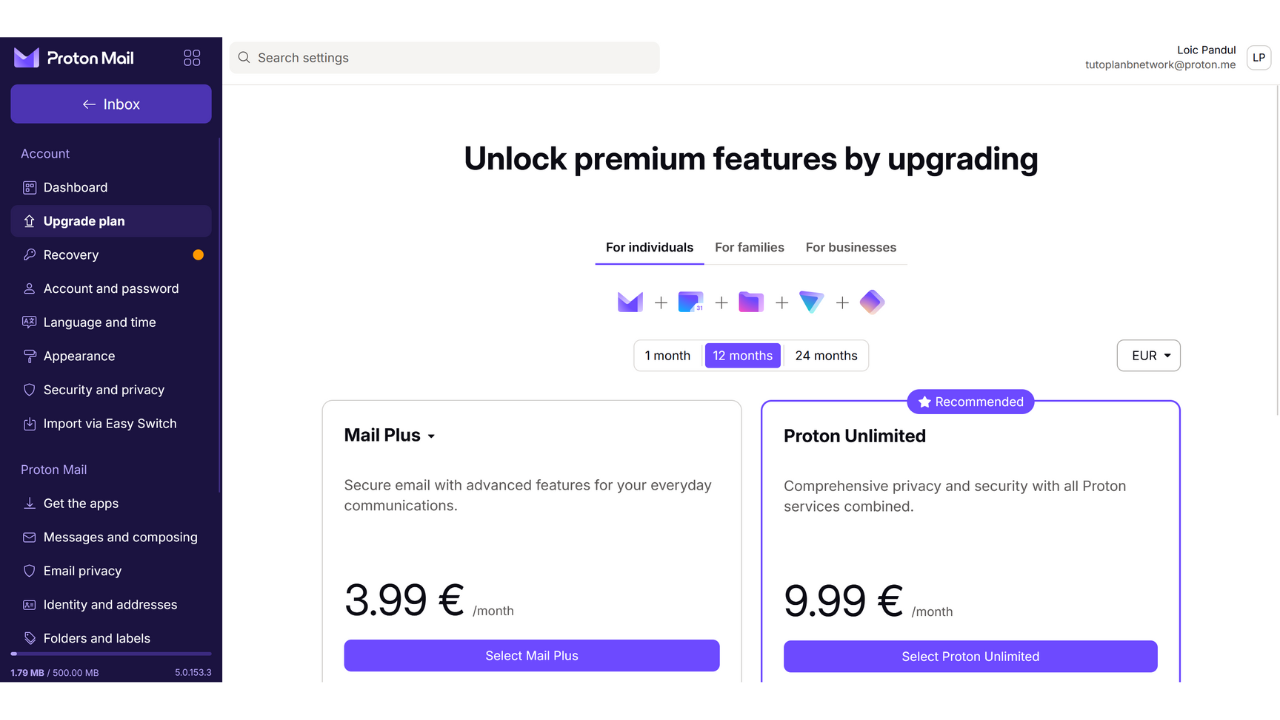
En la pestaña «Recuperación«, puedes añadir o modificar tus métodos de recuperación.
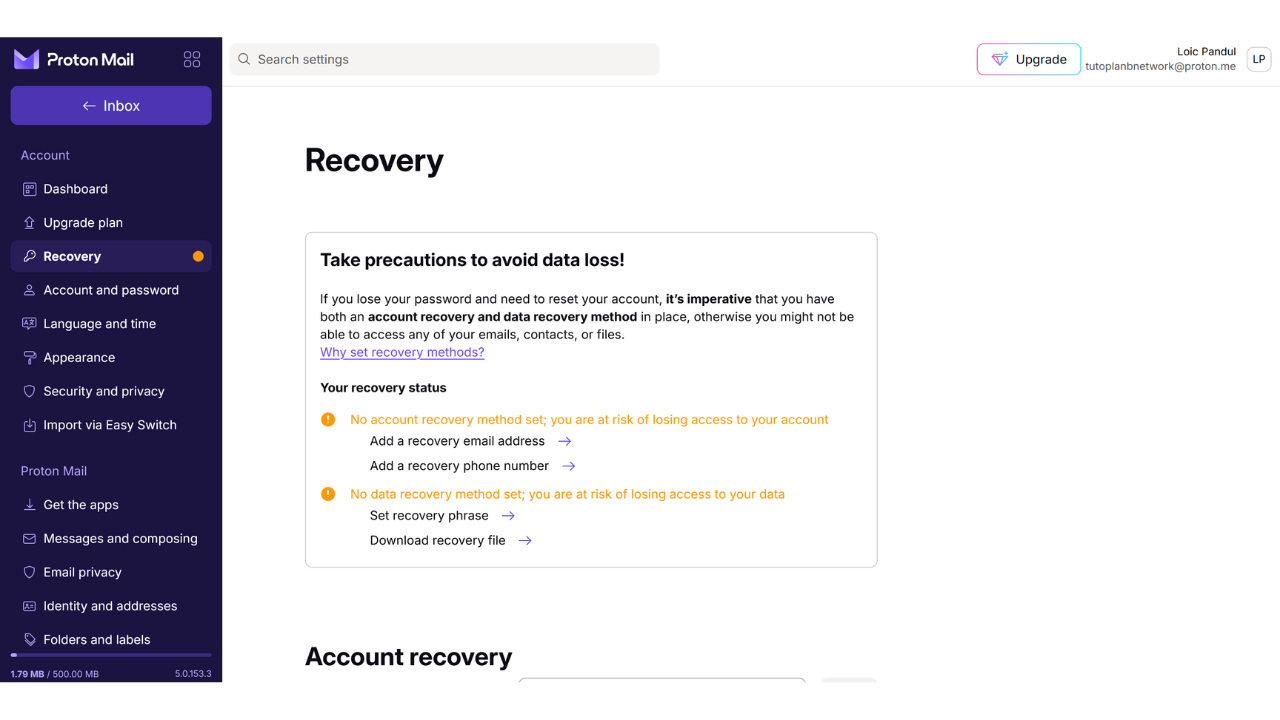
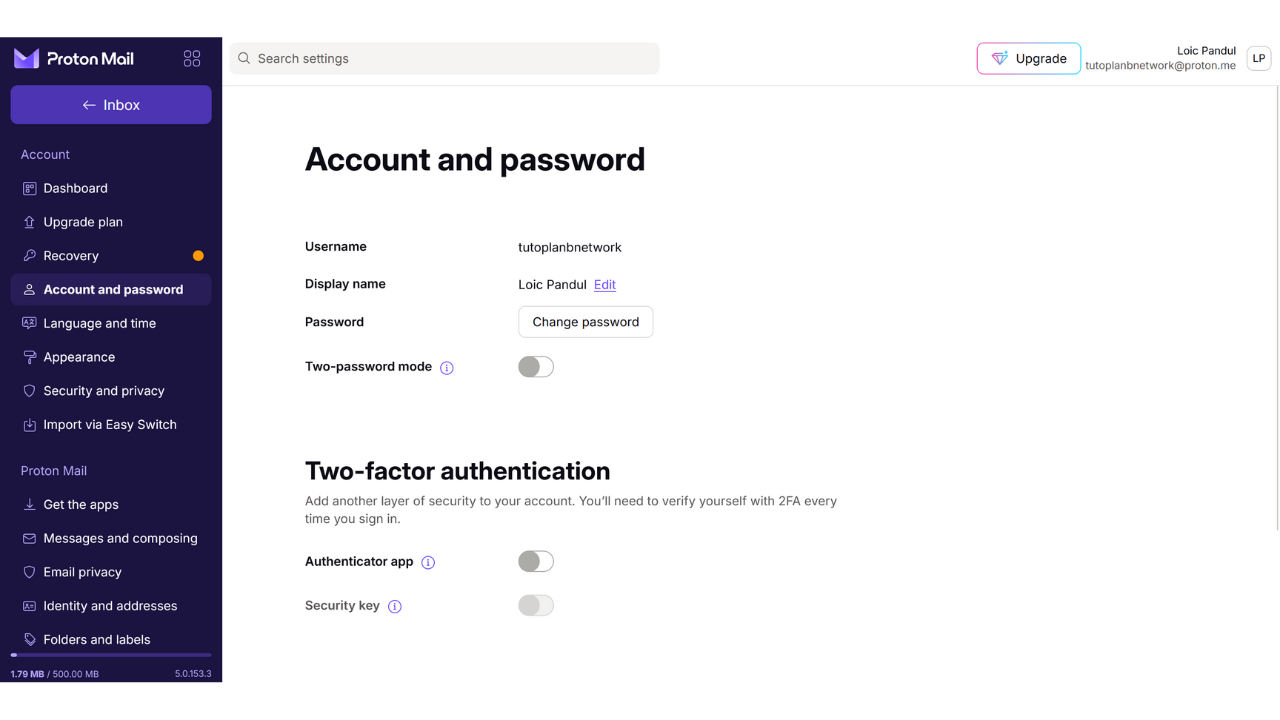
En la pestaña «Cuenta y contraseña«, puedes cambiar tus nombres de usuario, así como los métodos de seguridad de tu cuenta.
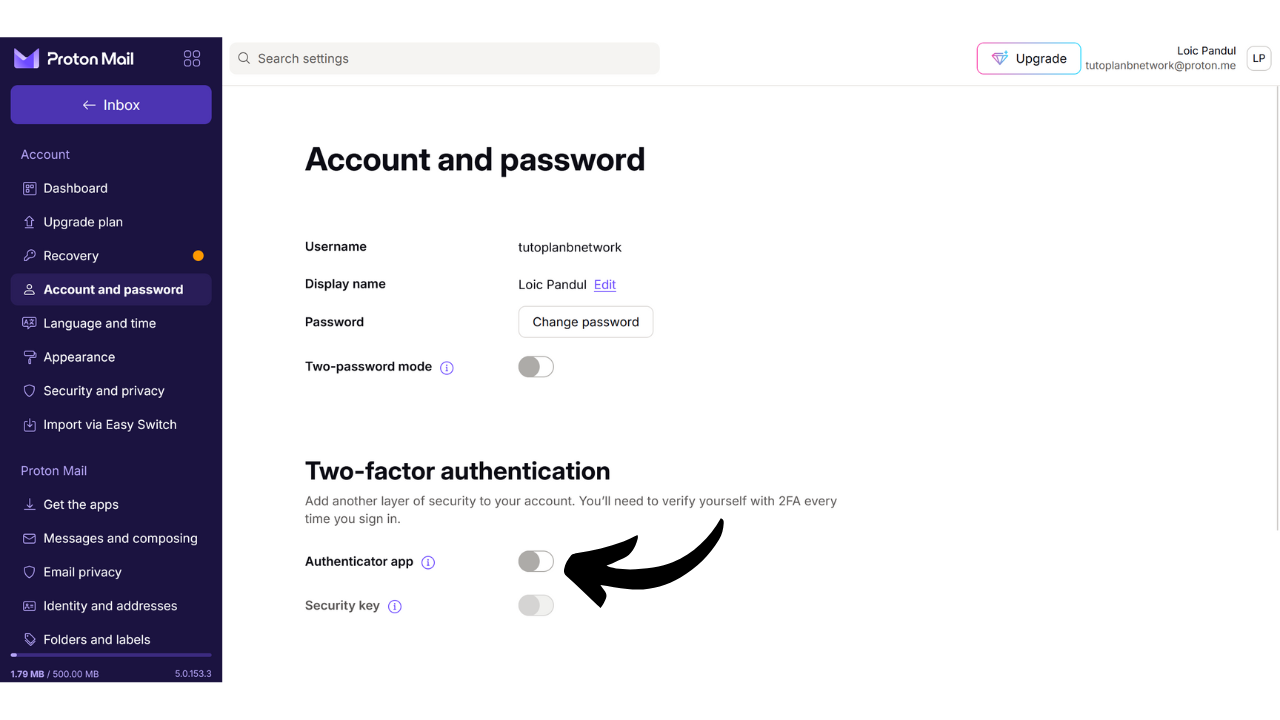
Por el momento, tu buzón sólo está protegido con contraseña. Como mínimo, te aconsejo que añadas una protección de autenticación de dos factores con una aplicación. Para ello, haga clic en la marca de verificación.
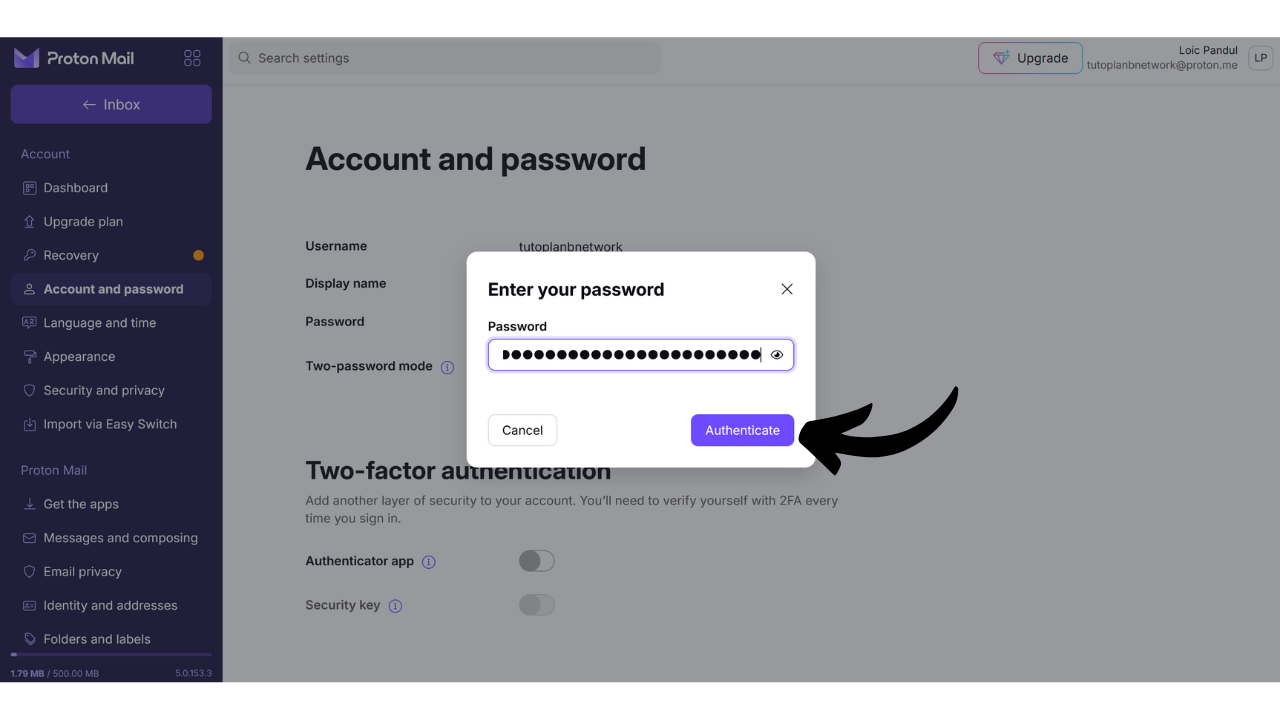
Confirma tu contraseña.
A continuación, escanea el código QR con tu aplicación 2FA.
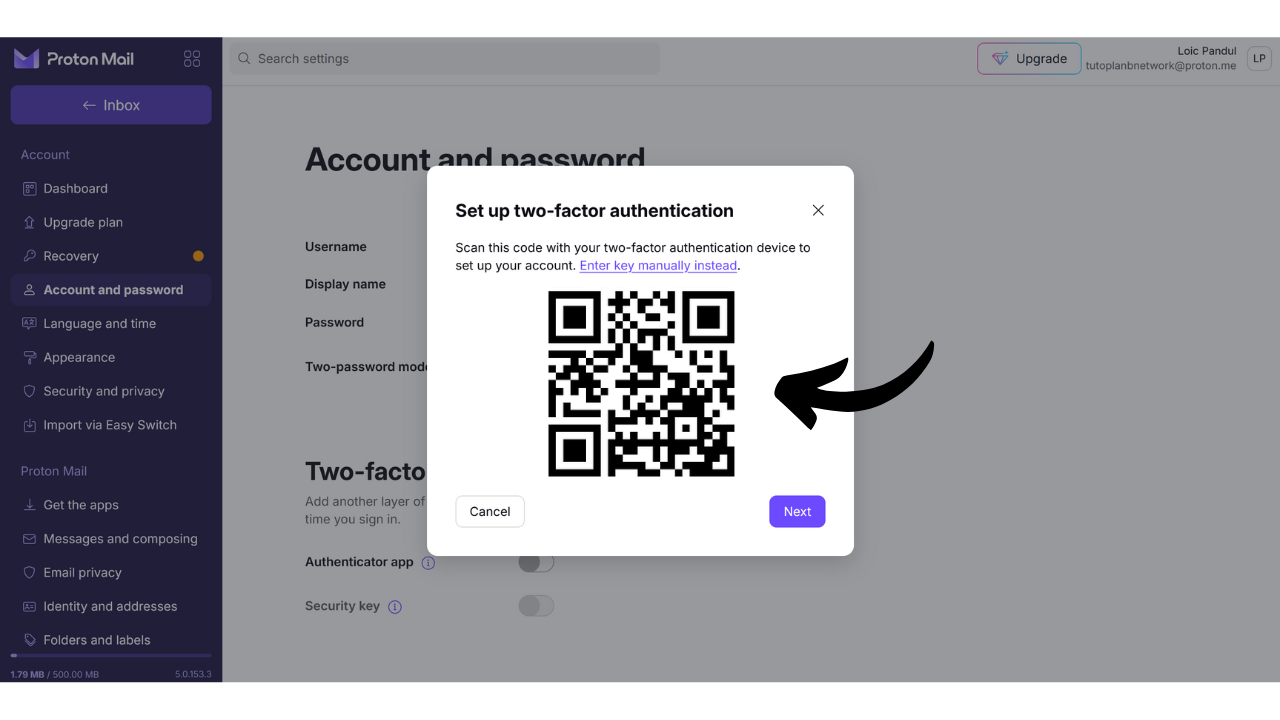
Para más información, echa un vistazo a nuestro tutorial sobre cómo utilizar una aplicación 2FA.
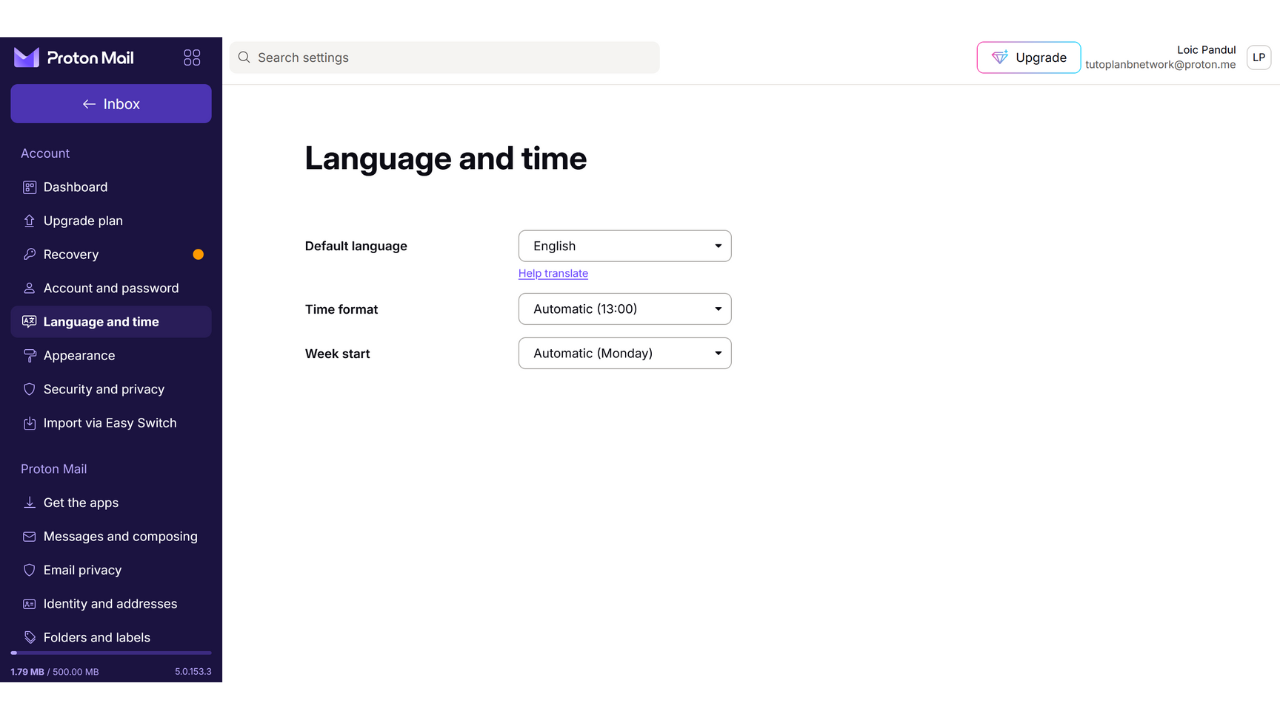
En la pestaña «Idioma y hora» puedes cambiar el idioma y la zona horaria de Interface.
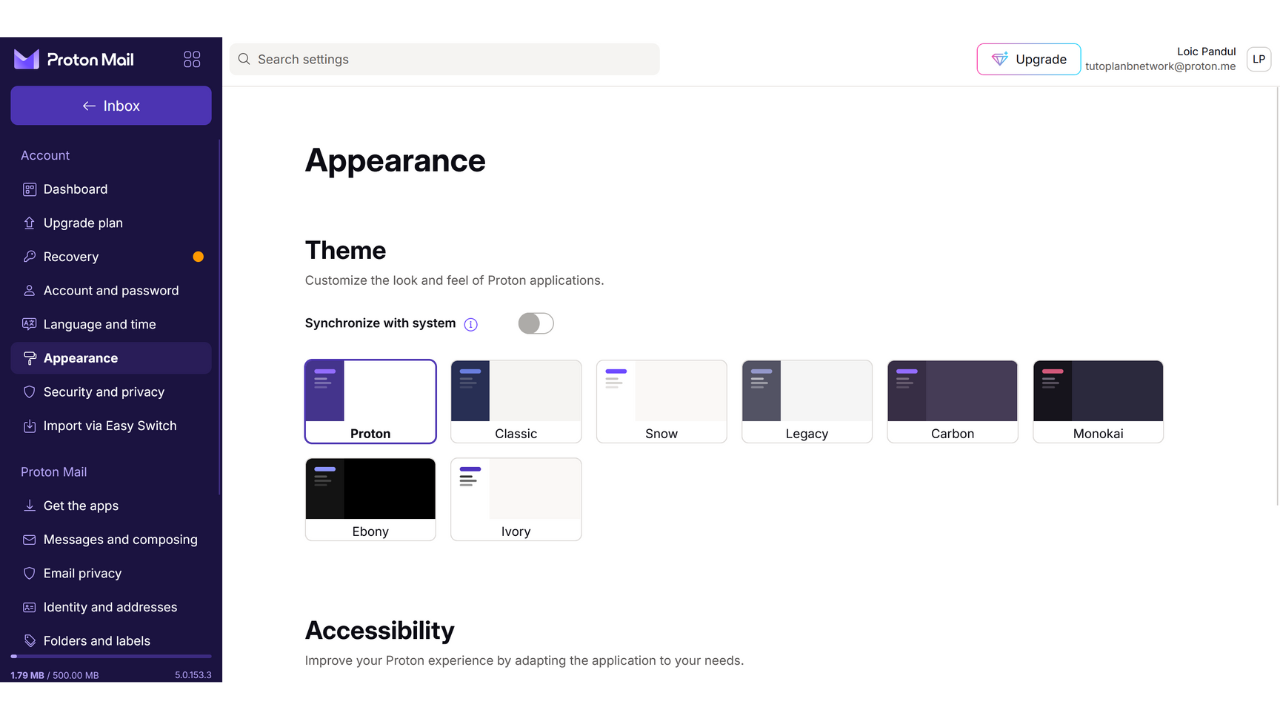
En la pestaña «Apariencia» puedes cambiar los colores de tu Interface.
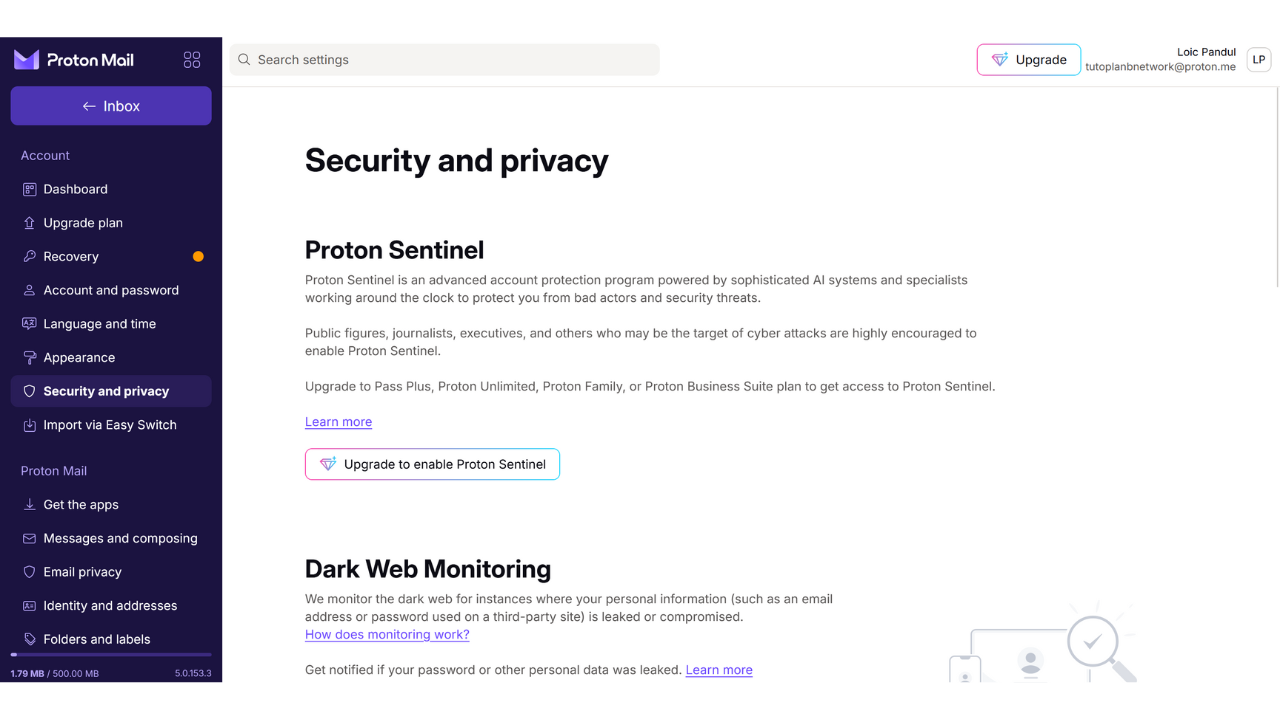
En la pestaña «Seguridad y privacidad«, tienes acceso a varias opciones de seguridad. Algunas de estas opciones sólo están disponibles con un paquete de pago. También tienes la opción de desactivar la recopilación de tus datos por parte de la empresa Proton, que utiliza esta información para diagnósticos y resolución de errores.
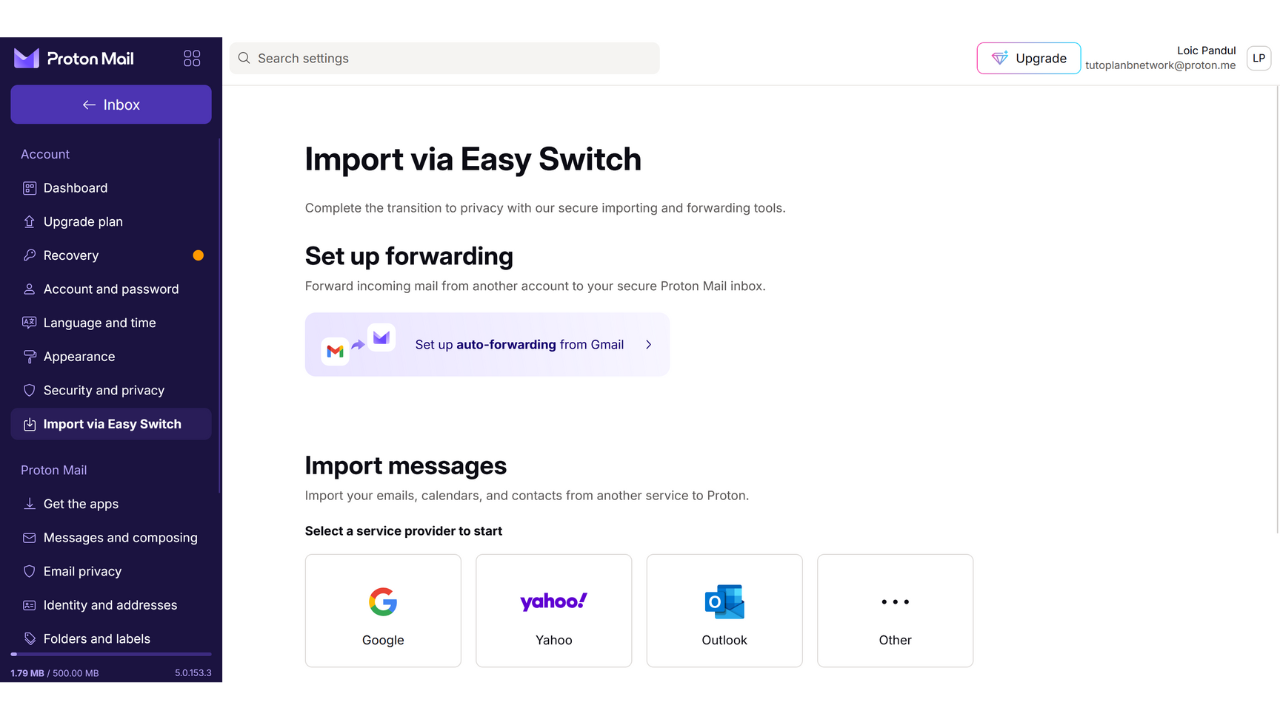
En la pestaña «Importar«, puede gestionar la migración de sus antiguos correos electrónicos a su nuevo buzón de ProtonMail. Si prefieres empezar con un buzón completamente nuevo, sin importar tus correos antiguos, puedes optar por ignorar esta opción.
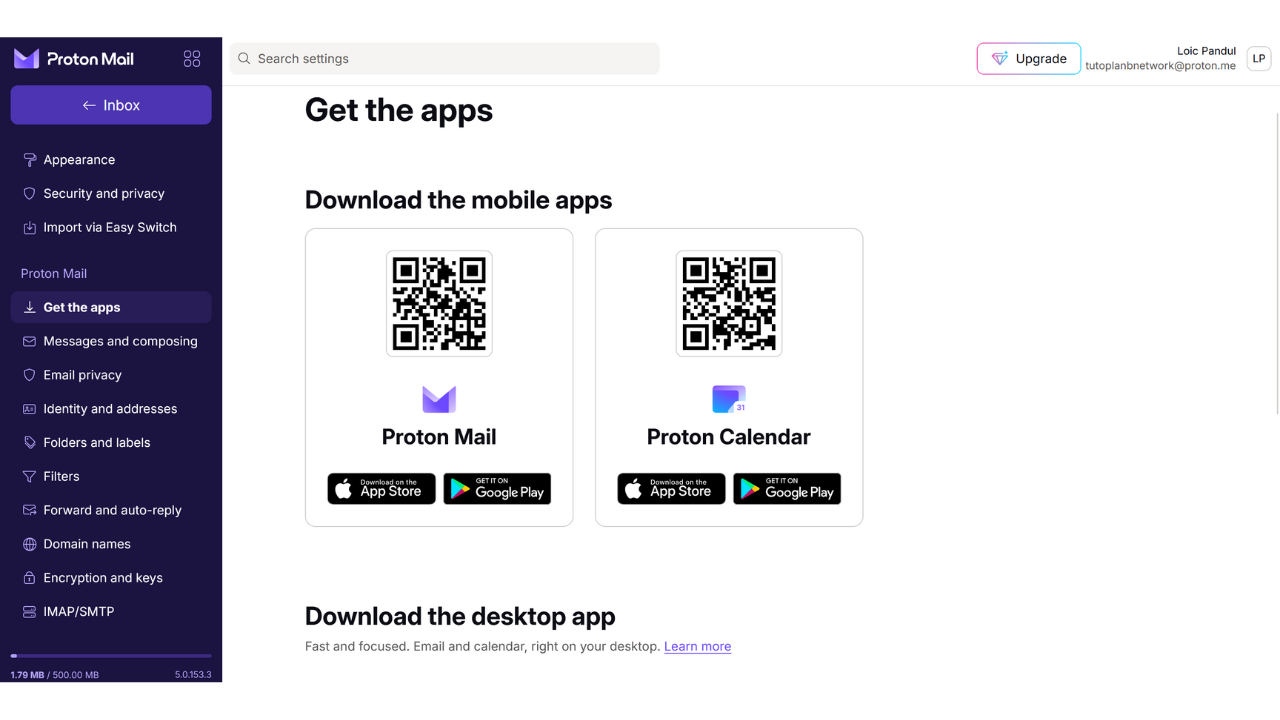
La pestaña «Obtener las aplicaciones» te permite descargar las aplicaciones móviles y el software de escritorio de Protón para gestionar tu buzón en estas plataformas. Si lo prefieres, puedes seguir utilizando únicamente la versión web del buzón que utilizas actualmente, ya que ofrece las mismas funcionalidades.
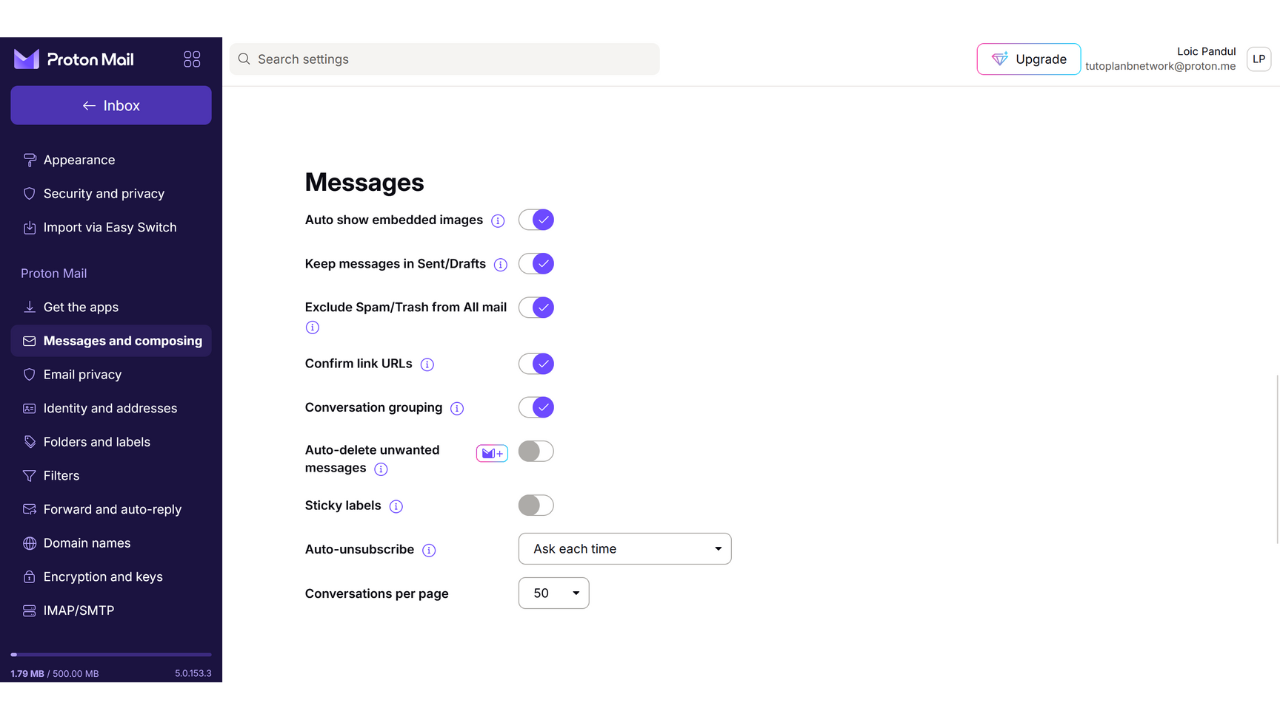
En la pestaña «Mensajes y redacción«, dispones de un sinfín de opciones de personalización para tu buzón.
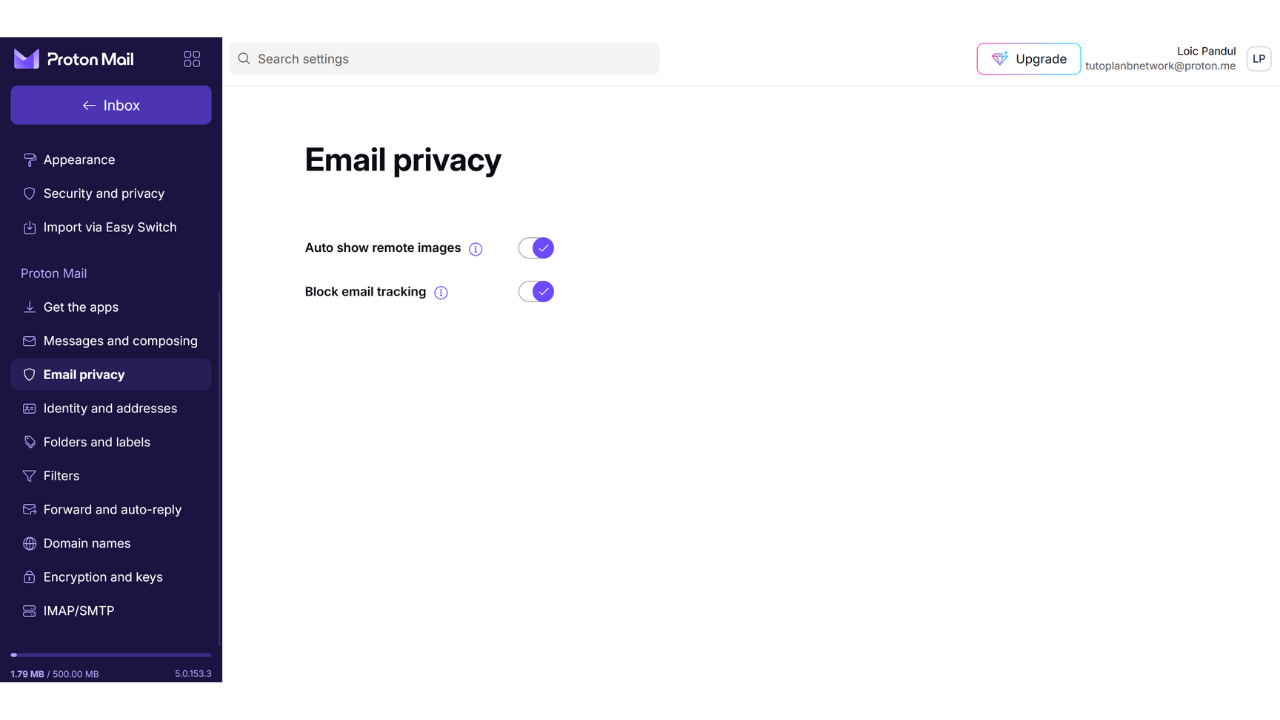
En la pestaña «Privacidad del correo electrónico«, puedes elegir las opciones de privacidad de tu correo electrónico.
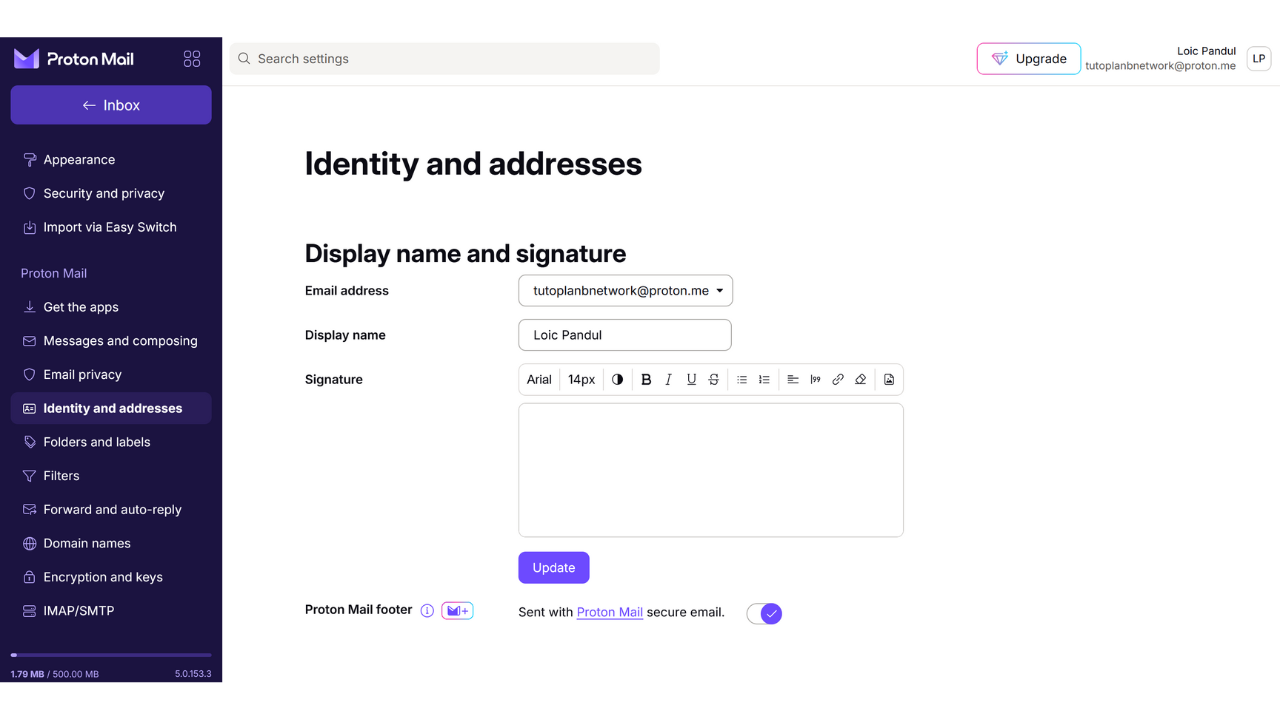
En la pestaña «Identidad y direcciones«, puedes personalizar tu firma de correo electrónico. Si tienes una cuenta de pago, también puedes crear varias direcciones de correo electrónico diferentes, todas gestionadas desde la misma cuenta. Esto puede ser muy útil para separar tus diferentes usos.
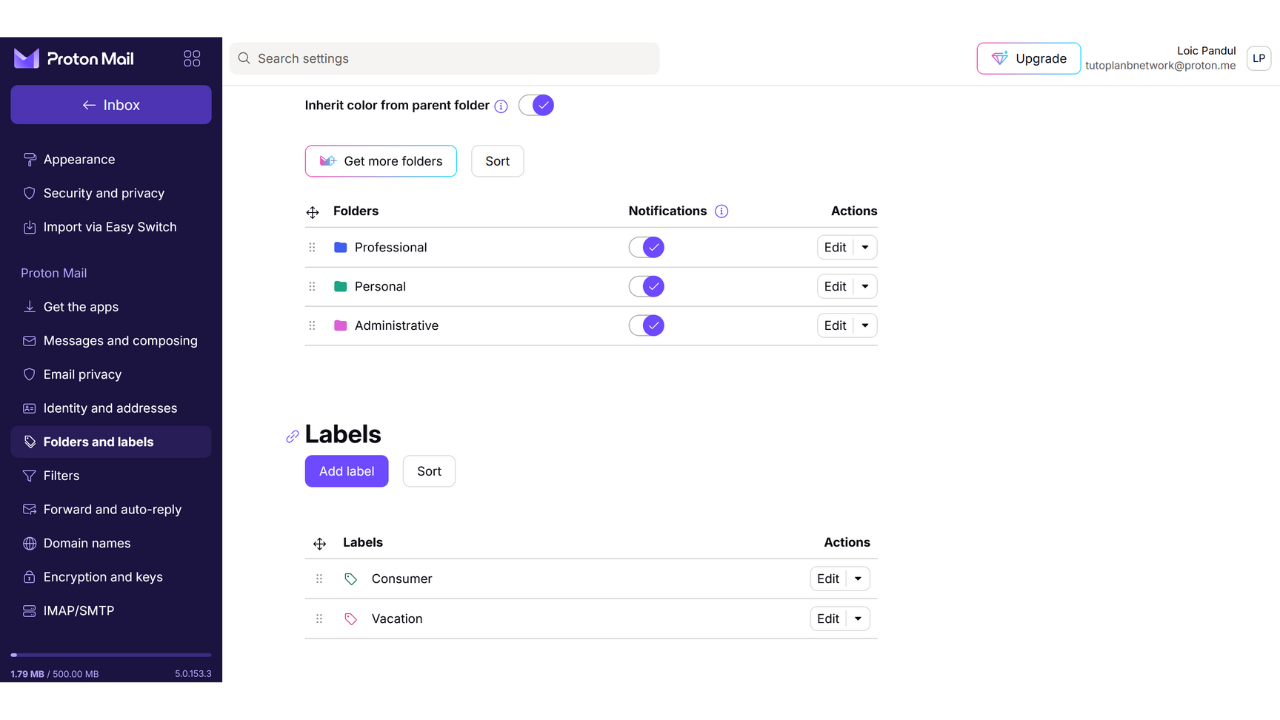
En la pestaña «Carpetas y etiquetas«, puedes crear carpetas y etiquetas para organizar tu buzón.
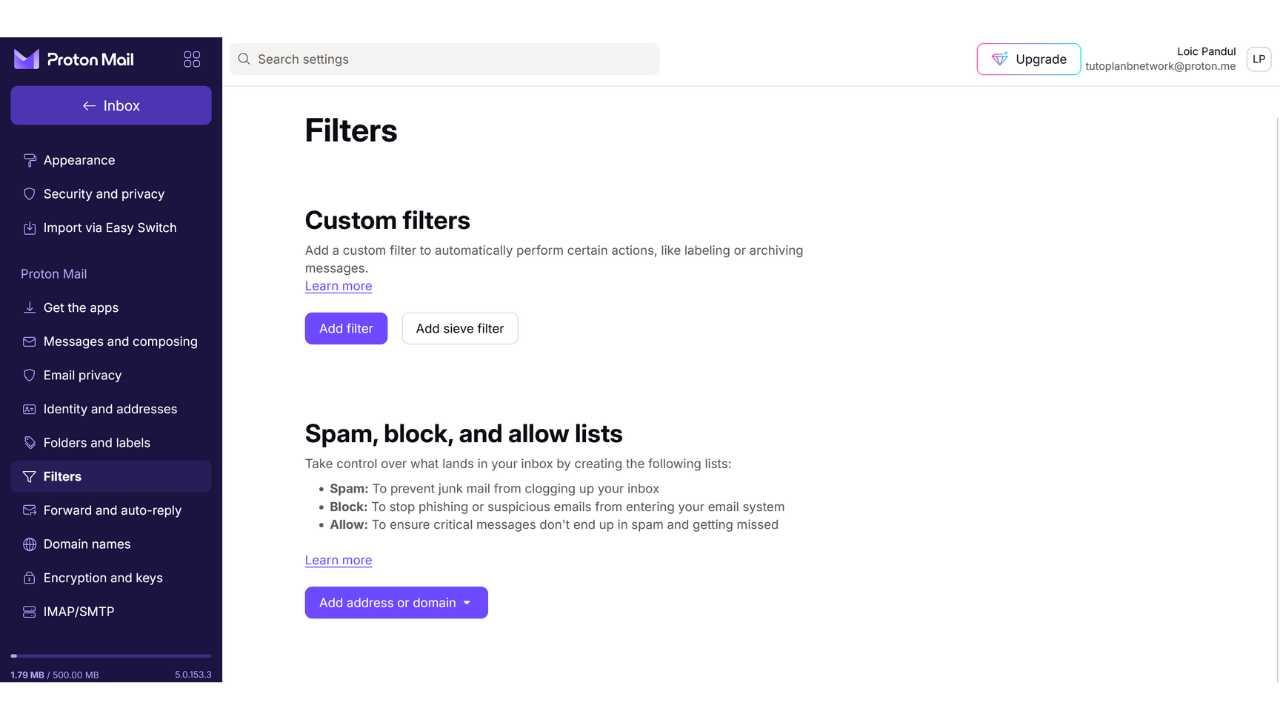
La pestaña «Filtros» te permite gestionar los filtros de los correos electrónicos que recibes.
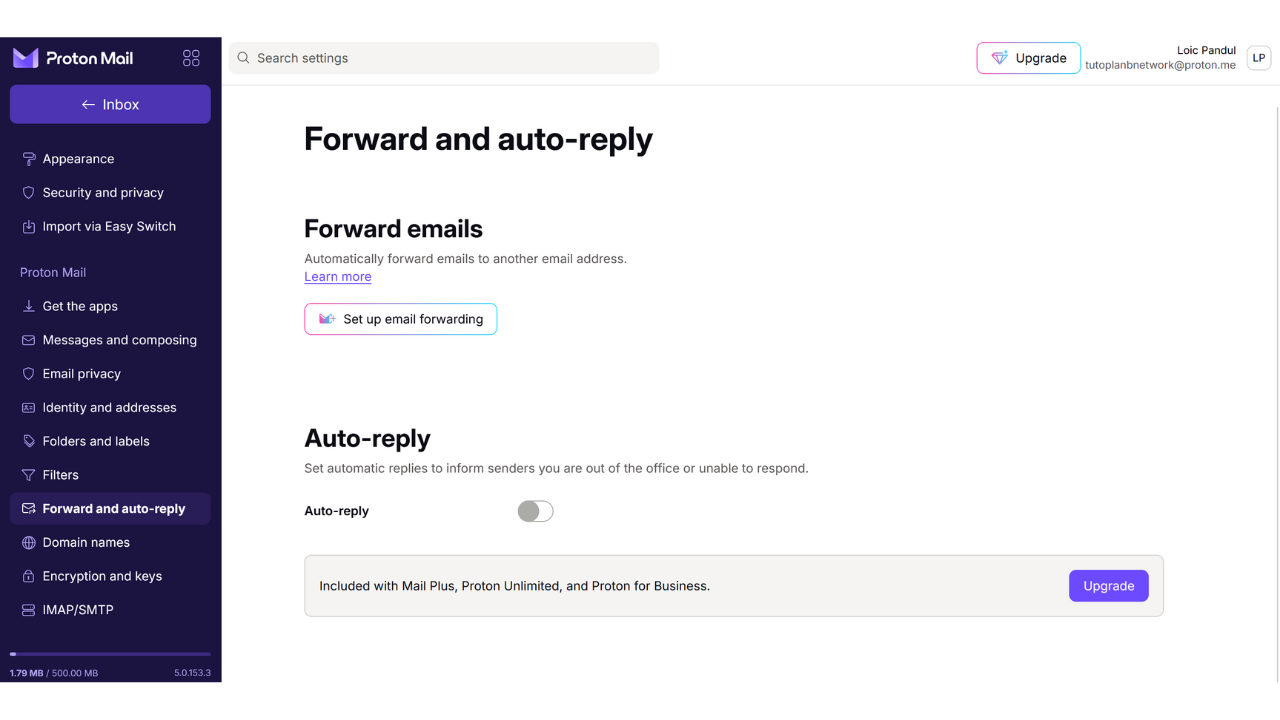
La pestaña «Reenvío y respuesta automática» le permite gestionar el reenvío y la respuesta automática de sus correos electrónicos.
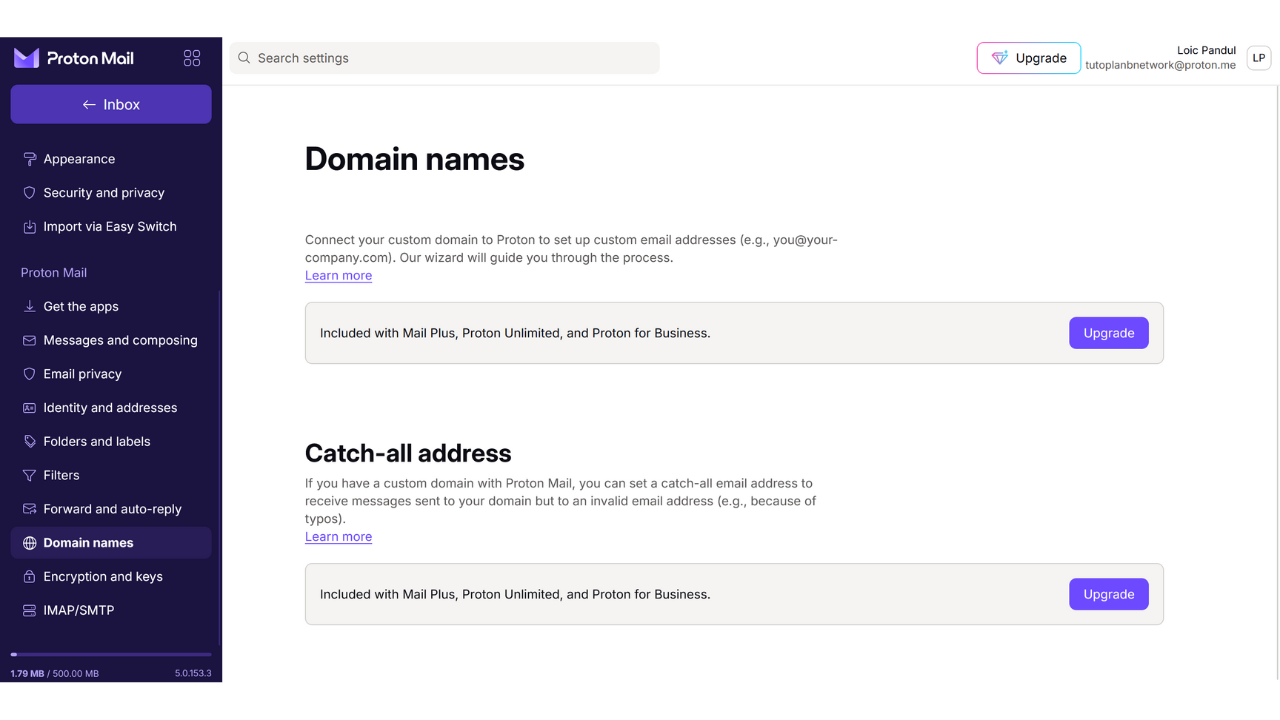
En la pestaña «Nombres de dominio«, tienes la opción de configurar un correo electrónico Address utilizando tu propio dominio, lo que puede ser útil si tienes un sitio web. Para uso personal, no es necesariamente necesario utilizar esta función.
La pestaña «Encriptación y claves» te permite gestionar las opciones de encriptación de tu correo electrónico. Para los usuarios principiantes, no suele ser necesario modificar los ajustes de esta sección.
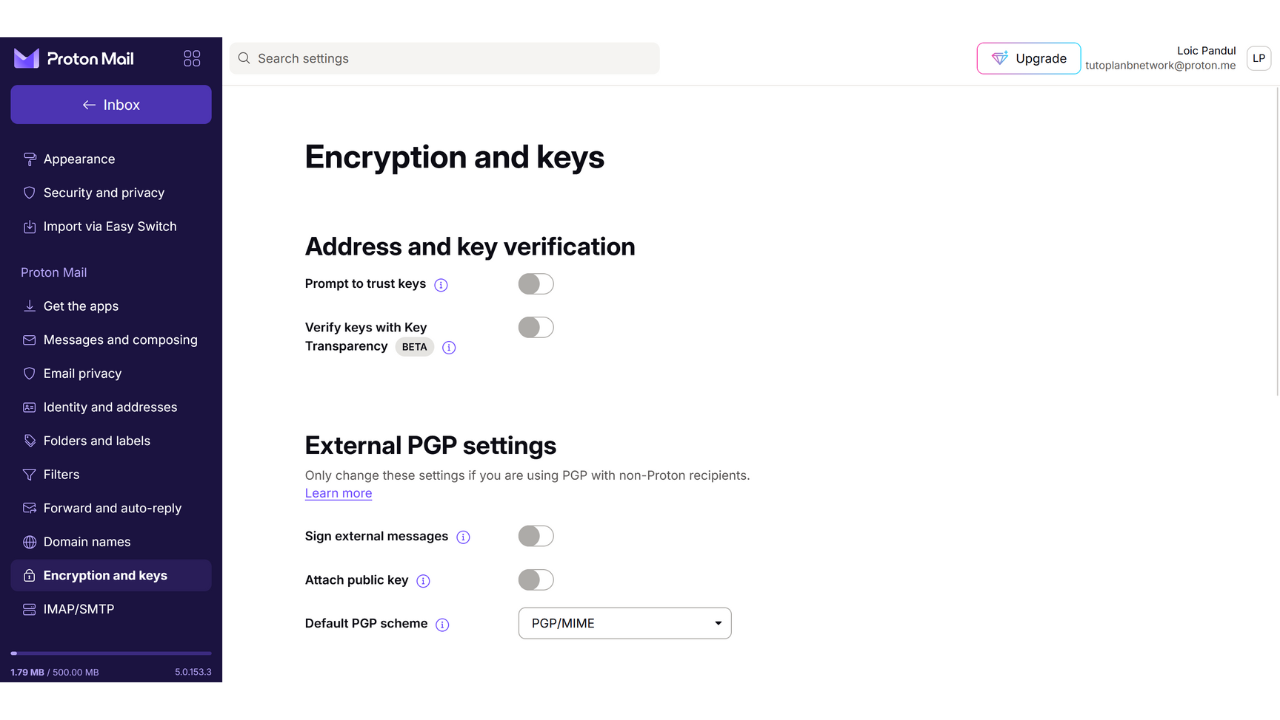
Por último, la pestaña «IMAP/SMTP» permite establecer un puente para utilizar ProtonMail con programas de correo electrónico como Outlook o Apple Mail.
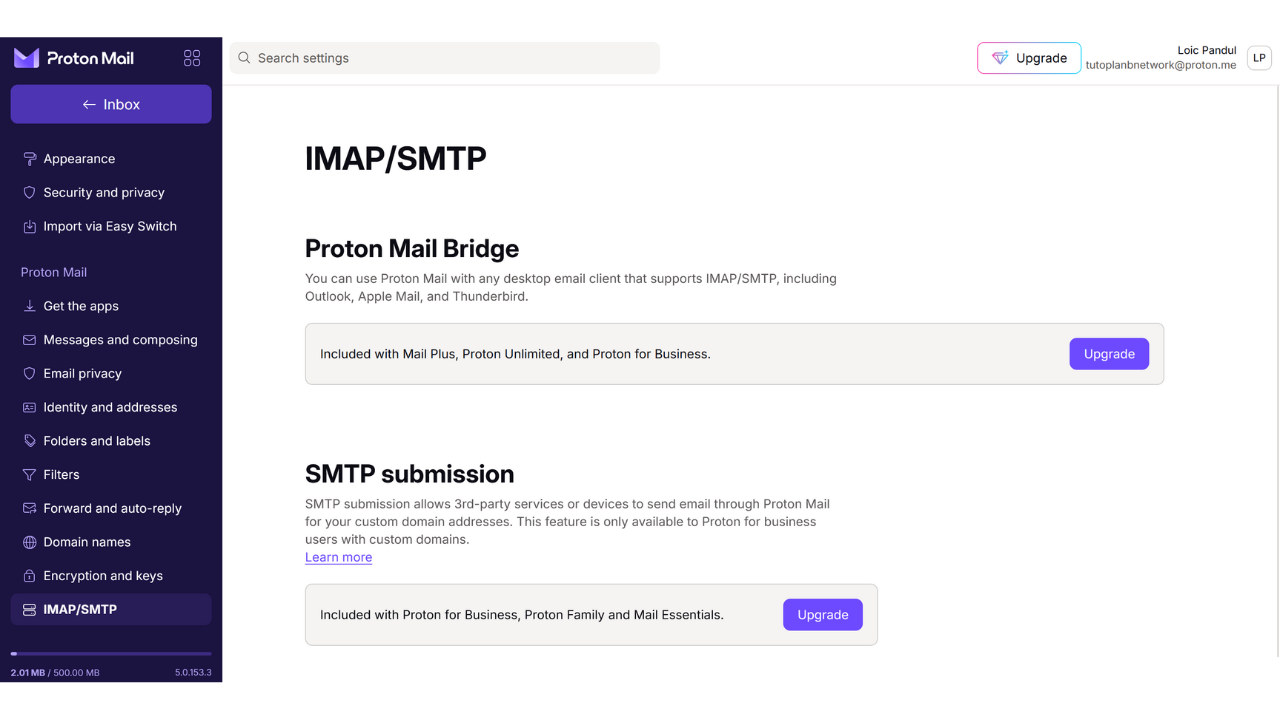
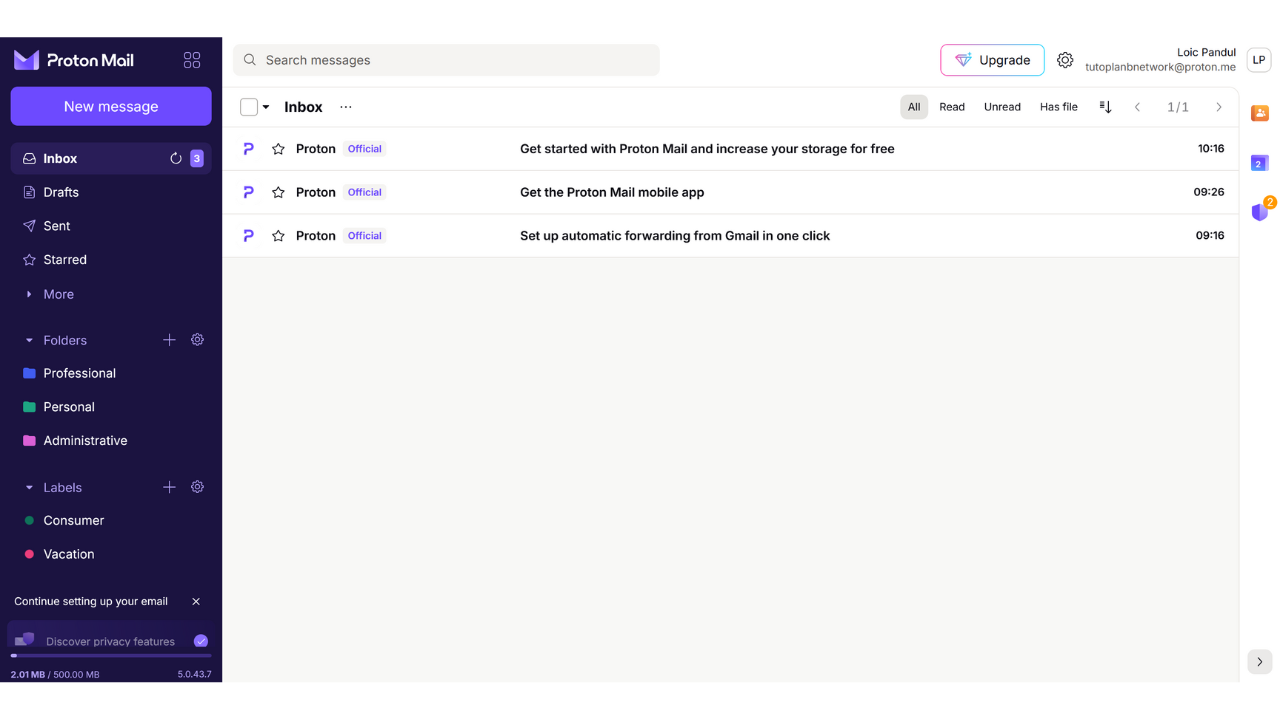
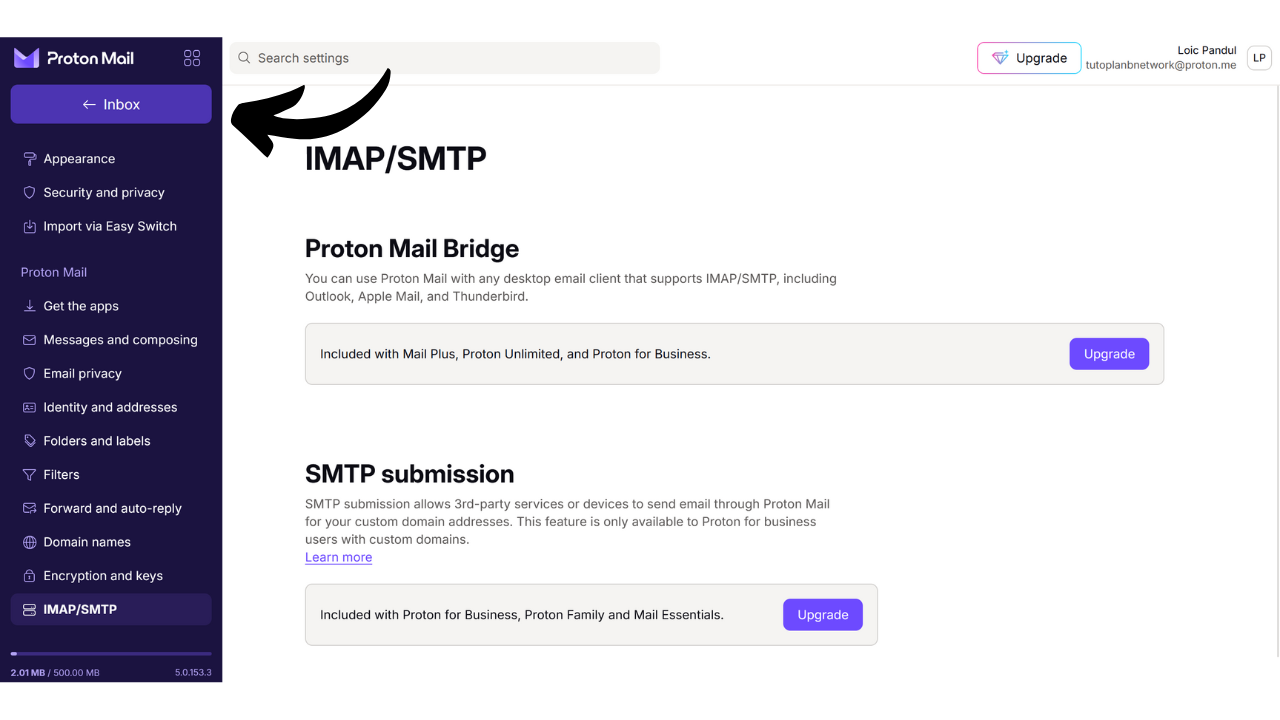
Para volver a la página de inicio de su buzón, pulse el botón «Buzón de entrada» en la esquina superior izquierda.
Utilización del buzón Proton
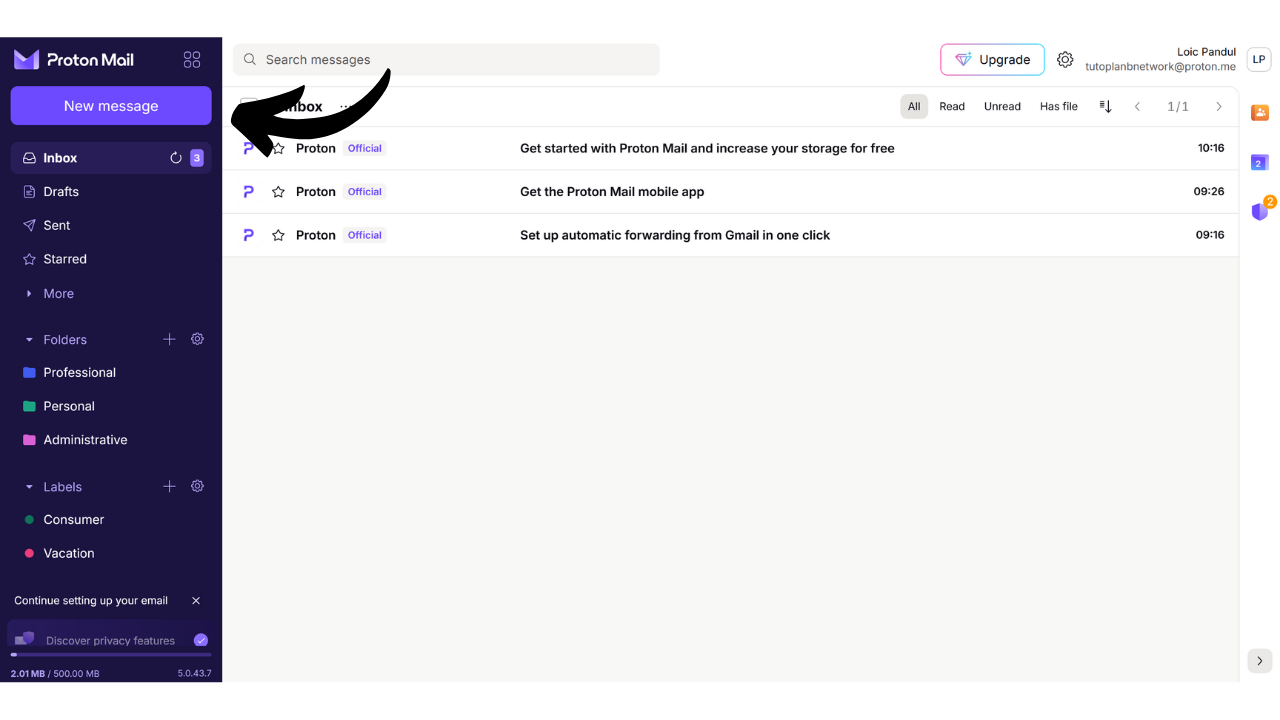
Enviar un correo electrónico es muy sencillo: basta con hacer clic en el botón «Nuevo mensaje» de la esquina superior izquierda.
En la casilla «Para«, introduzca el correo electrónico Address de su destinatario.
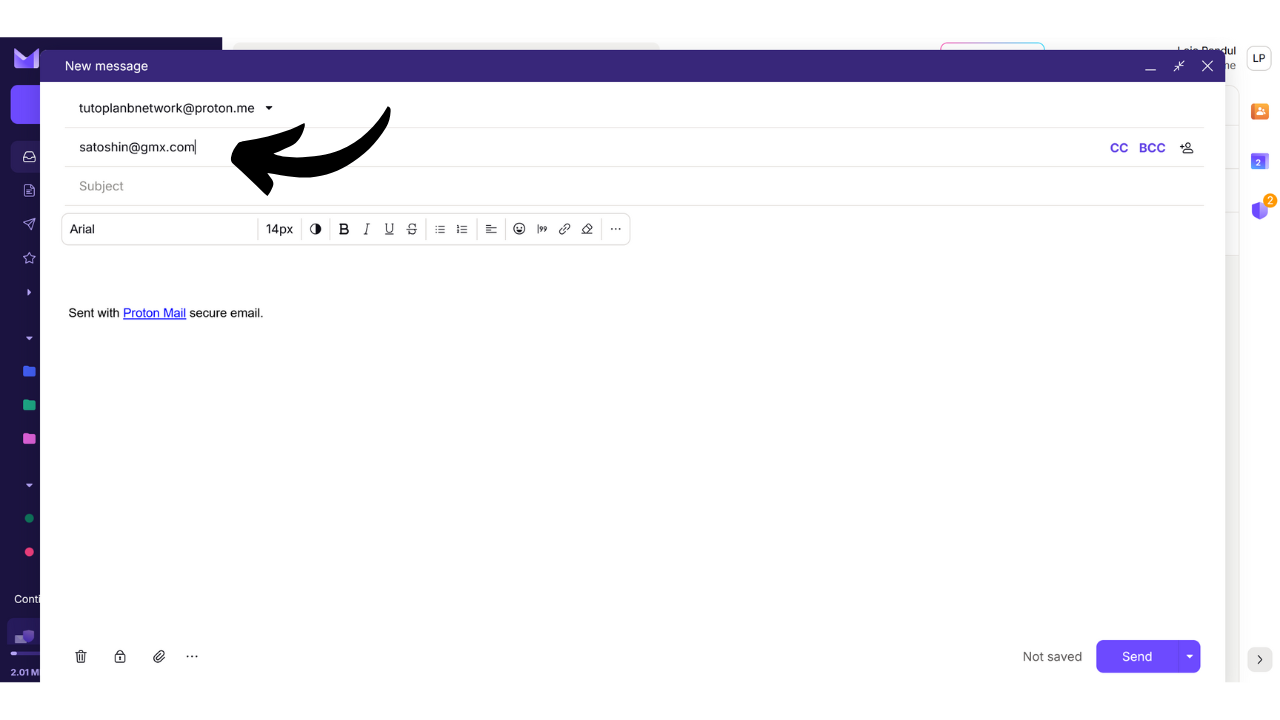
En la casilla «Asunto«, introduzca el asunto de su correo electrónico.
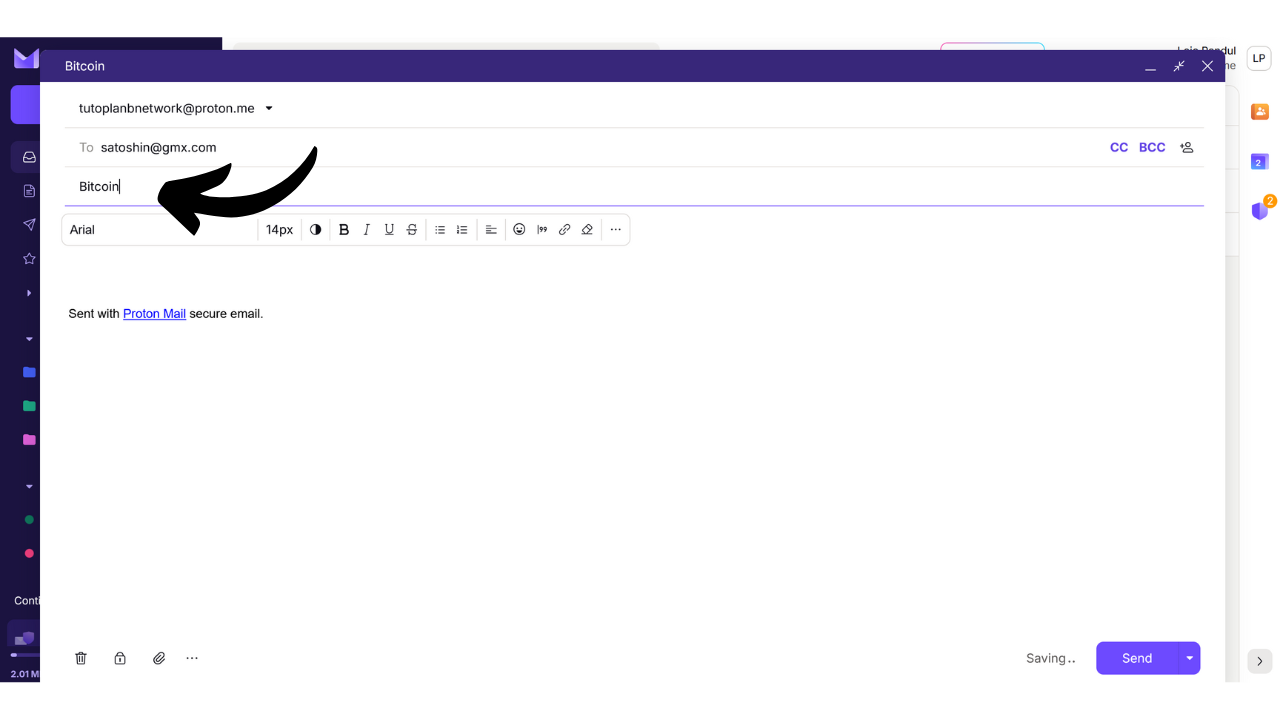
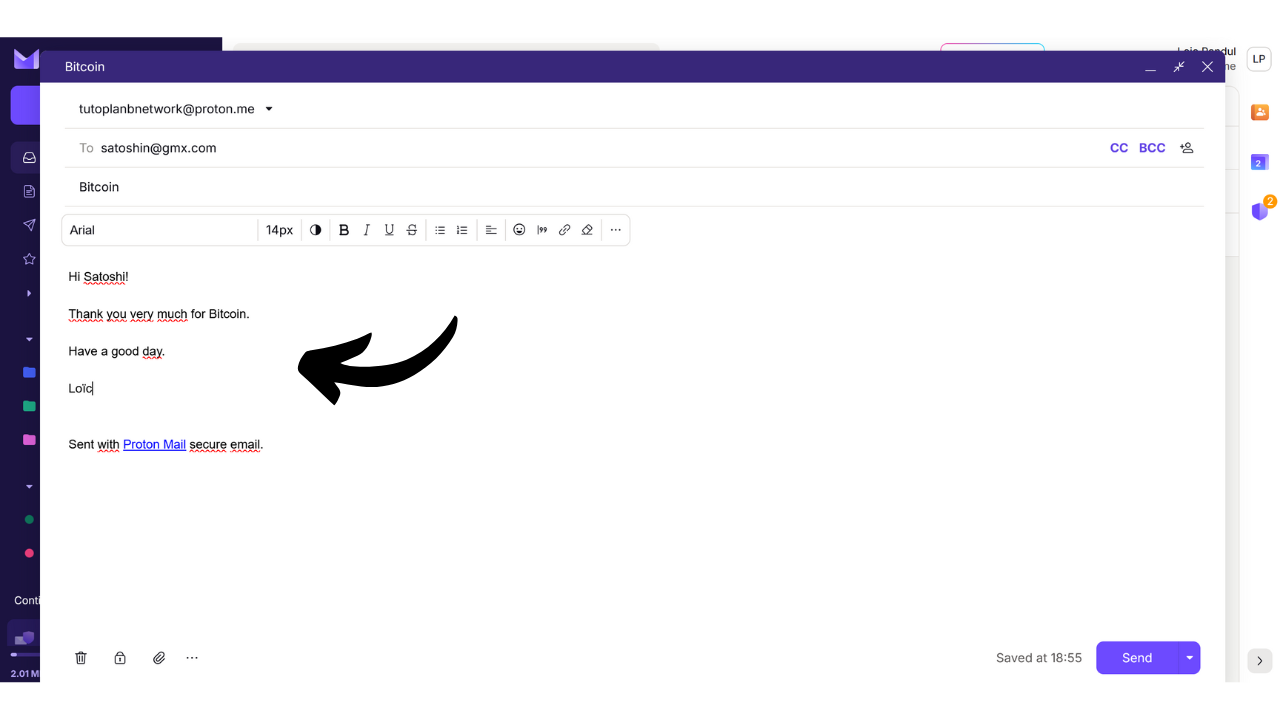
Escribe tu mensaje.
Por último, haga clic en el botón «Enviar» para enviar su correo electrónico.
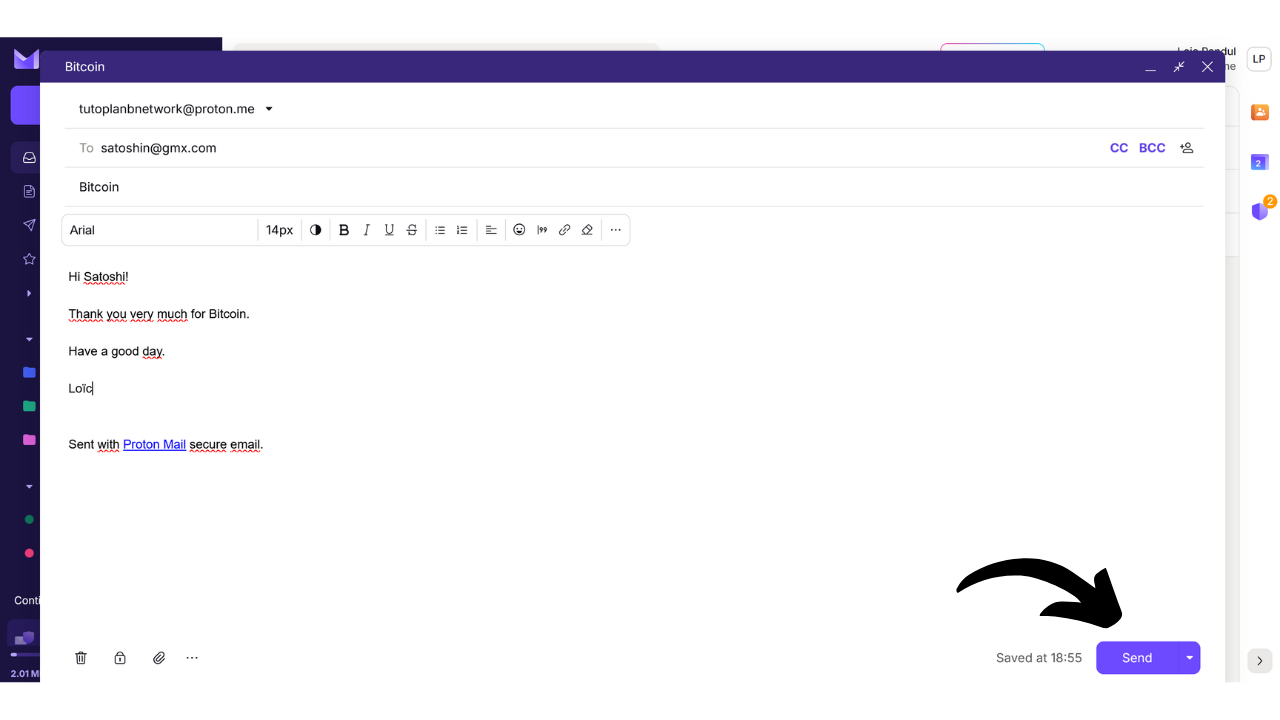
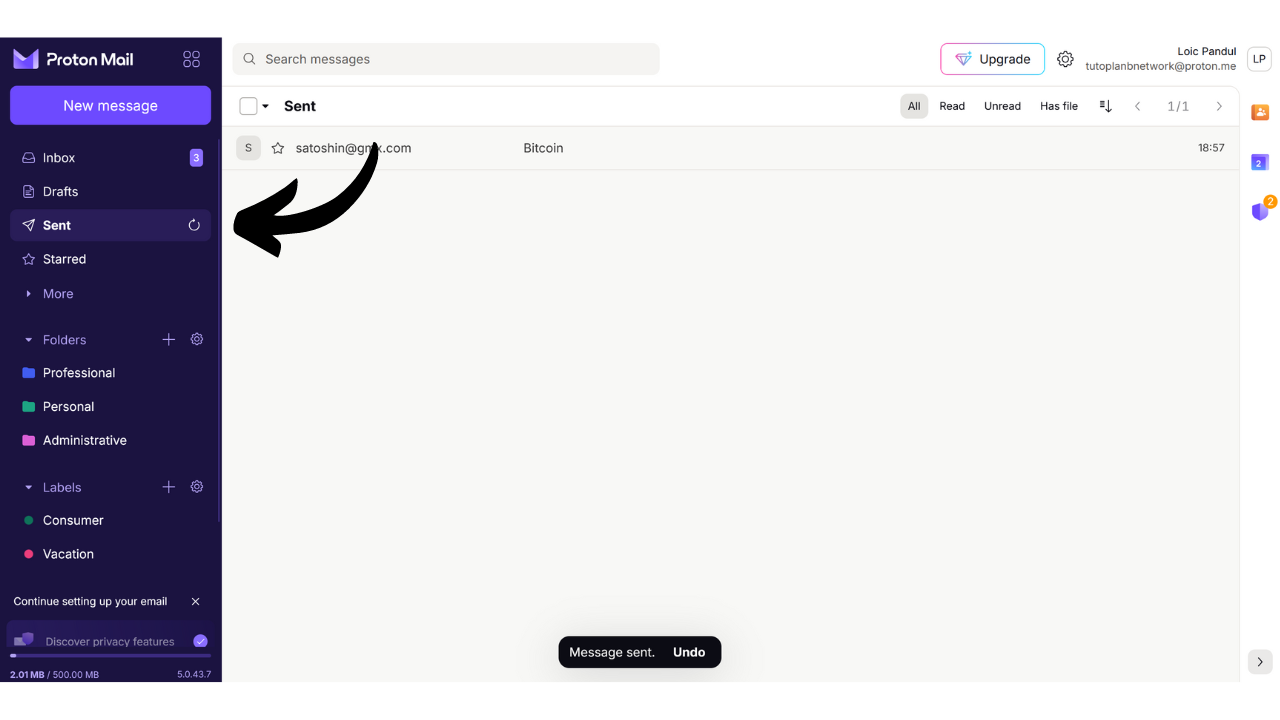
A continuación, podrás encontrar tus mensajes enviados en la pestaña «Enviados«.
La pestaña «Buzón de entrada» contiene los correos electrónicos que has recibido.
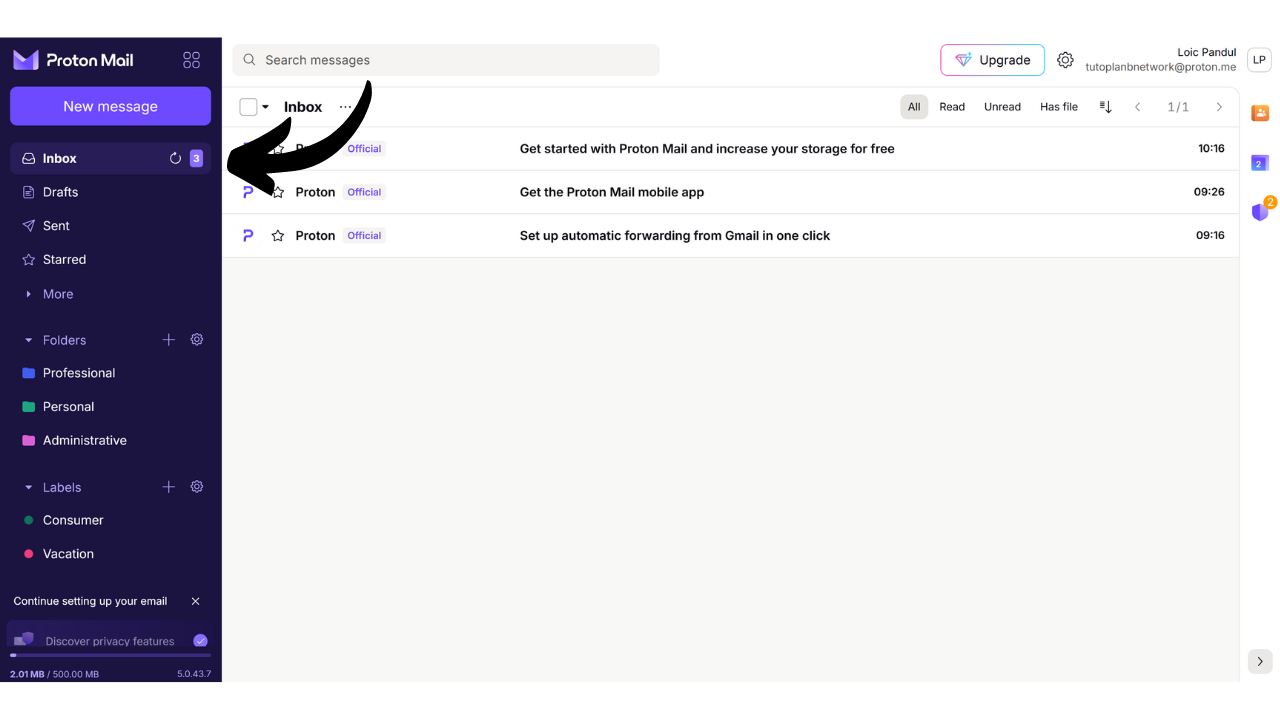
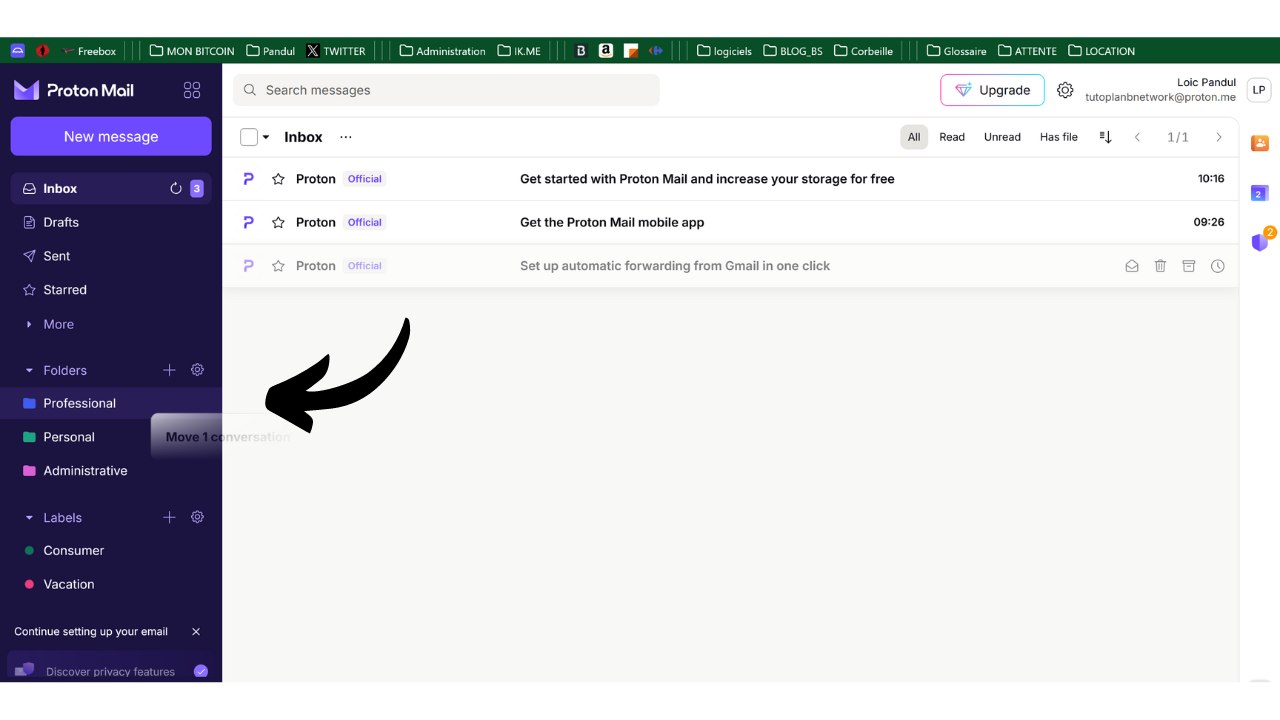
Puedes leer tus correos electrónicos haciendo clic en ellos y ordenarlos en las distintas carpetas que hayas creado.
Conéctate a tu buzón Proton
Como se ha mencionado anteriormente, puede utilizar su buzón de ProtonMail a través de la versión web, descargando el software de escritorio o a través de la aplicación móvil. Para descargar el software, visite el sitio web oficial: https://proton.me/mail/download
Si prefiere utilizar únicamente la versión web de ProtonMail, recuerde marcar la página en su navegador para facilitar el acceso en el futuro y evitar intentos de suplantación de identidad.
Para acceder a ella, vaya a la siguiente URL: https://account.proton.me/mail
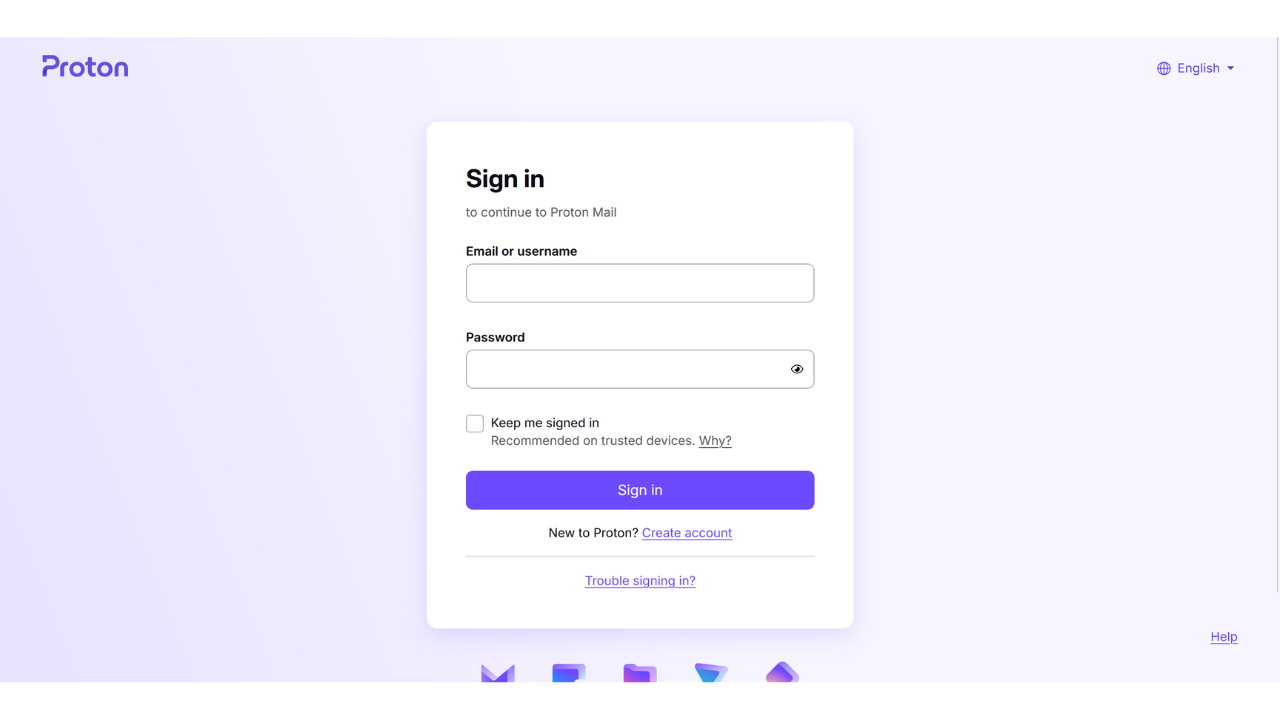
Introduzca su nombre de usuario y contraseña y, a continuación, haga clic en el botón «Iniciar sesión«. Si ha activado la autenticación de dos factores (2FA), también se le pedirá que introduzca los 6 dígitos dinámicos generados por su aplicación.
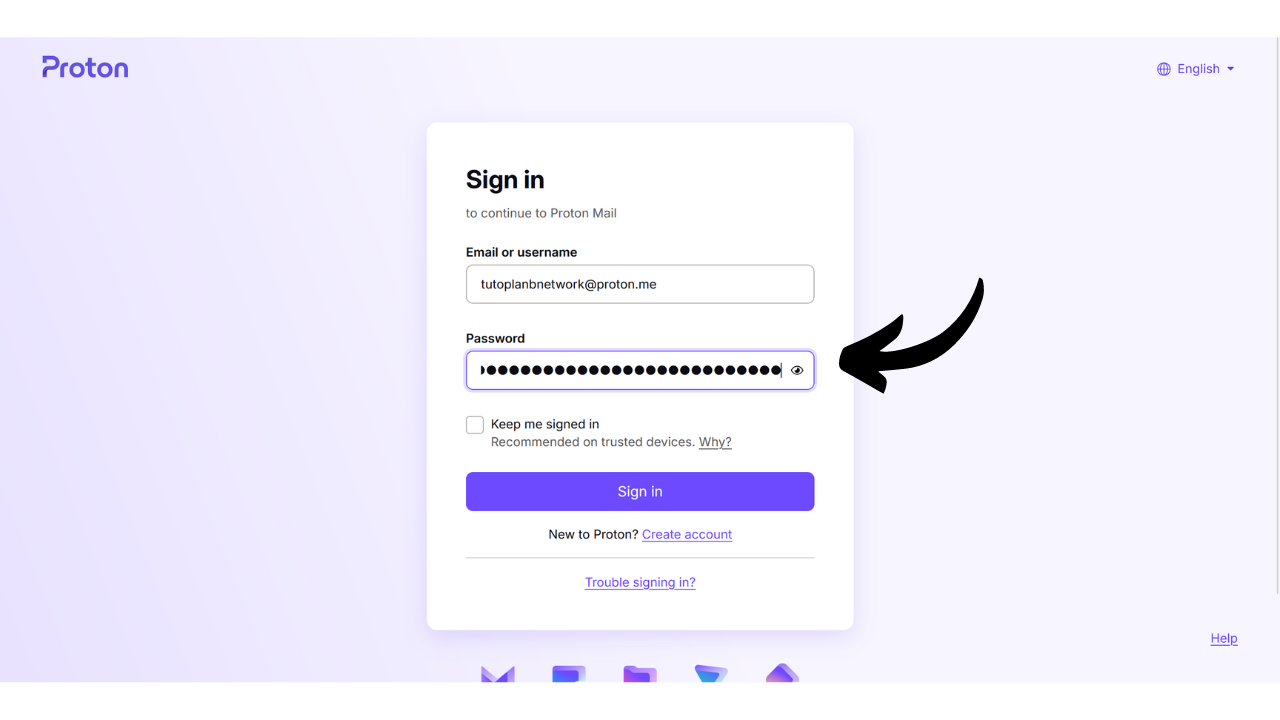
Volverás a tu bandeja de entrada de ProtonMail.