
Wallet móvil apto para todos

Una potente Wallet
Nunchuk llegó a finales de 2020 con una filosofía clara: hacer de la multifirma un estándar. Por ello, se diseñó para realizar funciones muy avanzadas, con la valiosa opción de construir el diseño directamente sobre Bitcoin Core, el software de referencia para el ecosistema Bitcoin.
Tras más de 4 años de desarrollo y uso, está listo para ser probado a gran escala. Si eres principiante y no estás familiarizado con el Nunchuk, esta guía te ayudará a dar tus primeros pasos y a descubrir este software, cuyas funciones avanzadas podrás conocer una vez superado el primer impacto. El tutorial en sí está dedicado a usuarios intermedios que posean los conocimientos necesarios para seguir todos los pasos, pero puede servir de inspiración para que todo el mundo descubra cómo aumentar sus habilidades. Empezaremos con la versión para móviles, y esta puntualización es necesaria, ya que Nunchuk dispone del software para funcionar también en ordenadores.
Descargar
El primer paso es, sin duda, decidir dónde descargar la aplicación. Dirígete al sitio oficial, donde encontrarás algo de documentación (no es mucho, pero es un comienzo), la presentación de las características y, hacia el final de la página, todos los enlaces de descarga.
📌 Para este tutorial decidí mostrarte cómo descargar Software Wallet desde el repositorio de Github y cómo verificar la versión antes de instalarla en tu celular. El siguiente procedimiento sólo se puede hacer desde tu ordenador, por lo que te recomiendo hacer todos estos pasos desde tu ordenador de sobremesa o portátil y -después de todas las verificaciones- transferir el archivo .apk a tu móvil.

Si tus conocimientos no son muy avanzados, puedes decidir descargar el .apk de las tiendas oficiales y saltar directamente a la parte de configuración de este tutorial. Si, por el contrario, quieres dar el salto, sigue paso a paso.
Así que desde tu ordenador de sobremesa haz clic en Visita nuestro repositorio de código abierto
El enlace te llevará a la página de Github de Nunchuk, donde encontrarás varios repos. Nos centraremos en el de nunchuk-android

En la siguiente pantalla, localice a la derecha la sección de Releases y elija Latest

En Assets, descarga la versión (en este ejemplo 1.67.apk), junto con el archivo SHA256SUMS y SHA256SUMS.asc.

Para encontrar la clave GPG del desarrollador, vuelva a la sección Releases del repositorio y busque la versión 1.9.53 (o anterior) que contiene el enlace para obtener y descargar la Clave GPG

Procederemos a la verificación mediante una práctica herramienta ofrecida por Sparrow wallet, que dispone de una ventana dedicada a este fin y admite firmas PGP y manifiestos SHA256.
A continuación, inicie Sparrow y, en el menú Herramientas, elija Verificar descarga.

En la ventana que aparece, encontrarás campos para «rellenar»: elige el botón Browse de la derecha y selecciona, para cada campo, los archivos correspondientes que acabas de descargar de Github. Cuando hayas completado todos los pasos, la ventana tendrá el siguiente aspecto, con las marcas Green y Hash de confirmación del manifiesto.

N.B. la captura de pantalla es de un PC con Windows, la misma práctica se puede utilizar para cualquier sistema operativo en su ordenador, sólo tiene que tener Sparrow wallet instalado. Y verificado!
Puede encontrar la guía de Sparrow wallet para descargar este Software Wallet
https://planb.network/tutorials/wallet/desktop/sparrow-c674e2ac-d46f-4c82-92a7-7d1b0e262f5d
A continuación, puedes transferir el archivo .apk de tu ordenador a tu teléfono

e instala el Nunchuk

Antes de lanzar el Nunchuk en tu teléfono, abre Orbot y pon al recién llegado en la lista de aplicaciones que se enrutarán bajo Tor.

Ahora ejecuta Nunchuk. Para las características del proyecto-que no son el tema de este tutorial-Nunchuk, una vez abierto, le invitará a iniciar sesión a través de un correo electrónico o perfil de Google. Hasta que planee aprovechar los planes avanzados de Nunchuk Inc, evite iniciar sesión y proceda eligiendo la opción Continuar como invitado.

Ajustes
Nunchuk se presenta con una ventana de presentación Home, en la que es fácil entender su filosofía de funcionamiento y sobre la que profundizaremos en un momento.
En la parte inferior encontrarás los menús, y como primer paso, elige Perfil para acceder a la configuración.

A continuación, elija Configuración de la pantalla, y siga ignorando la invitación a crear una cuenta.

En la siguiente pantalla puede comprobar si Wallet está en línea y puede conectar su servidor, prestando mucha atención a las instrucciones del enlace que se ofrece pulsando sobre esta guía.

Guarde la configuración con el comando Guardar configuración de red, vuelva al menú Perfil y seleccione Configuración de seguridad.

Desde este menú configuras cómo defender la apertura de la app. Para evitar accesos no deseados puedes proteger Nunchuk con el biométrico del teléfono, y/o añadir un PIN de seguridad.

Eche un vistazo también al menú Acerca de, que encontrará siempre en la ventana Perfil

que te permitirá comprobar la versión de la aplicación, o ponerte en contacto con los desarrolladores si es necesario.

Generación de claves y Wallet
Como es fácil adivinar por la filosofía de Nunchuk, el software pretende ser una herramienta útil para la gestión de Carteras multifirma. Para realizar esta función, Nunchuk permite la creación de Wallet separándolos de las claves necesarias para organizar las firmas digitales.
De hecho, el funcionamiento ideal de Nunchuk implica la creación de Carteras que pueden ser sólo reloj, dependientes de teclas que pueden ser «Frías»
En las pantallas anteriores habrás notado que hay un menú en la parte inferior llamado Keys. Si acabas de descargar Nunchuk, tanto en Home como en Keys verás un gran botón que te invita a añadir una tecla, Add Key.


Así es como funciona el Nunchuk: primero generate/importas las claves y luego creas el Wallet, configurándolo para elegir qué claves autorizarán el desbloqueo de los fondos almacenados en él.
Incluso en el caso de Wallet singlesig, se crea la clave en primer lugar y sólo entonces el Wallet. Y eso es exactamente lo que haremos ahora, comenzando con un singlesig Wallet para romper el hielo y descubrir las funciones de Nunchuk.
Haga clic en Añadir clave

Nunchuk muestra una serie de dispositivos de firma compatibles pero, para empezar, elige Software.

Nunchuk generate un Mnemonic que se almacenará en el dispositivo. A continuación, tienes que escribir la secuencia de palabras para la copia de seguridad, creando las mejores condiciones ambientales y asegurándote de que tienes tiempo para hacerlo bien y en silencio. El software muestra la Mnemonic sólo una vez, tanto si eliges mostrarla ahora como más tarde, así que elige Crear y hacer copia de seguridad ahora.
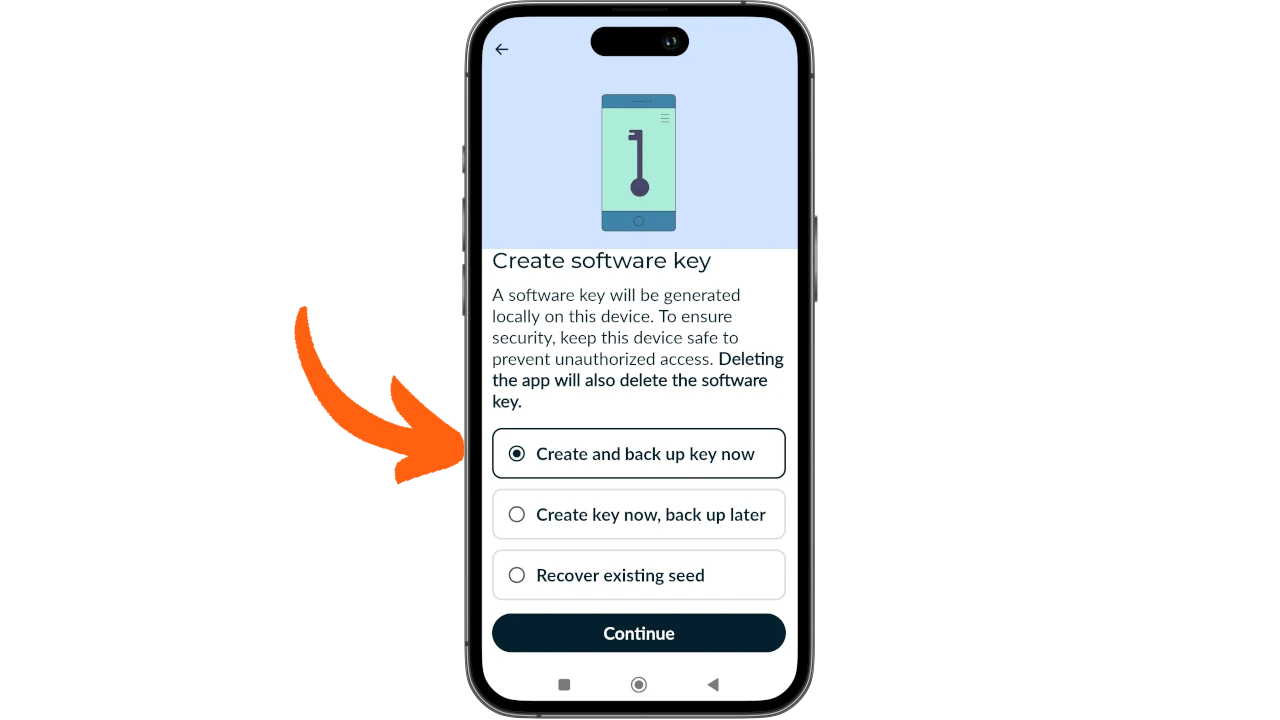
El Nunchuk genera frases Mnemonic de 24 palabras, que aparecen inmediatamente en la siguiente pantalla

y luego procedió a hacer una comprobación rápida, pidiéndole que seleccionara la palabra correcta, de entre 3 opciones, correspondiente al número de la secuencia Mnemonic.
Si ha escrito correctamente la Mnemonic, el botón Continuar pasa a estar operativo. Púlselo para continuar.

Dale un nombre a tu tecla y pulsa Continuar.

Al final de estos pasos, se le preguntará si desea añadir una passphrase a su frase Mnemonic. Si no tienes los conocimientos necesarios sobre cómo utilizar passphrase, organizar su copia de seguridad o cómo funciona, te recomiendo que elijas No necesito una frase.

La clave se crea finalmente y se le muestra en el menú:
- Con Key Spec se indica la huella maestra
- Tienes los ajustes, los tres puntos arriba a la derecha, donde puedes borrar la clave o firmar un mensaje
- Junto al nombre de la llave encontrará un icono de plumilla, pulsando el cual podrá editar el nombre de la llave, por ejemplo para mantener sus llaves en orden en el futuro.
- Como último comando, puedes comprobar el estado de salud de la llave: pulsando Run health check puedes hacer que la app compruebe si una llave está comprometida.
Cuando esté bien, pulse Done

En el menú Teclas verás aparecer tu primera tecla.

Yendo al menú Home, aparece la opción de crear Wallet. Haz clic en Crear nuevo monedero.

Nunchuk te muestra una serie de posibilidades que tienen que ver, en su mayoría, con servicios que ofrece la compañía y que no son objeto de este tutorial.
En esta guía crearemos un _Hot Wallet y un Custom wallet detallando los pormenores.
Empecemos por Cartera personalizada.

De forma sencilla, la aplicación te pedirá que nombres este nuevo Wallet y que elijas el script para las direcciones. Para el tutorial elegí dejar la configuración por defecto, Native segwit. Cuando haya terminado, elija Continue

La configuración de la Wallet pasa a pedirle que establezca con qué llave se desbloquearán los fondos de esta Wallet. En caso de que existan varias claves, se le mostrará una lista entre las que podrá elegir. Nosotros de momento sólo hemos creado una, así que optamos por marcarla. En la esquina inferior derecha puedes ver como Nunchuk te pedirá que configures tus futuras Wallet multifirmas, aumentando el número de Llaves requeridas.

Como estamos creando un singlesig, dejamos 1 y pulsamos Continuar.
Por último, aparece una pantalla de verificación en la que puede comprobar las características del Wallet:
- el nombre
- el
1/1 Multisigtage, que es como Nunchuk nombra el Wallet singlesig - el tipo de script,
Native SegWit - la clave
Keys, con su huella digital y su ruta de derivación
Cuando esté satisfecho, pulse Crear cartera

Wallet ha sido creado y puede descargar el archivo .BSMS como copia de seguridad. Para volver al menú principal, haga clic en la flecha de la esquina superior izquierda.

Se encuentra en Home, donde se le muestra la Wallet recién creada informando del saldo y estado de la conexión. Pulsando en el espacio azul, puede acceder a las principales funciones de Wallet.

- El icono de la lente en la esquina superior derecha le permite realizar una búsqueda de transacciones;
View Wallet configda acceso al menú de configuración, donde se puede editar el nombre de la Wallet y activar las opciones avanzadas, arriba a la derecha (de las que no se pueden obtener capturas de pantalla). Aquí puedes exportar la configuración de la Wallet, etiquetas, reemplazar teclas, cambiar el gap limit y más.
Operaciones con el Nunchuk
Premios _Recibir

La aplicación está programada para mostrar el código QR del Address o copiar/compartir el scriptPubKey para recibir fondos onchain.

En este primer Address llegó un UTXO,

pero seguimos haciendo clic en Recibir para recibir otro.

El propósito es que descubras que Nunchuk te reporta este nuevo Address como una Dirección no utilizada pero también te muestra que tienes Direcciones utilizadas y el conteo de las mismas.
Transacción de gasto con control de monedas
Cuando esta segunda UTXO también haya llegado, vuelva a la pantalla principal de la Wallet para comprobar el estado de las dos transacciones entrantes y, sobre todo, haga clic en la opción Ver monedas

donde se le mostrarán los UTXO individuales. Aquí puede elegir ver uno en particular haciendo clic en la pequeña flecha situada junto al importe

y comprobar cuando llegó, la descripción, bloque UTXO para que no se gasta y más.

Pero si vuelves al menú Coins haciendo clic en la flecha de la esquina superior derecha, puedes activar el «Control de monedas» para gastar tus UTXOs de forma más controlada.
En el siguiente ejemplo, he elegido seleccionar UTXO de 21.000 Sats y, a continuación, hacer clic en el símbolo de la esquina inferior izquierda.

Nunchuk abre automáticamente la ventana Nueva transacción para gastar este UTXO. En la transacción de gasto, en primer lugar, debe establecer la cantidad manualmente o seleccionando Enviar todo seleccionado para enviar todo el saldo de control de monedas, sin generar remanentes. Una vez fijado el importe, seleccione Continuar

Ahora Nunchuk muestra dónde pegar el Address al que transferir estos fondos, detallar una descripción y finalizar la transacción.

Elegir Crear transacción delega en la aplicación la gestión automática de comisiones y transacciones. Recomiendo elegir Transacción personalizada para tener más control.
En esta nueva pantalla es importante seleccionar
- Restar tasa del importe de envío, para evitar que las tasas sean pagadas por otro UTXO presente en Wallet, gastándolo y generando un remanente (lo que supone una pérdida de privacidad evitable);
- y luego establecer las tasas manualmente después de comprobar en el explorador.
Una vez realizados todos estos pasos, haga clic en Continuar

La siguiente pantalla es el resumen completo de la transacción. Si todo está bien, confirme seleccionando Confirmar y crear transacción.

Con Firmas pendientes Nunchuk te avisa de que la transacciónp está esperando tu firma para aprobar el gasto, que estampas haciendo clic en Firmar.

El comando Broadcast aparece en la parte inferior para propagar la transacción finalizada y firmada.

Transacción de gastos desde el menú Enviar
Mientras que en la página principal de Wallet vemos la transacción saliendo y esperando confirmación, utilizamos el menú Enviar para simular un gasto diario.

De hecho, al hacer clic en Enviar, aparece la pantalla de envío de la transacción, que es la misma que la que acabamos de ver pero sin pasar por el control de monedas.
También en este segundo ejemplo decidí seleccionar Transacción personalizada y enviar el importe completo, pero podría haberlo establecido manualmente. Una vez decidido el importe a enviar pulse Continuar.

A continuación, decida siempre si las tasas se restan de la UTXO en cuestión (en este ejemplo la elección es forzosa, porque sólo hay una), ajuste manualmente las tasas según la situación del momento en la Mempool, y pulse Continuar.

Si la pantalla de resumen es satisfactoria, seleccione Confirmar y crear transacción.

Firme la transacción con Sign

y propagarlo a la red.
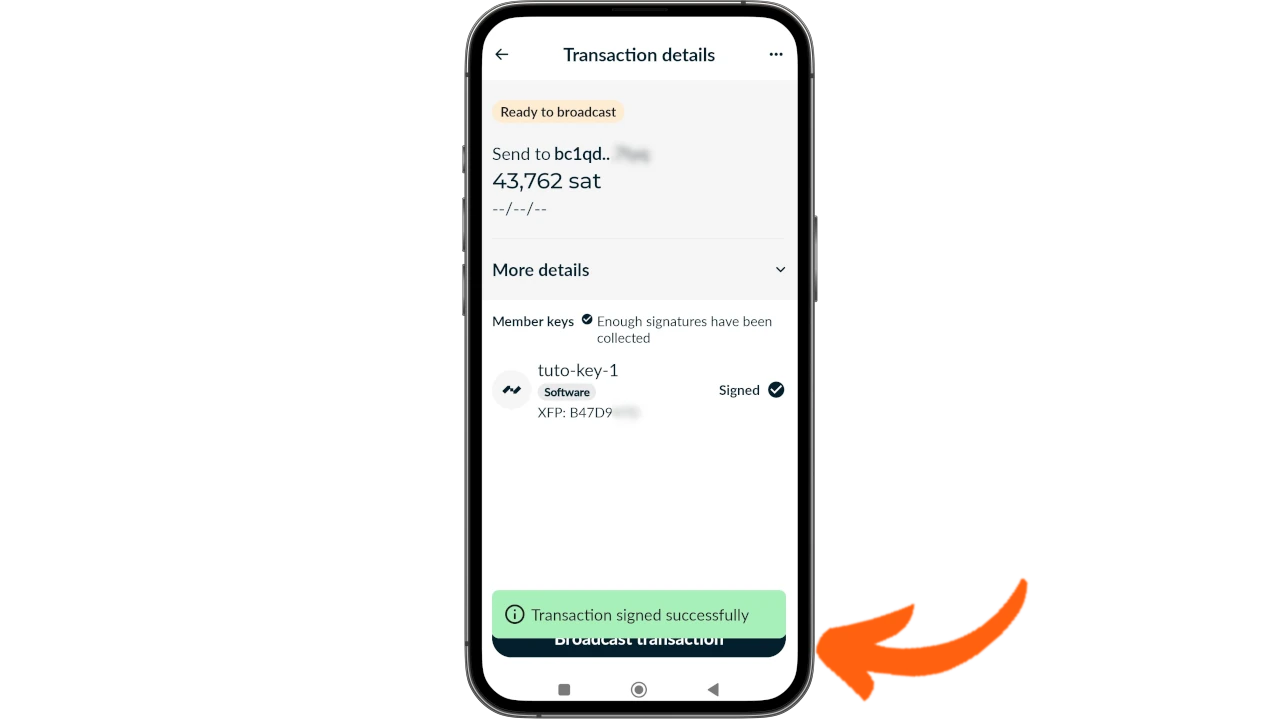
Wallet se encuentra en este punto con el saldo a cero y el historial actualizado.

Creación de un «Hot Wallet»
Por último, y para no dejar de lado nada de las fases iniciales del Nunchuk móvil, veamos cómo se crea lo que la aplicación llama «Hot Wallet»
En el menú Home del Nunchuk, donde aparece la lista de Carteras, haz clic en el signo + de la esquina superior derecha.

Elija Monedero caliente entre las opciones

Nunchuk da algunos consejos sobre el manejo de las Carteras Hot en la página de presentación, donde seleccionarás Continuar para continuar.

Después de unos momentos la Wallet es creada y aparece en la lista en color café. Este es el color con el que el Nunchuk te avisa de que aún no has realizado la copia de seguridad de la Wallet.

Haga clic en el nombre de la Wallet para acceder a sus configuraciones.

El procedimiento es el mismo que hemos visto antes, así que no nos pararemos sobre él otra vez. Una vez hecho esto, Nunchuk le llevará a la página de la clave correspondiente, que se puede editar como el que ha creado con el procedimiento Custom.

Prueba también a Ejecutar chequeo

o para ver cómo mostrar todas tus Carteras en el Home de la aplicación.

A tener en cuenta para continuar de forma independiente
Al igual que existe un orden para la creación, es decir, primero generar las claves y luego la Wallet, deberás mantener el orden inverso para eliminar estos elementos de tu aplicación.
Si necesitas eliminar una de las claves, primero debes tener la precaución de eliminar Wallet, o Wallets, que emplean una de las claves de firma para las transacciones: primero eliminas Wallets y sólo después las claves. Si no sigues este orden, te encontrarás con que no puedes eliminar la clave.
Ahora que ya sabes cómo empezar a utilizar el Nunchuk, puedes seguir estudiando esta aplicación y descubrir sus secretos. En este tutorial sólo hemos dado los primeros pasos, pero hay aplicaciones más sofisticadas y necesidades avanzadas que este Software Wallet puede ayudarte a satisfacer.