
Aumenta tu seguridad en línea con Ledger

Los dispositivos Ledger son monederos de hardware diseñados originalmente para asegurar una billetera Bitcoin, pero también cuentan con opciones avanzadas para una autenticación fuerte en la web. Gracias a su compatibilidad con los protocolos U2F y FIDO2, permiten proteger el acceso a tus cuentas en línea estableciendo un segundo factor de autenticación.
El protocolo U2F (Universal 2nd Factor) fue introducido por Google y Yubico en 2014, y posteriormente estandarizado por la FIDO Alliance. Permite añadir un segundo factor de autenticación física (2FA) al iniciar sesión. Una vez activado, además de la contraseña clásica, los usuarios deben aprobar cada intento de conexión a su cuenta pulsando un botón en su Ledger. En este contexto, la Ledger funciona de forma similar a un Yubikey. De hecho, U2F es un subcomponente de la norma FIDO2, que la engloba a la vez que aporta mejoras significativas, como la compatibilidad nativa con los navegadores modernos y una mayor flexibilidad en la gestión de las claves de autenticación.
Estos métodos se basan en la criptografía asimétrica: no se transmiten datos secretos, lo que hace ineficaces los ataques de suplantación de identidad o interceptación. U2F y FIDO2 ya son compatibles con muchos servicios en línea.
En este tutorial, te mostraremos cómo activar U2F y FIDO2 para la autenticación de dos factores con tu Ledger.
Nota: U2F y FIDO2 son compatibles con todos los dispositivos Ledger equipados con firmware reciente: a partir de la versión 2.1.0 para el Nano X y el Nano S classic, y a partir de la versión 1.1.0 para el Nano S Plus. Los modelos Stax y Flex son compatibles de forma nativa.
Instale la aplicación Ledger Security Key
Si utilizas un dispositivo Ledger, probablemente sabrás que el firmware por sí solo no contiene todas las funciones necesarias para gestionar criptocarteras. Por ejemplo, para utilizar una billetera Bitcoin, necesitarás instalar la aplicación «Bitcoin«. Del mismo modo, para gestionar claves MFA, necesitarás instalar la aplicación «Security Key«.
Antes de empezar, asegúrate de que has configurado tu Bitcoin Wallet en tu Ledger. Es importante guardar correctamente tu Mnemonic, ya que las claves utilizadas para 2FA se derivan de esta Mnemonic. Si tu Ledger se pierde o se daña, puedes recuperar el acceso a tus claves introduciendo tu frase Mnemonic en otro dispositivo Ledger (por el momento, los identificadores FIDO2 en modo «sin contraseña» aún no están soportados en Ledgers, por lo que no hay identificadores residentes).
Conecta tu Ledger al ordenador y desbloquéalo.

Para instalar la aplicación, abre el software [Ledger Live] (https://www.Ledger.com/Ledger-live) y, a continuación, ve a la pestaña «Mi Ledger«. Busca la aplicación «Llave de seguridad» e instálala en tu dispositivo.

La aplicación «Llave de seguridad» debería aparecer ahora junto a las demás aplicaciones instaladas en tu Ledger.

Haz clic en la aplicación para dejarla abierta para los siguientes pasos del tutorial.

Utilizar U2F/FIDO2 para 2FA con un Ledger
Accede a la cuenta que quieres proteger con la autenticación de dos factores. Por ejemplo, vamos a utilizar una cuenta de Bitwarden. Normalmente encontrarás la opción 2FA en la configuración del servicio, en las pestañas «autenticación«, «seguridad«, «inicio de sesión» o «contraseña«.

En la sección dedicada a la autenticación de dos factores, selecciona la opción «Passkey» (el término puede variar según el sitio que utilices).
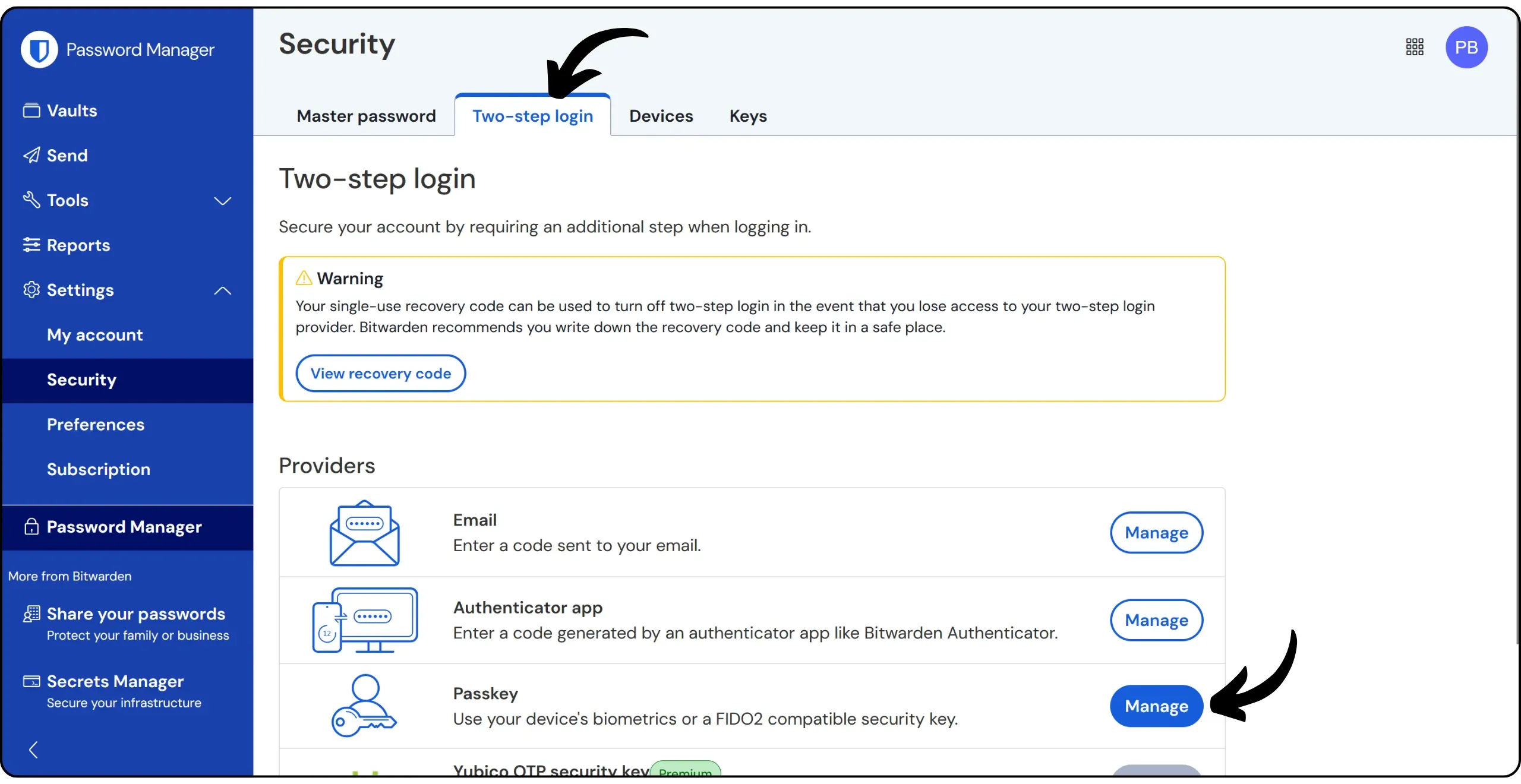
A menudo se te pedirá que confirmes tu contraseña actual.

Asigna un nombre a tu clave de seguridad para facilitar su reconocimiento y, a continuación, haz clic en «Leer clave«.

Los datos de tu cuenta aparecerán en la pantalla de Ledger. Pulsa el botón «Registrar» para confirmar (o ambos botones simultáneamente, según el modelo que estés utilizando).

La clave de acceso se ha registrado correctamente.

Registra esta clave de seguridad.

A partir de ahora, cuando te conectes a tu cuenta, además de tu contraseña habitual, se te pedirá que conectes tu Ledger.

A continuación, puedes pulsar el botón «Iniciar sesión» de la pantalla de tu Ledger para confirmar la autenticación (o ambos botones simultáneamente, según el modelo que estés utilizando).

La ventaja de utilizar una Billetera de Hardware Ledger para la autenticación de dos factores es que puedes recuperar fácilmente tus claves gracias a la frase Mnemonic. Además de esta copia de seguridad básica, también puedes utilizar un código de emergencia suministrado por cada servicio en el que hayas activado 2FA. Este código de emergencia te permite conectarte a tu cuenta si pierdes tu clave de seguridad. Por tanto, sustituye a la 2FA para una conexión en caso de necesidad.
En Bitwarden, por ejemplo, puedes acceder a este código haciendo clic en «Ver código de recuperación«.

Te recomendamos que guardes este código en un lugar distinto de donde guardas tu contraseña principal, para evitar que te los roben juntos. Por ejemplo, si tu contraseña está guardada en un gestor de contraseñas, guarda tu código de emergencia 2FA en papel, por separado.
Este enfoque ofrece dos niveles de copia de seguridad en caso de pérdida de tu Ledger para la autenticación 2FA: Una primera copia de seguridad utilizando la frase Mnemonic para todas tus cuentas, y una segunda copia de seguridad específica para cada cuenta utilizando los códigos de emergencia. Sin embargo, es importante no confundir la función de la Mnemonic con la del código de emergencia:
- La frase Mnemonic de 12 o 24 palabras te da acceso no sólo a las claves utilizadas para 2FA en todas tus cuentas, sino también a tu Bitcoin asegurado en tu Ledger ;
- El código de emergencia te permite eludir temporalmente la solicitud 2FA sólo en la cuenta en cuestión (en este ejemplo, sólo en Bitwarden).
Enhorabuena, ¡ya estás al día en el uso de tu Ledger para MFA! Si este tutorial te ha resultado útil, te agradeceríamos que dejaras un pulgar verde a continuación. No dudes en compartir este tutorial en tus redes sociales. Muchas gracias
También te recomendamos este otro tutorial, en el que vemos otra solución para la autenticación U2F y FIDO2: