
¿Cómo puedo comprar y vender bitcoins en Kraken?

Kraken es una de las plataformas de Bitcoin y cryptocurrency Exchange más antiguas del mundo. La empresa fue fundada en 2011 por Jesse Powell y sus socios. Powell había sido consultor de la entonces plataforma líder del mercado MtGox, y habiendo anticipado su caída, lanzó Kraken en 2013 con el objetivo principal de reemplazar MtGox, que sabía que estaba condenada, y no repetir los mismos errores. Esto la convierte en una de las plataformas de Exchange más antiguas y reputadas del mundo.
En la actualidad, Kraken es una plataforma completa, desde la simple compra de Bitcoin hasta funciones avanzadas de negociación y herramientas de gestión de riesgos. Está disponible en versión web y, para transacciones sencillas, también hay disponible una aplicación móvil fácil de usar.
Más allá de todas estas características, que como Bitcoiners no nos interesan demasiado, cabe destacar que Kraken fue uno de los 1º exchanges en soportar Lightning Network en su plataforma, permitiendo retirar gratis los satoshis adquiridos, fomentando así la autocustodia entre sus usuarios.
En este tutorial, le mostraremos cómo utilizar Kraken como particular. Si tienes una empresa y quieres optar por la versión Business, consulta este otro tutorial:
https://planb.network/tutorials/business/others/kraken-pro-07b1c16c-d517-4bf7-9a78-b42dc0f21785
1 – Crear una cuenta Kraken
Visite el sitio web oficial de Kraken. En la página de inicio, busque y haga clic en la opción «Registrarse» en la esquina superior derecha para empezar a crear su cuenta.

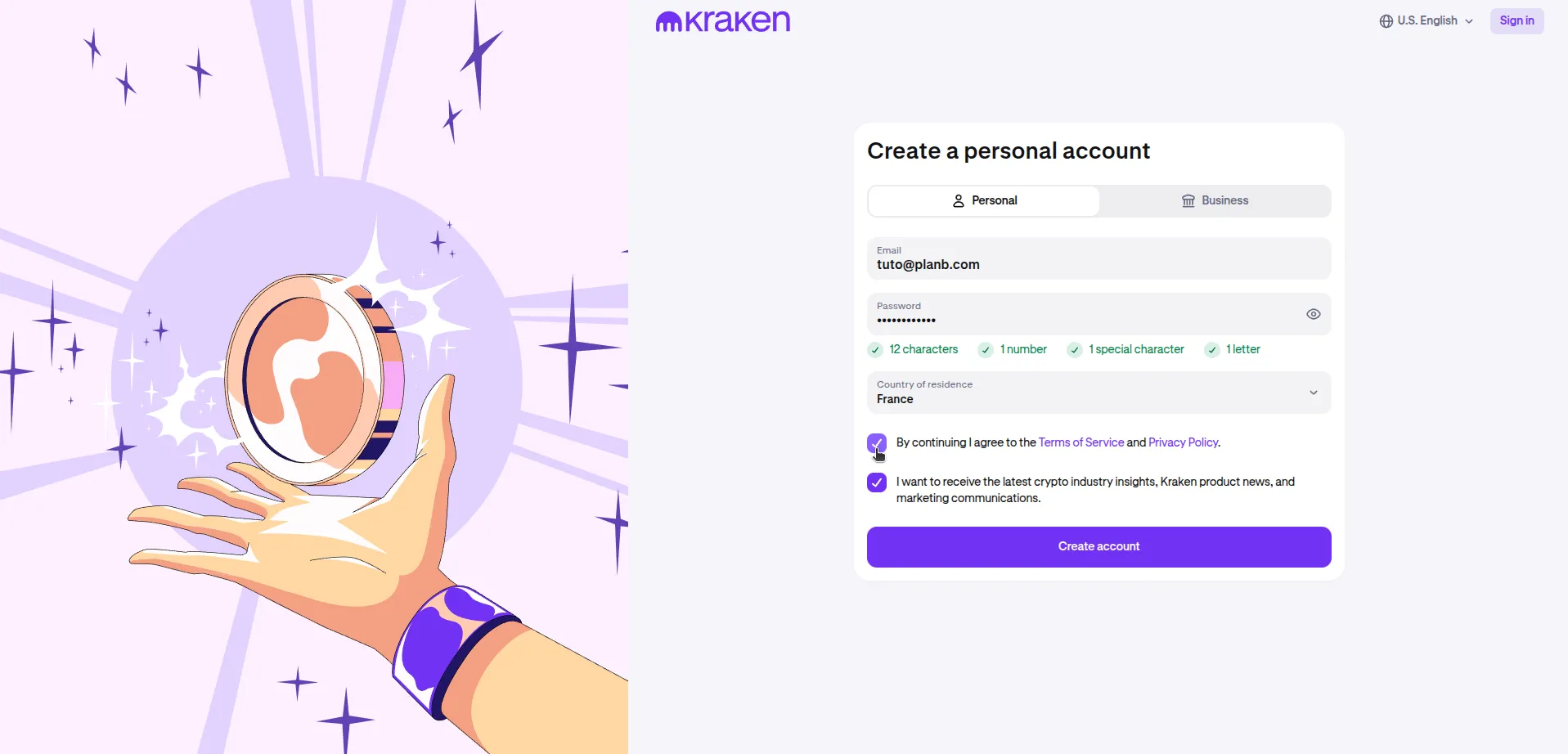
A continuación, elija si desea crear una cuenta personal o una para su empresa. Aquí elegiremos Personal, pero aparte del procedimiento de identificación, que cambiará un poco, las funcionalidades no cambian entre una cuenta profesional y una personal. Introduzca su e-mail Address y su contraseña de acceso, y haga clic en «Crear cuenta».
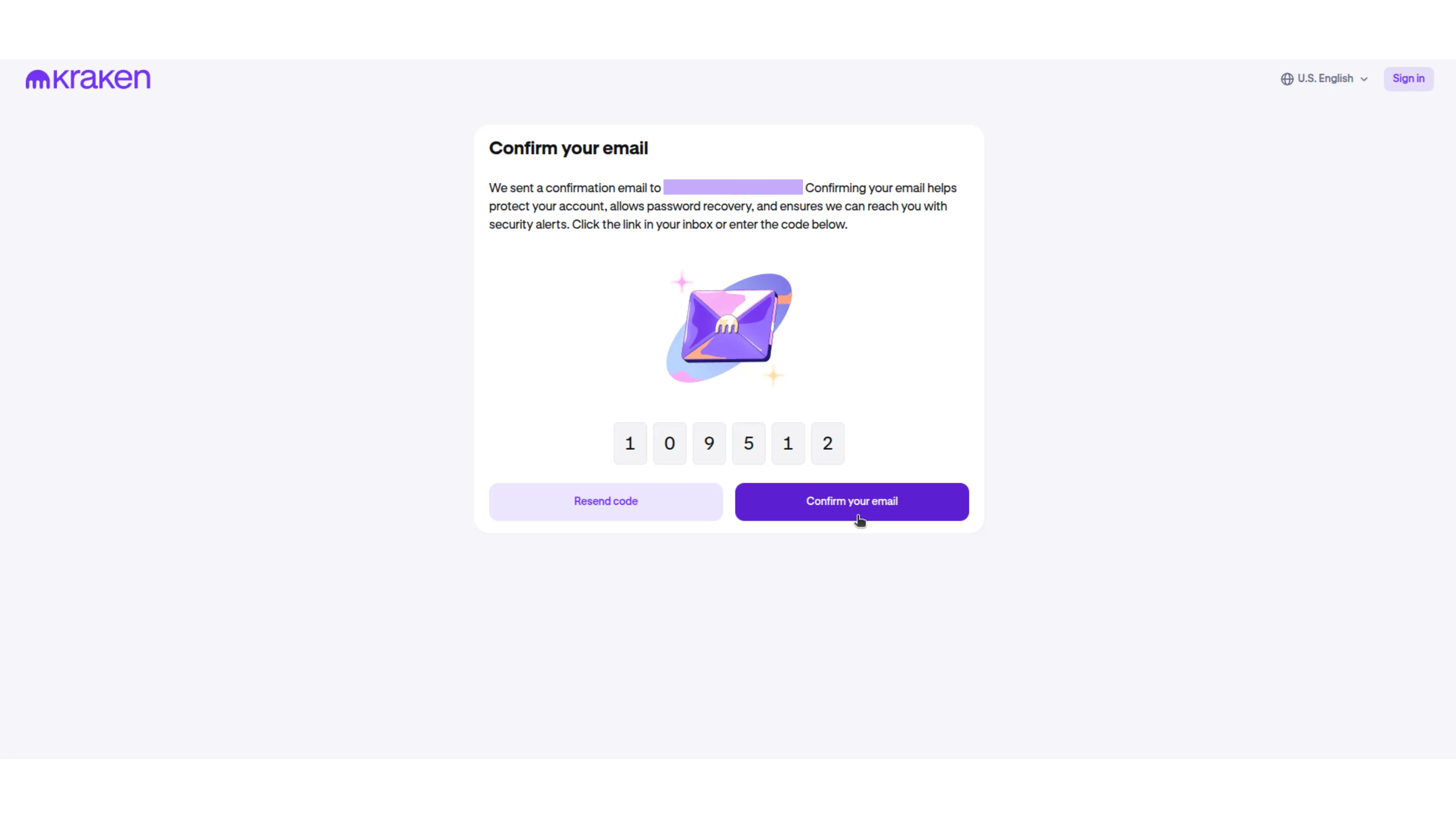
A continuación, introduzca el código recibido a través del correo electrónico Address que acaba de introducir y haga clic en «Confirmar su correo electrónico».
A continuación, inicie el procedimiento de verificación de identidad exigido por las autoridades…
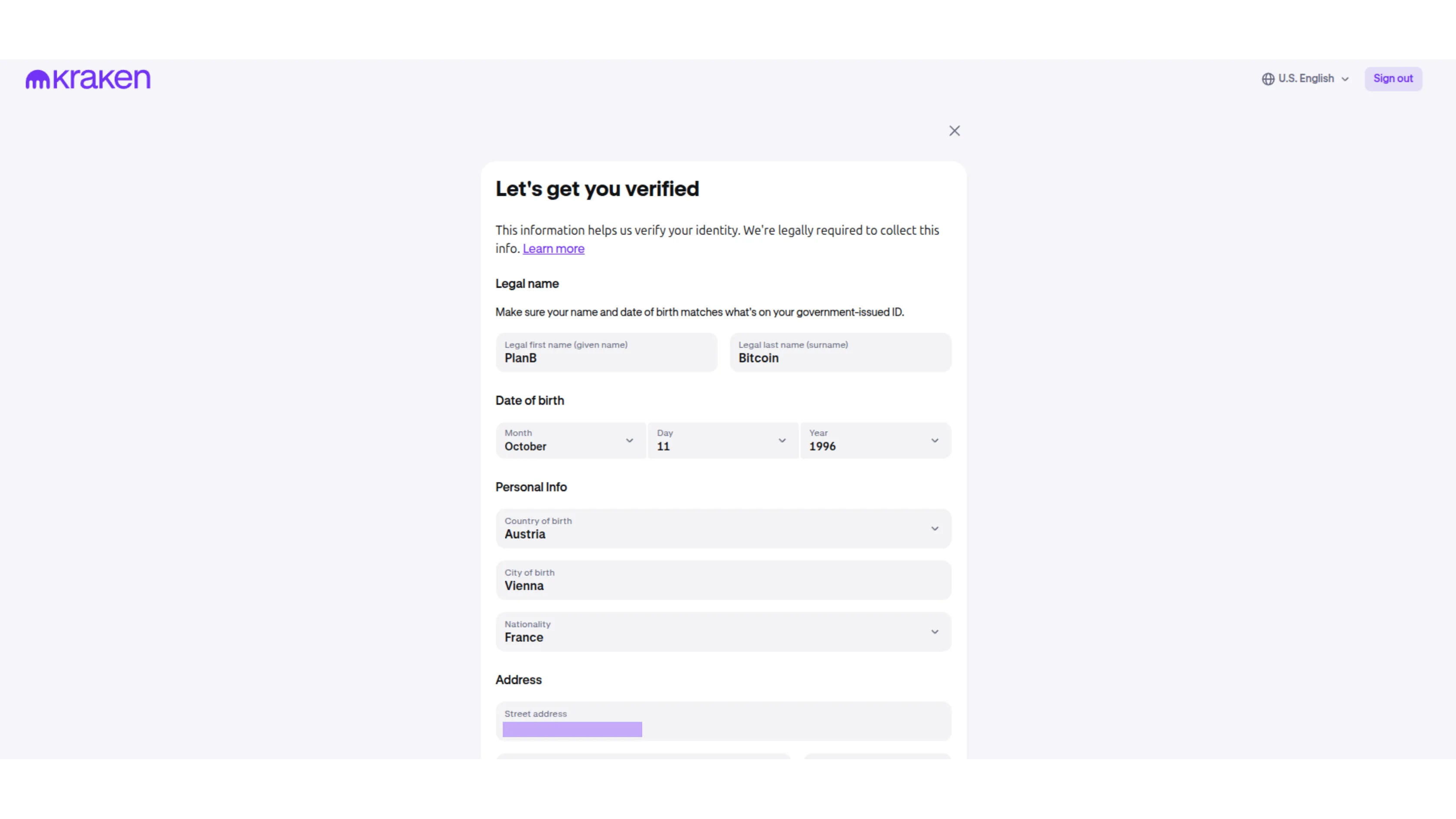
Complete su información personal y haga clic en «Continuar».

En la siguiente pantalla, se le pedirá que introduzca nuevos datos personales. Recuerde que todos ustedes son delincuentes en potencia y es esencial que se identifiquen. Rellene los datos que le correspondan y haga clic en «Continuar».

A continuación, tendrá que verificar su identidad proporcionando fotos de un documento de identidad oficial de su elección. Siga los pasos para escanear su documento.


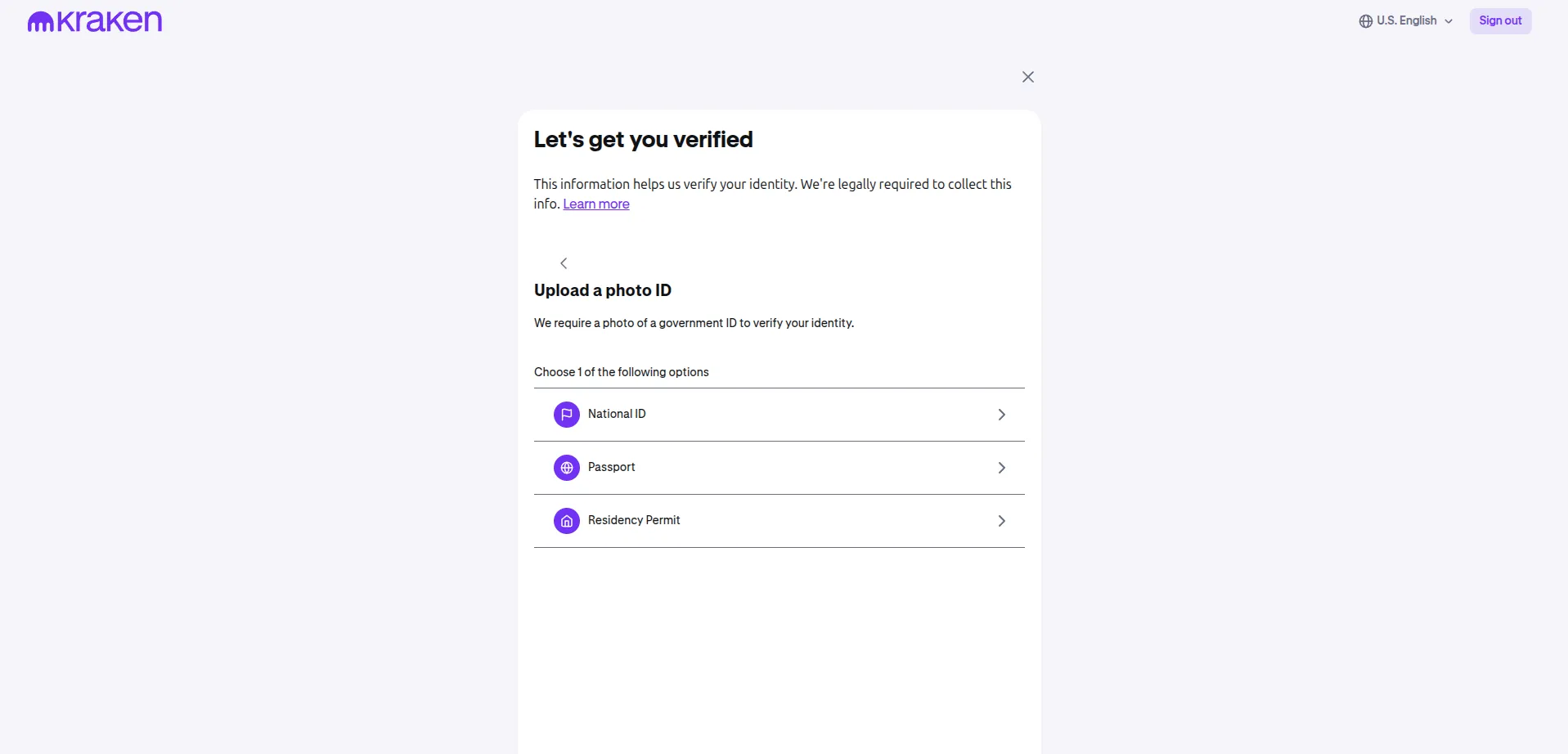
Para (casi) terminar, se le pedirá que acceda a la cámara web de su ordenador si dispone de ella (para hacer una foto del documento de identidad elegido) o, como en este caso, que escanee el código QR que aparece en pantalla con un dispositivo móvil equipado con cámara para hacer las fotos.
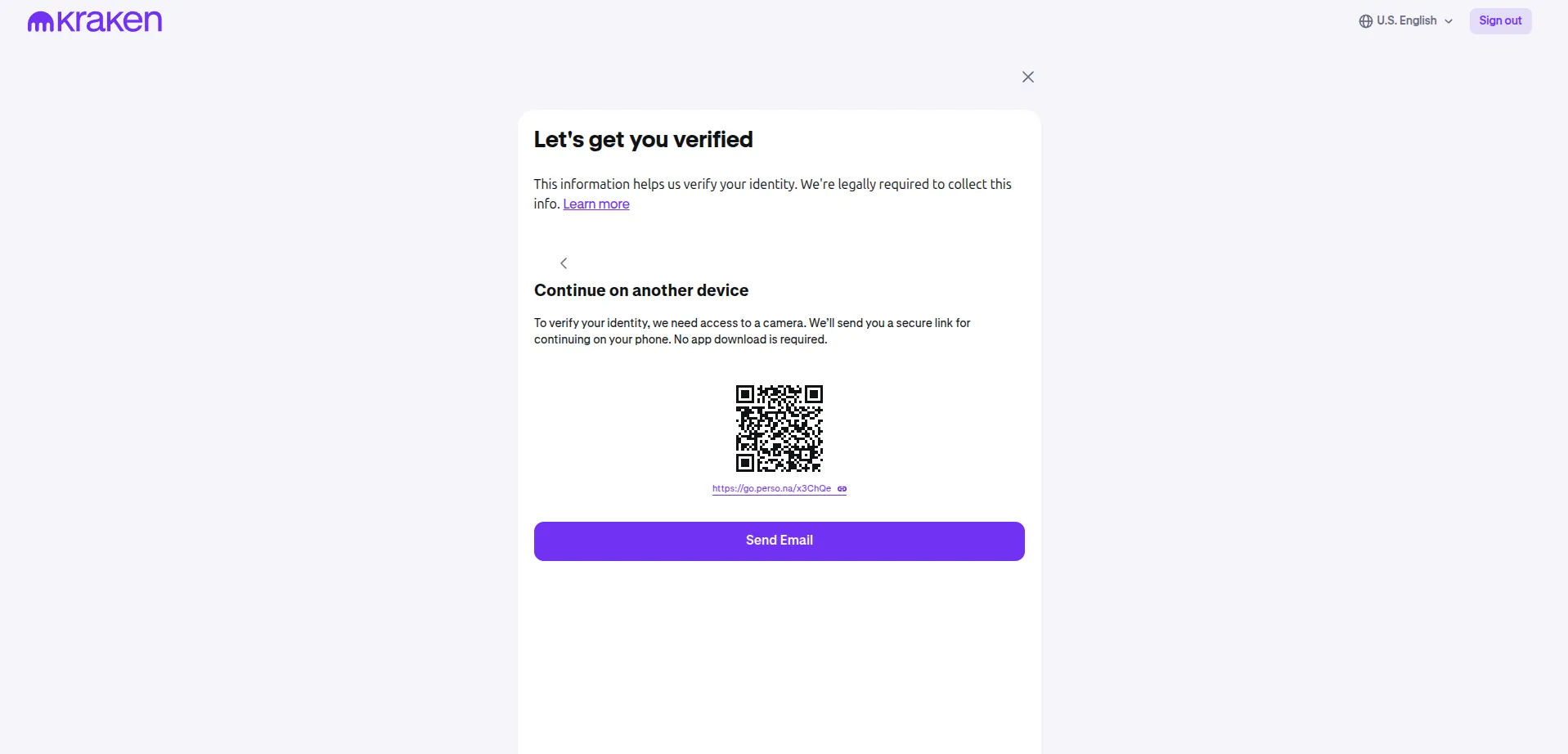
Una vez enviadas las fotos del anverso y reverso de su documento de identidad, la humillación final es que le pedirán que se haga una foto de la cara para confirmar que coincide con la de su documento de identidad… Por fin puede empezar lo serio.
2 – Asegurar su cuenta Kraken
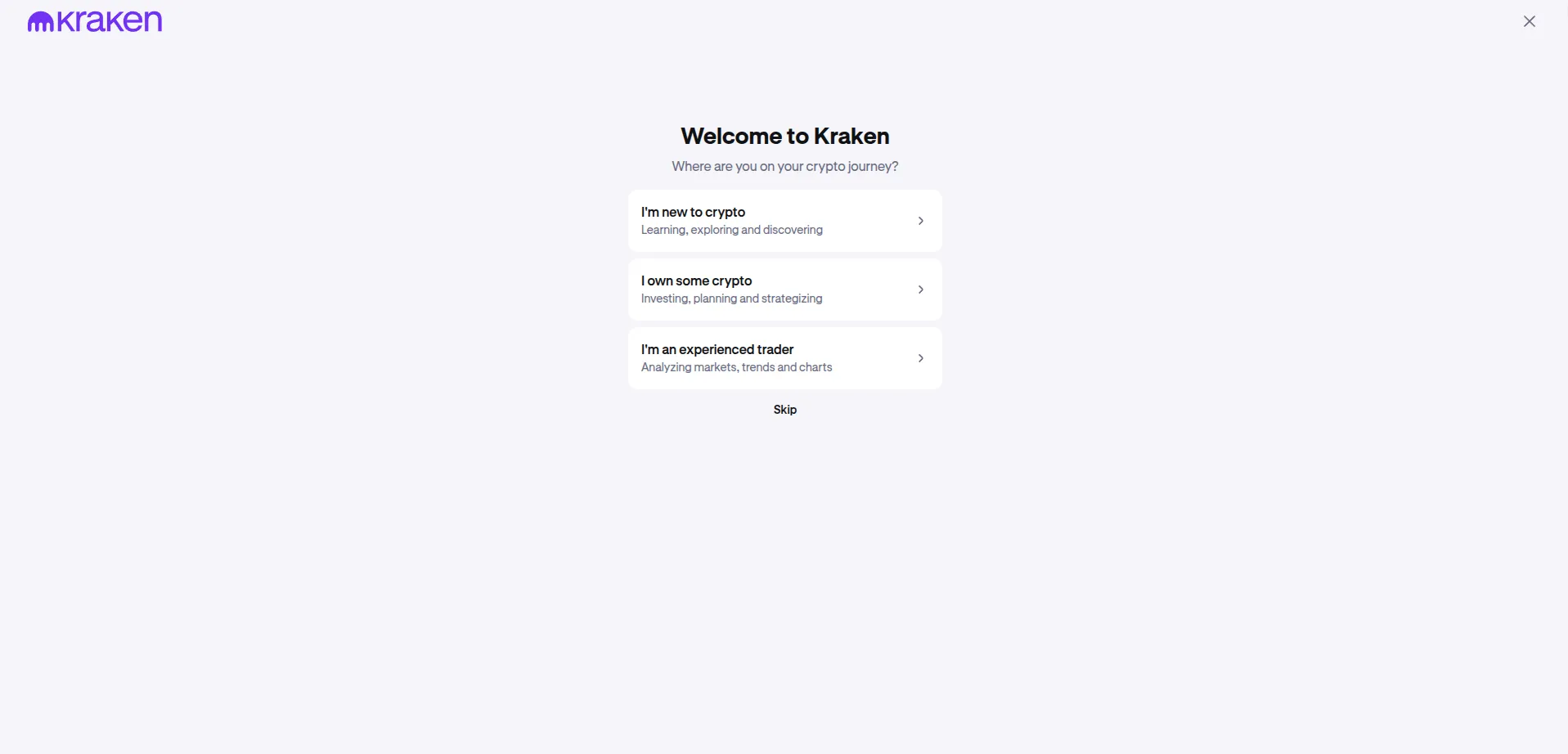
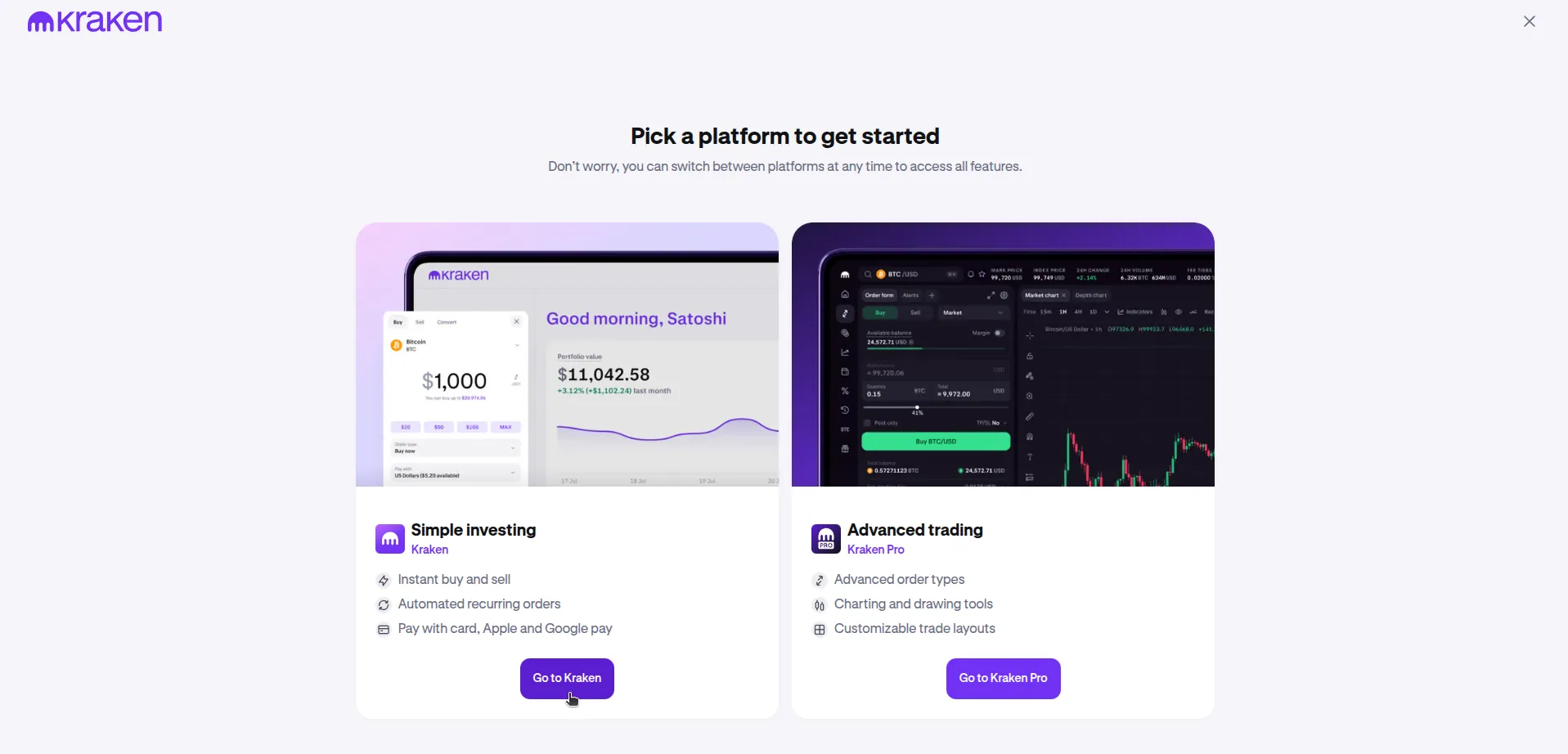
Ahora ha iniciado sesión en su cuenta. A continuación, se le pedirá que elija entre 2 tipos de experiencia. Una simple, a la izquierda, llamada «Kraken», con un Interface despejado, que le permite simplemente comprar y vender bitcoins. La otra, a la derecha, se llama «Kraken Pro», que ofrece muchas más opciones, con una Interface mucho más recargada y menos legible, diseñada para perfiles de «trader».
Cabe señalar que los costes de compra son diferentes para ambos, como veremos más adelante.
Empecemos por elegir la experiencia sencilla haciendo clic en «Ir a Kraken» en la esquina inferior izquierda.

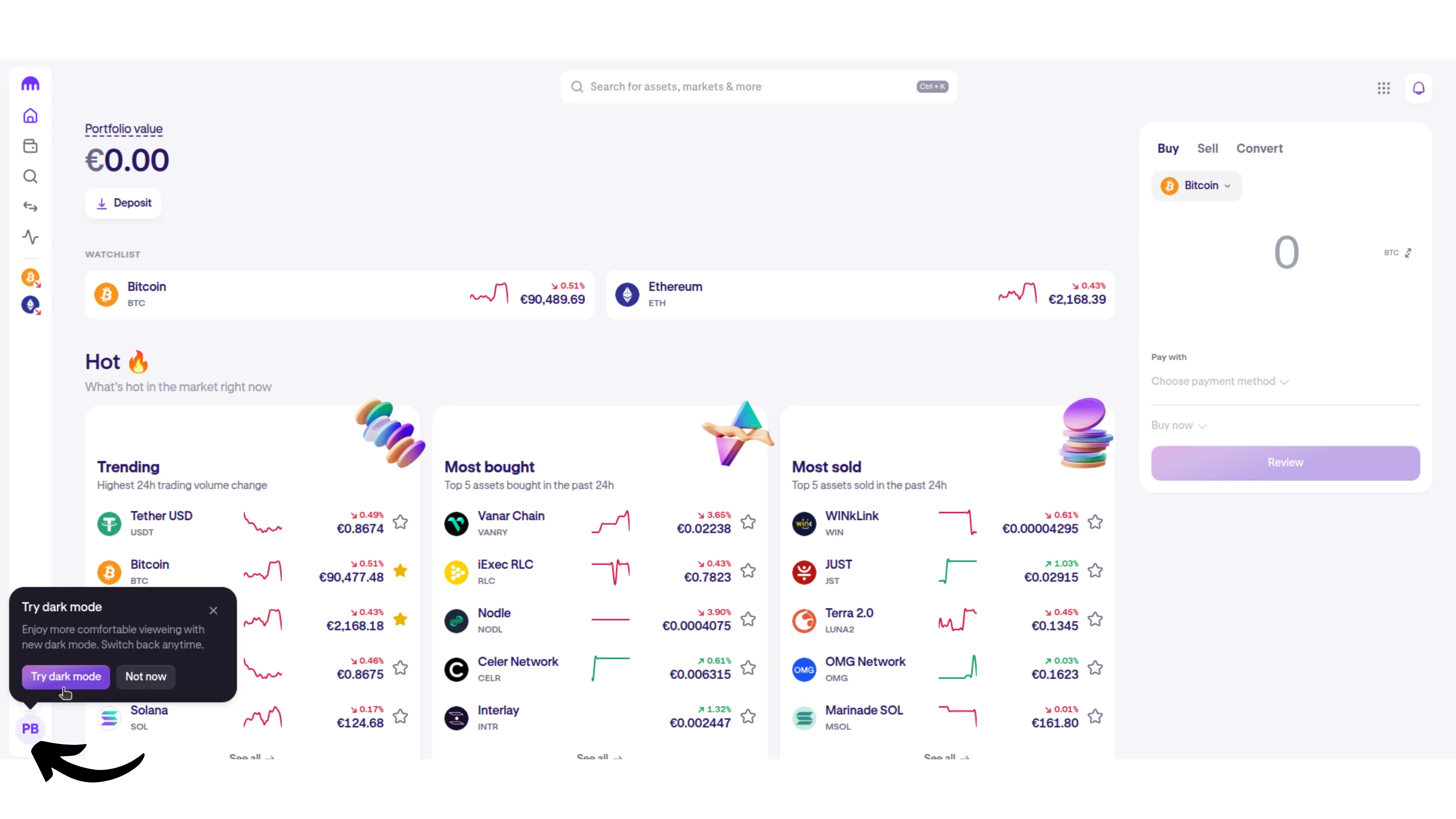
En efecto, el Interface es bastante sobrio y colorido. Antes incluso de ir a asegurar nuestra cuenta añadiendo un método de autenticación de 2 factores, hagamos clic en la parte inferior izquierda de nuestro perfil para cambiar al modo nocturno y evitar que nos duelan demasiado los ojos con tanto blanco.
Ahora que nuestros ojos están a salvo, hagamos clic de nuevo en nuestro perfil para que aparezca el menú para añadir un 2FA (segundo factor de autenticación). A continuación, elige «Seguridad».
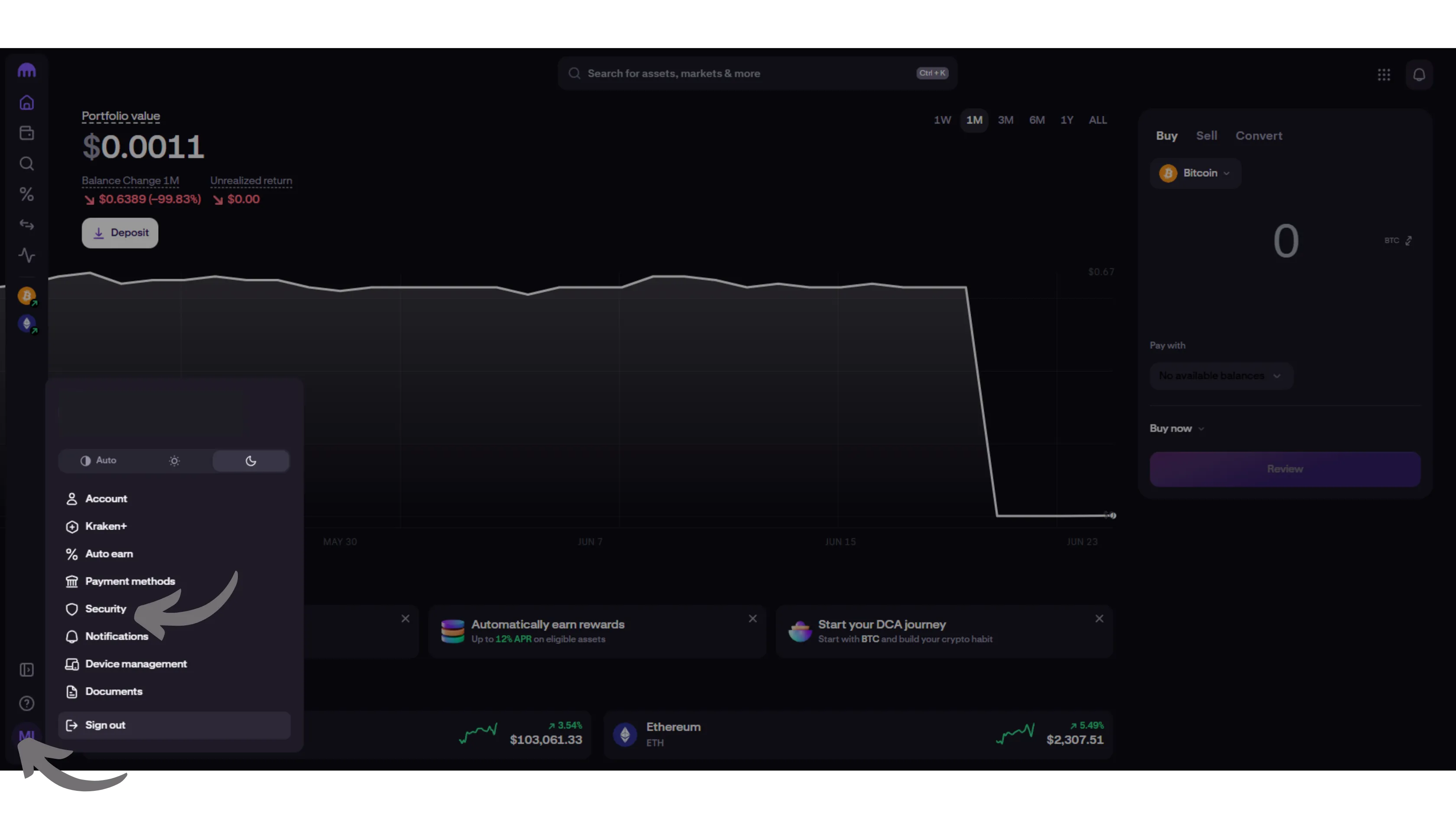
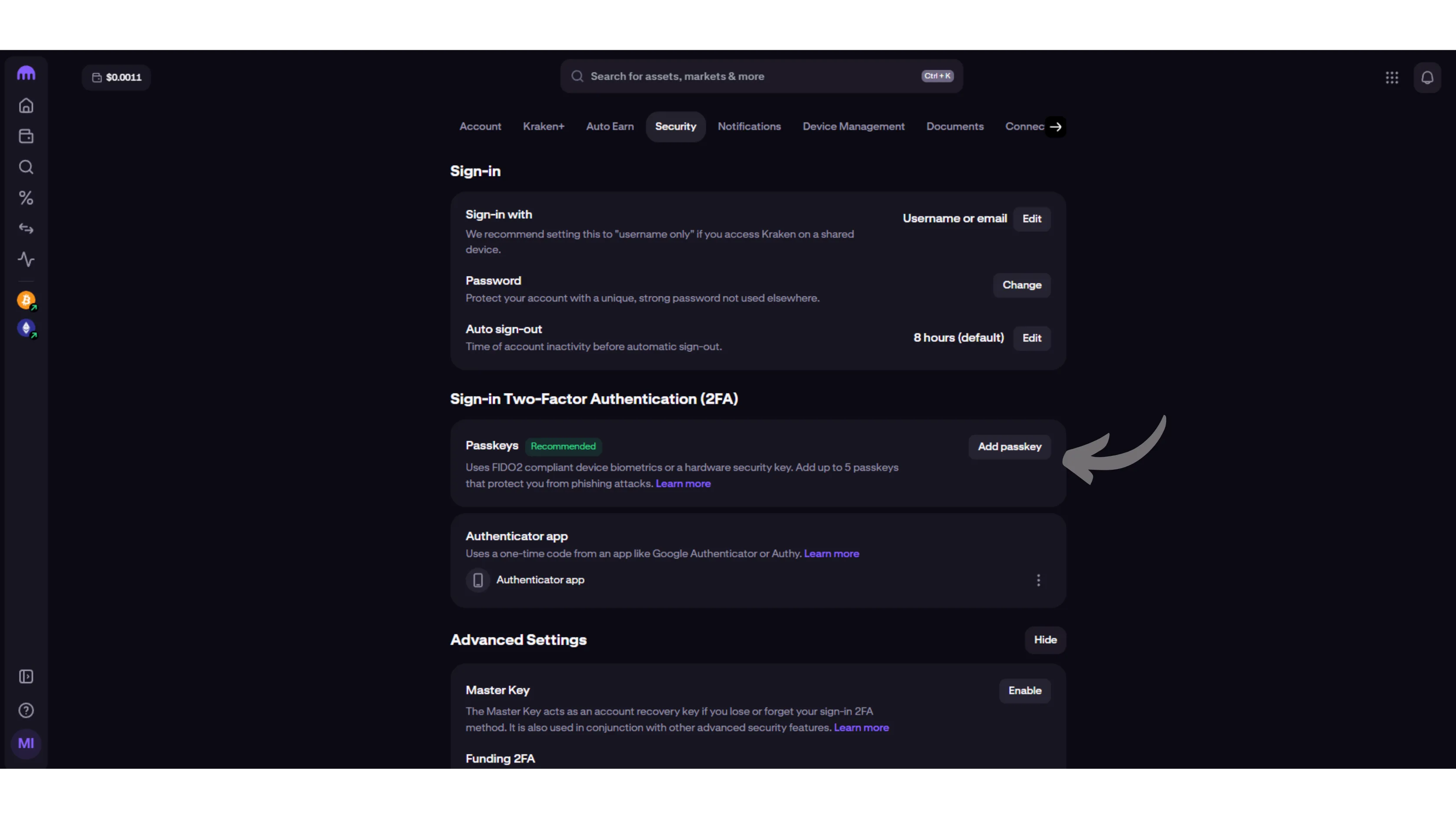
A continuación, se te ofrecen dos opciones de 2FA: «passkey», que te permite autenticarte a través de los datos biométricos de tu smartphone, o «Authenticator App».
-
Si elige la opción «clave de acceso», siga las instrucciones que aparecen en pantalla. En resumen, se te pedirá que selecciones el dispositivo que será necesario para dar acceso a tu cuenta. Puede ser el PC que estés utilizando, un smartphone o una llave hardware de identificación tipo YubiKey.
-
Si decides utilizar una aplicación de autenticación en tu smartphone, como Google Authenticator o Authy por ejemplo, puedes encontrar un tutorial sobre esta herramienta aquí :
Después de elegir el método que más nos convenga, por fin estamos listos para depositar dinero para comprar nuestros primeros satoshis.
3 – Un vistazo rápido al Interface de Kraken
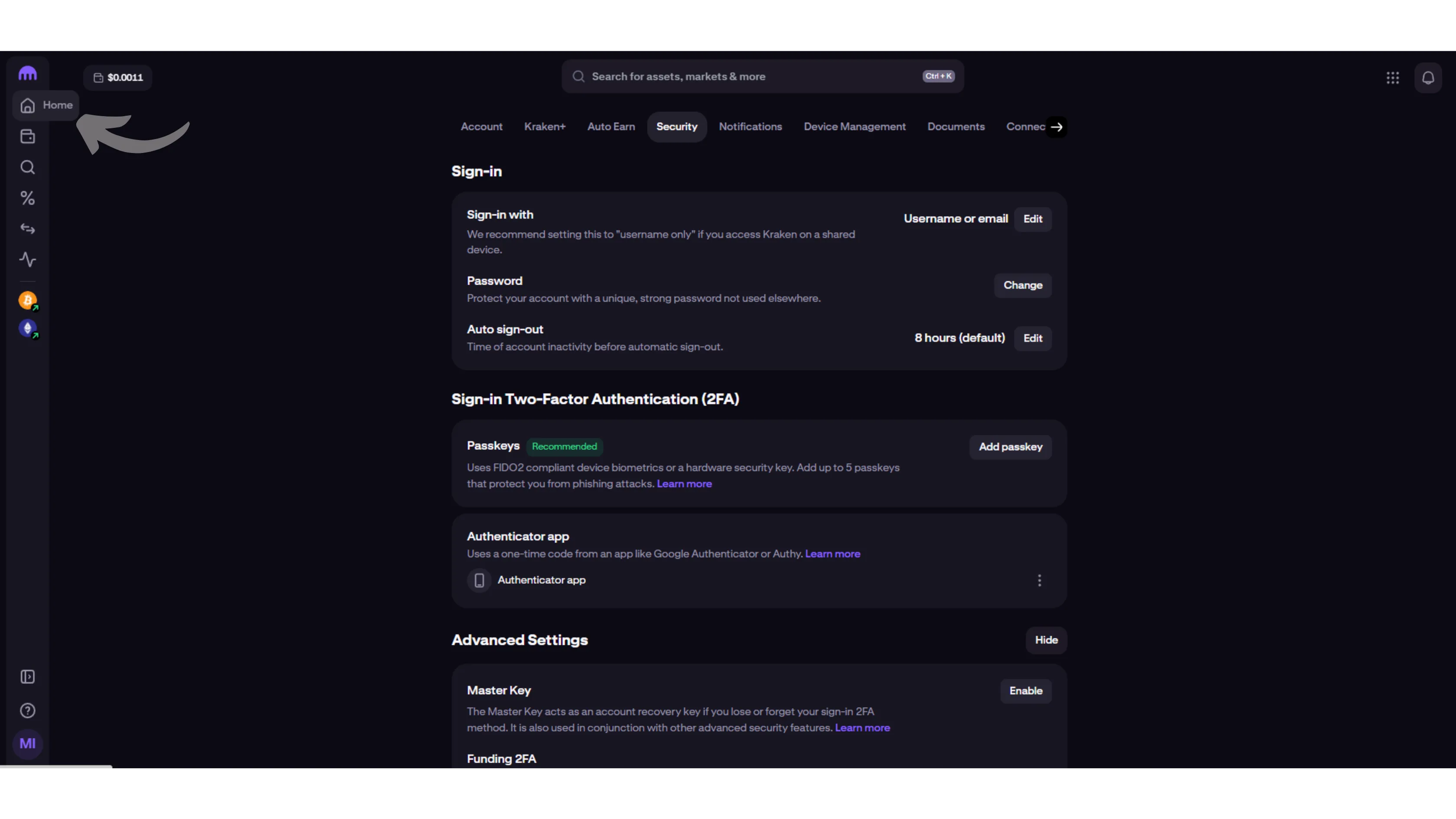
A continuación, vuelva al menú principal haciendo clic en la casita de la esquina superior izquierda, como se muestra a continuación:
Hagamos un rápido recorrido por el menú principal, antes de nuestra 1ª compra.
Haciendo clic en «Ampliar», abajo a la izquierda, puede estirar un poco la barra de menús laterales para ver los menús de forma explícita.
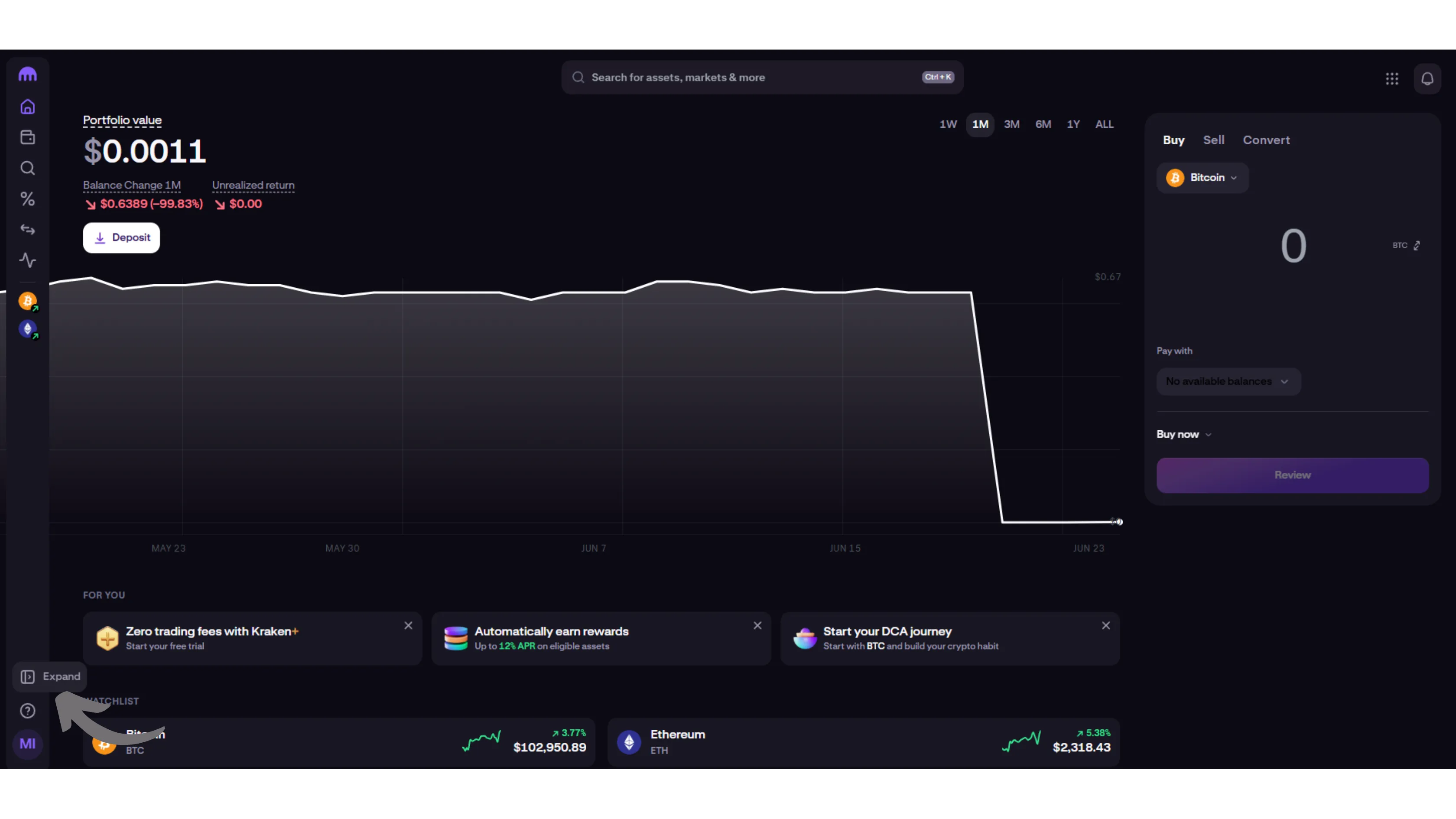
De arriba abajo vemos la ficha:
- «Cartera», que le dará una visión general de sus participaciones en Bitcoin, criptomonedas y otras monedas fiduciarias (euros, dólares, etc.), así como su desglose porcentual.
- «Explorar», no necesariamente útil para nosotros los bitcoiners, te permite explorar el mundo de las shitcoins para descubrir la pepita que seguro que te hará pobre.
- ni siquiera vamos a hablar de «Ganar», ya que no animo a nadie a usarlo (shitcoinery), y está fuera del alcance de este tutorial.
- como veremos con más detalle más adelante, «Transferir» le permite financiar su cuenta de Kraken con satoshis/euros/fiat, o retirarlos de la plataforma.

4 – Depósito y retirada de euros (fiat)
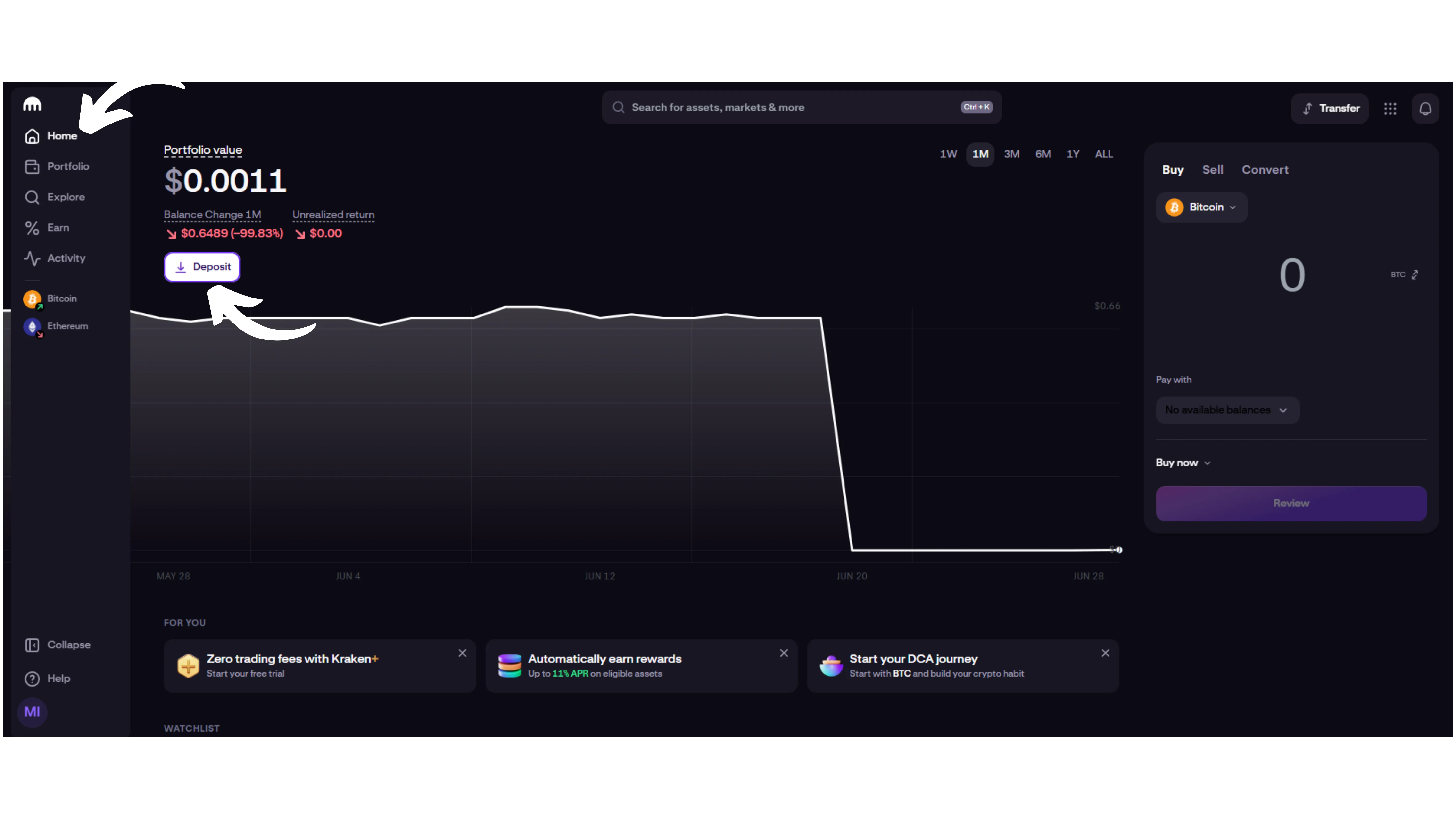
Para adquirir nuestro primer «Sats», tendrás que depositar moneda fiduciaria en la plataforma, en este caso euros.
Para ello, seleccione el menú «Inicio» en la esquina superior derecha y, a continuación, haga clic en «Depósito», como indican las flechas de abajo.
A continuación, seleccione «Euro».

En la siguiente pantalla, se proponen varias formas de ingresar euros, pero aquí nos ocuparemos de la más común, a saber, una transferencia bancaria SEPA clásica.
Para ello, seleccione «Transferencia bancaria manual».

A continuación, haga clic en «SEPA & SEPA Instant».

Por último, realice una transferencia desde su banco utilizando los datos bancarios facilitados. Tenga en cuenta que el nombre asociado a la cuenta bancaria que realiza la transferencia debe ser el mismo que el utilizado para crear la cuenta de Kraken. Espere (normalmente unos minutos hasta que sus euros estén disponibles y aparezcan en su saldo de Kraken).
En este ejemplo, depositaremos la suma de 21 euros en la cuenta de Kraken para ilustrar la parte de compra/venta un poco más adelante.

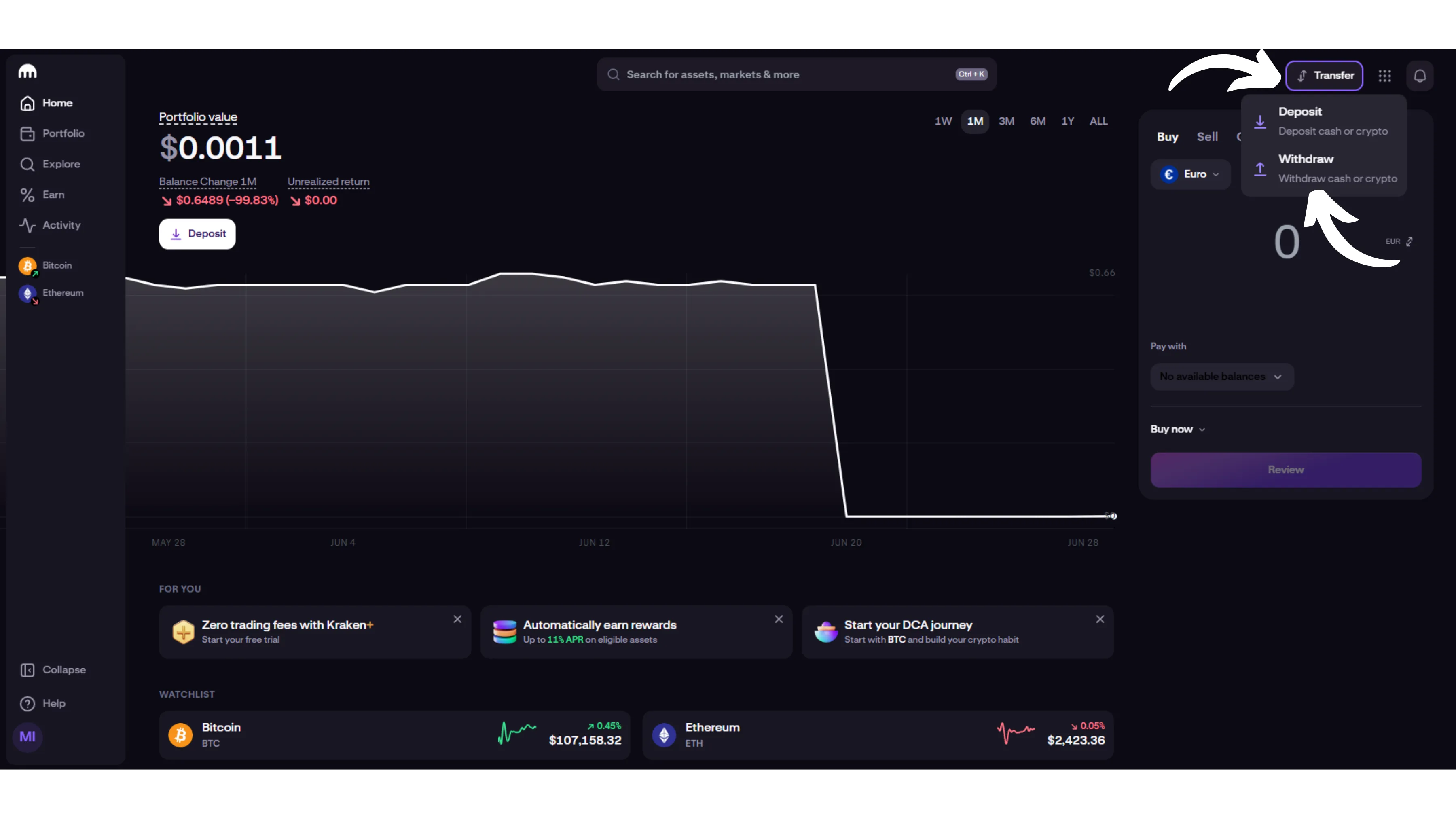
Si desea retirar euros o, más generalmente, «fiat» de la plataforma a su cuenta bancaria personal, deberá hacer clic en «Transferir» en la esquina superior derecha de la pantalla y, a continuación, en «Retirar».
Seleccione la moneda que desee.
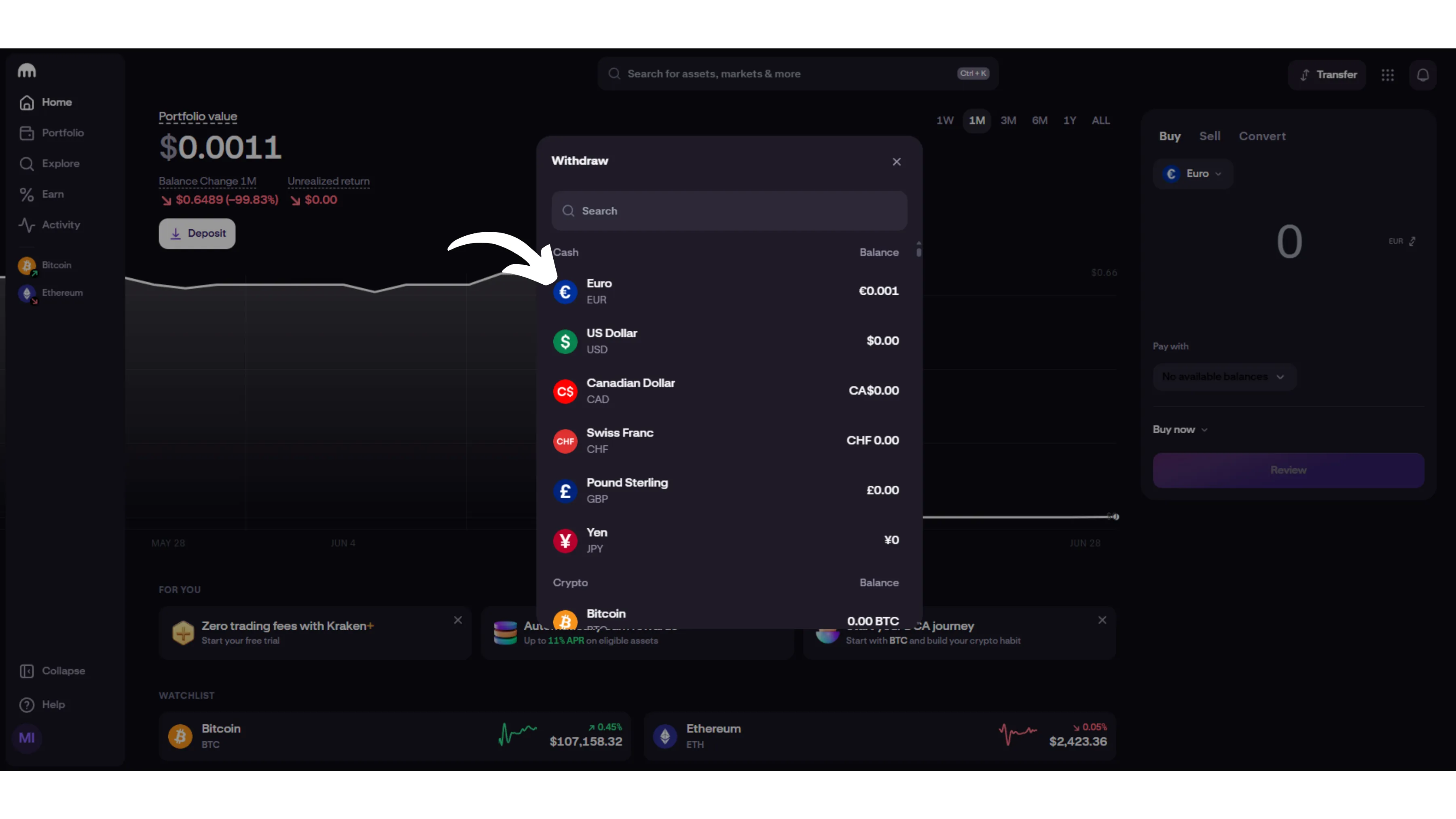
Luego, en el caso del euro, SEPA y SEPA Instant.

A continuación, introduzca la cantidad que desea retirar de Kraken y los datos bancarios de la cuenta que desea abonar.

5 – Depositar y retirar bitcoins
Para depositar bitcoins en Kraken, proceda inicialmente de la misma manera que para depositar euros, haciendo clic en «Depositar» desde la pantalla de inicio (el botón «Transferir» en la esquina superior derecha también da acceso a la función de depósito).
Esta vez, por supuesto, selecciona «Bitcoin».
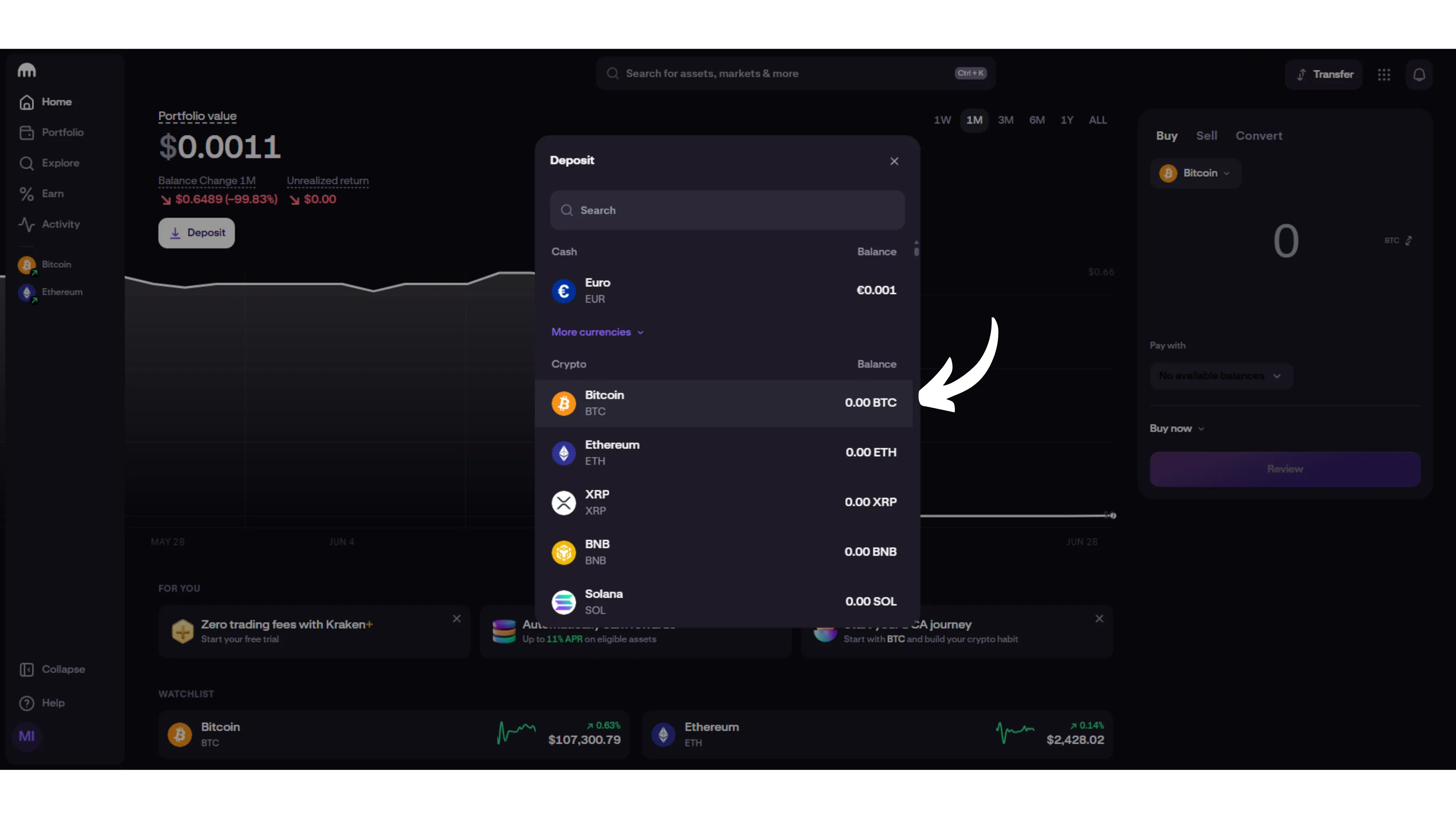
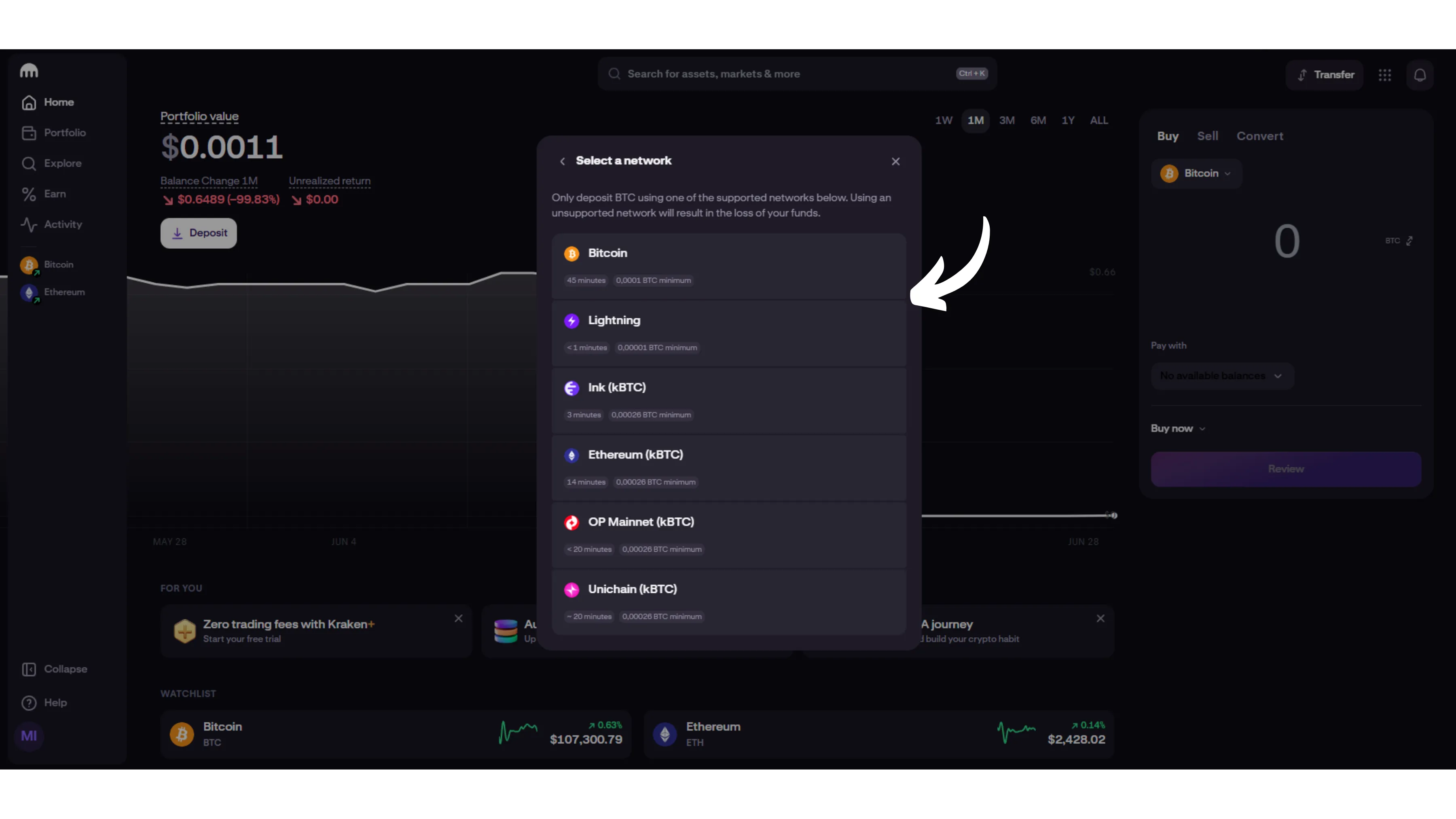
A continuación, selecciona «Lightning» o «Bitcoin» e ignora cuidadosamente el resto: no son más que monedas basura que no tienen nada que ver con Bitcoin.
Como recordatorio, la Lightning Network permite Exchange Bitcoin al instante y con mayor privacidad, en comparación con la red Bitcoin, que requerirá varias decenas de minutos antes de que la Exchange se considere definitiva.
Si le interesa la Lightning Network, también tenemos un curso de formación completo para ayudarle a entender cómo funciona:
https://planb.network/courses/34bd43ef-6683-4a5c-b239-7cb1e40a4aeb
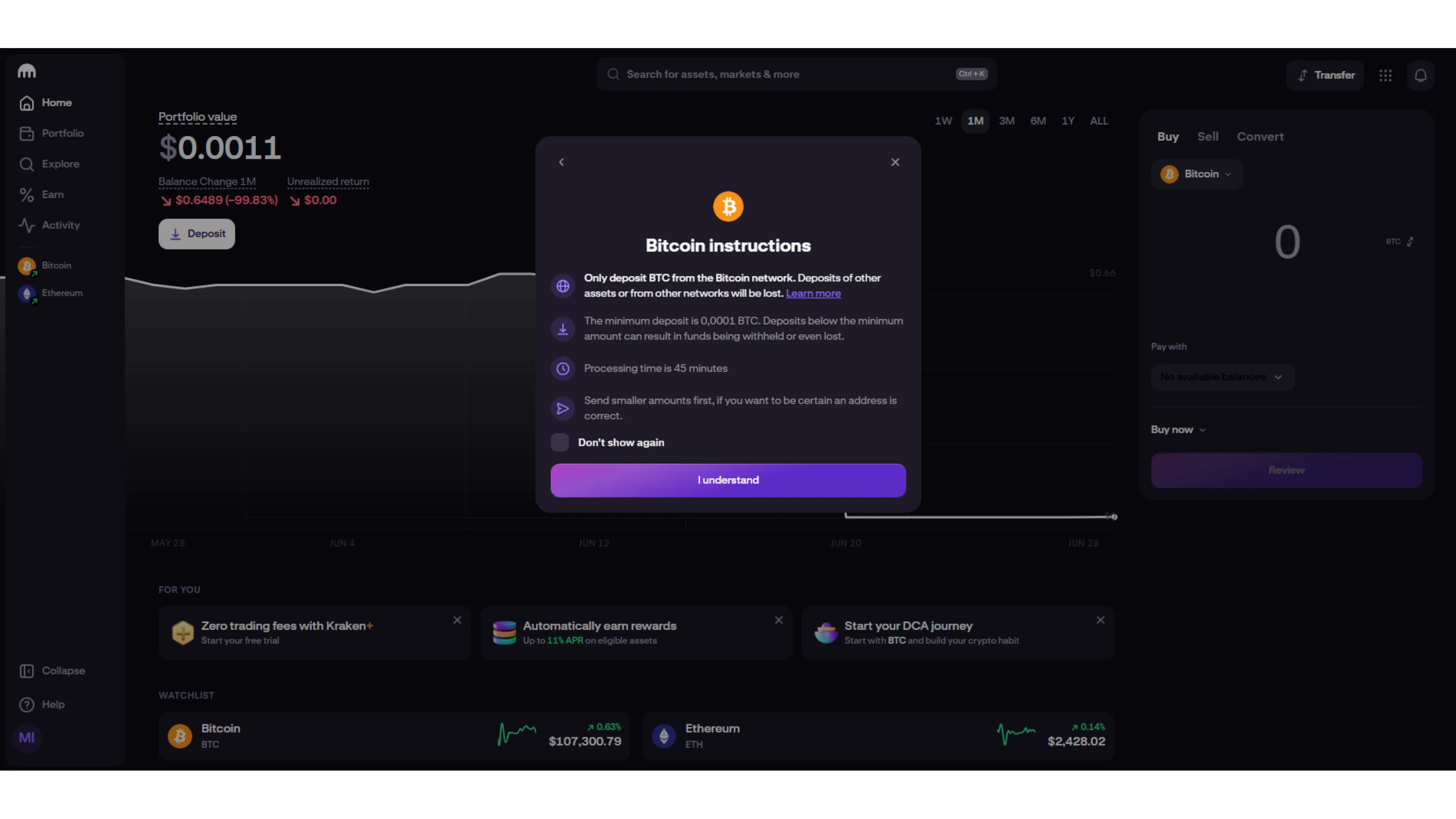
Aparece un mensaje de advertencia diciéndole que deposite sólo Bitcoin en el Address que se le presentará en la siguiente pantalla. No hace falta decir que aquí nadie tiene más que Bitcoin, ¿verdad? Haz clic en «Entiendo».
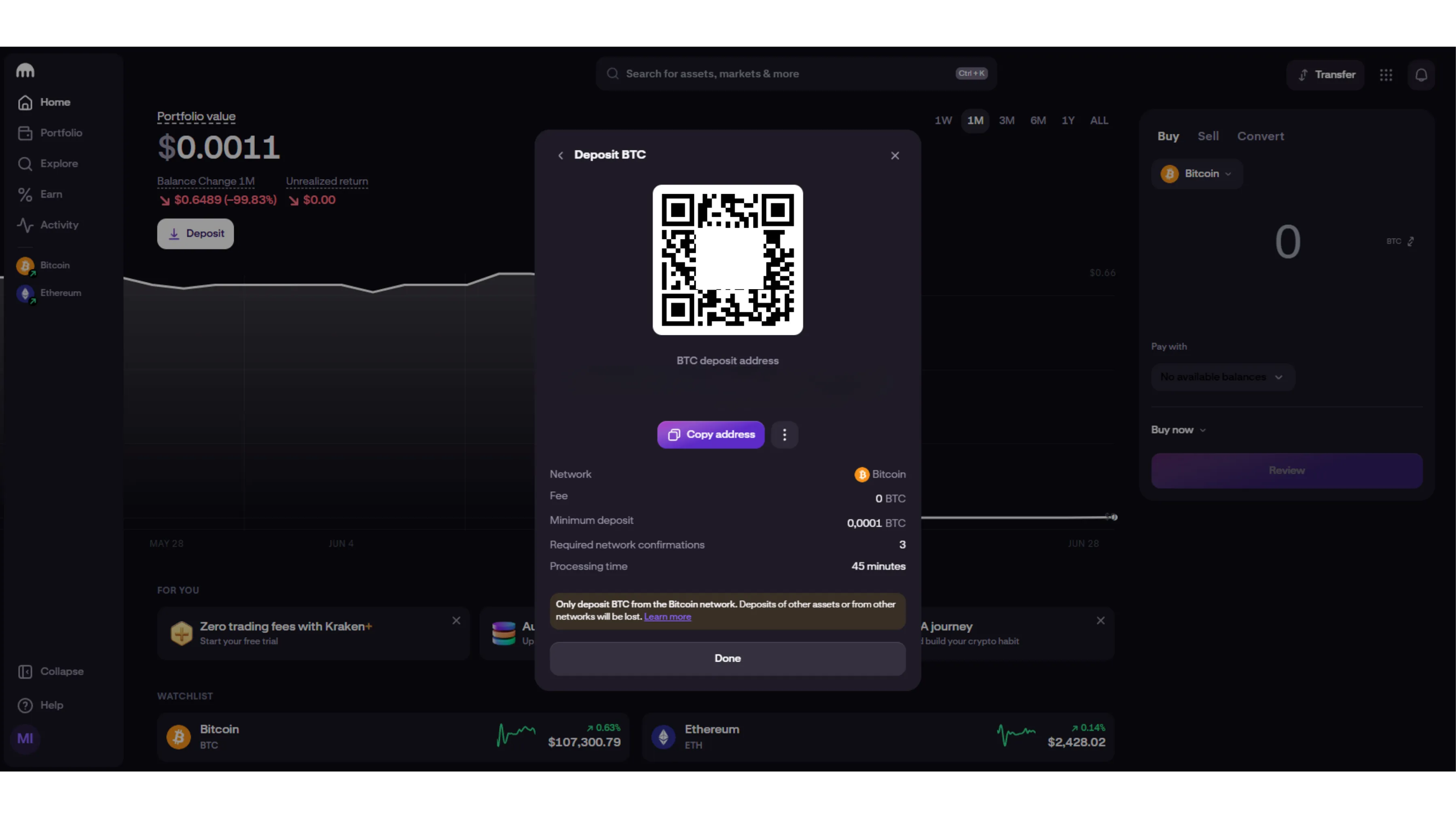
Escanee el código QR ofrecido con su Wallet Bitcoin favorito, o copie el Address si está utilizando un Wallet en el mismo ordenador. Tardará 3 confirmaciones (Kraken dice 45 min) antes de que tus fondos se abonen en tu cuenta de Kraken.
Para nuestro ejemplo, depositaremos el equivalente a 21$ en bitcoins, que utilizaremos para ilustrar la parte de compra/venta un poco más adelante
Para retirar bitcoins de Kraken a su Wallet personal para autocustodia, tendrá que proceder inicialmente de la misma manera que se ha descrito anteriormente para retirar moneda fiduciaria.
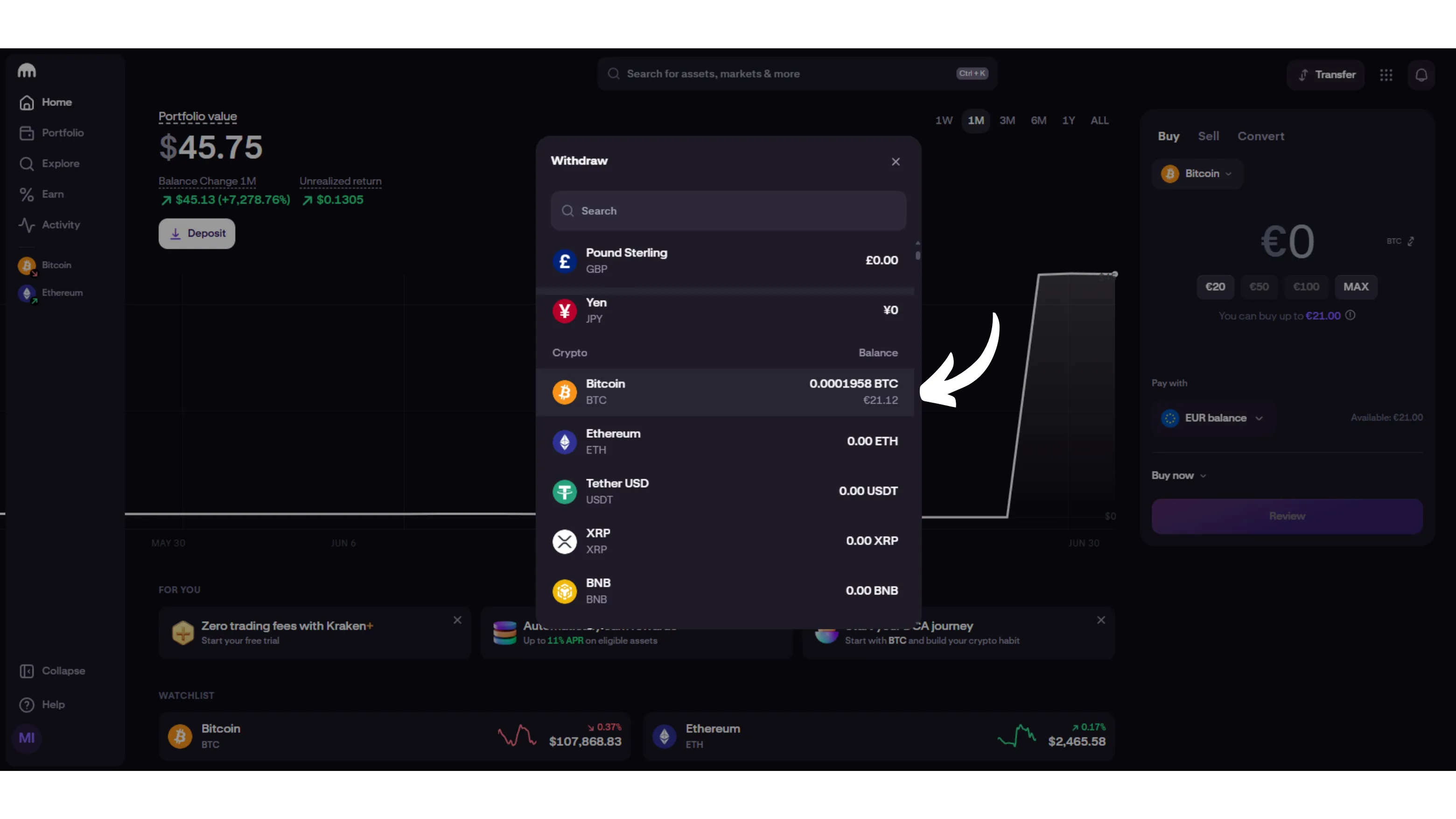
Haga clic en «Transferir» en la esquina superior derecha y seleccione «Retirar».
A continuación, seleccione «Bitcoin». Aquí puede ver que los 21 $ (19.580 satoshis) se han abonado en la cuenta entretanto.
A continuación, selecciona «Bitcoin» o «Rayo» para elegir el método de eliminación de tus preciados Kraken satoshis.
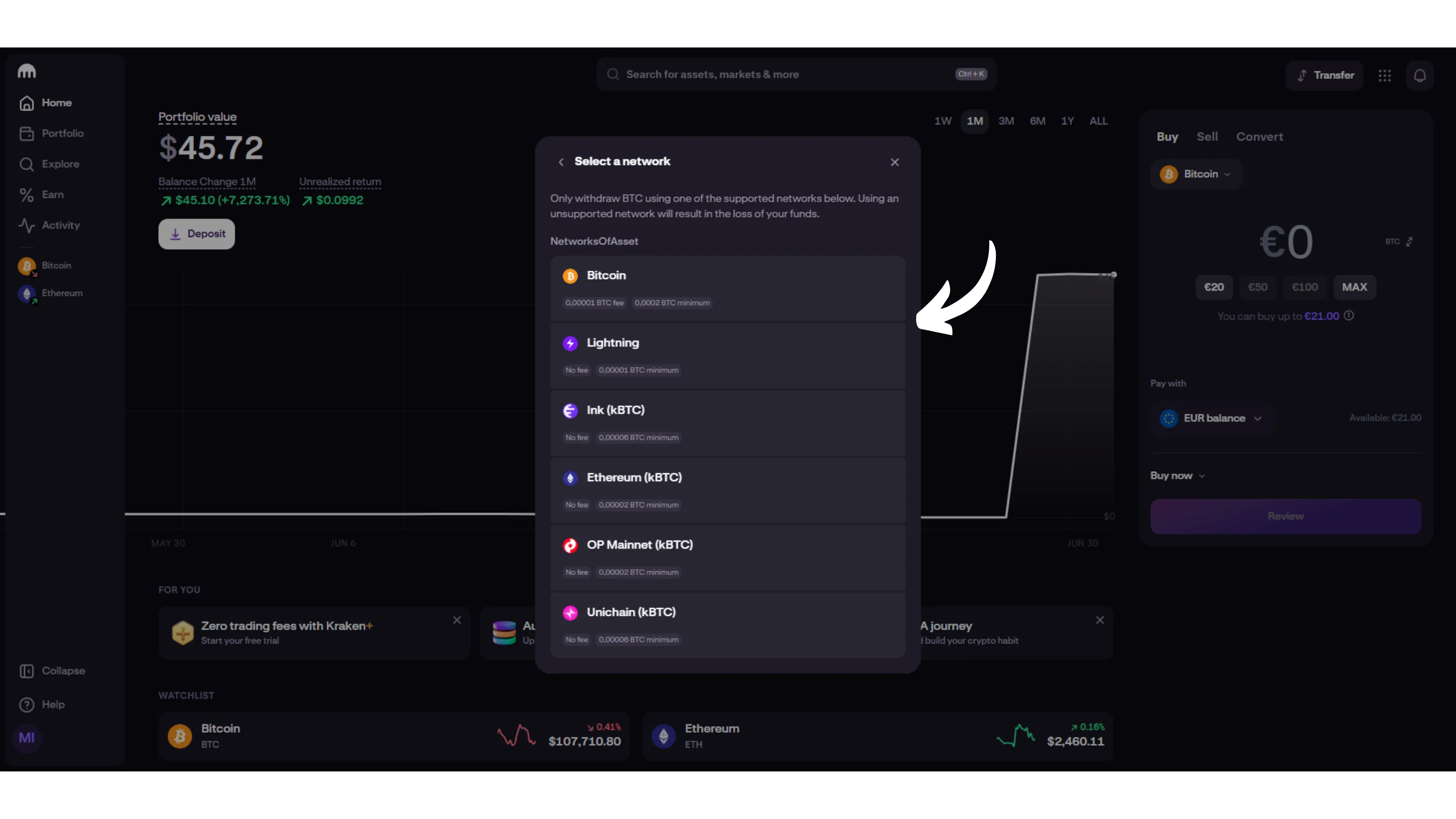
Por último, tendrá que rellenar su Bitcoin Address y validarlo haciendo clic en un enlace que se le enviará por correo electrónico, para que Kraken pueda estar seguro de que es usted quien solicita la retirada.
Para empezar, introduzca su Address de retirada y asígnele el nombre que desee. Este Address puede reutilizarse para futuras retiradas, aunque no sea una buena práctica desde el punto de vista de la preservación de su intimidad….

Una vez que haya hecho clic en el enlace que se le ha enviado por correo electrónico, podrá indicar el importe que desea retirar y validar la operación de retirada.

6 – Compra y venta de bitcoins en Kraken
6.1 – Compraventa manual
Es fácil comprar y vender en Kraken, todo en la parte derecha de la pantalla.
Hagamos una prueba e intentemos comprar 10 € de Bitcoin gracias a los 21 € que depositamos en nuestra cuenta de Kraken en el apartado 4 – Depósito y retirada de euros (fiat).
Introduzca el importe y haga clic en «Revisar».

A continuación, se le presenta un resumen de la operación que está a punto de iniciarse. Se resumen la cantidad de bitcoins comprados, el precio Bitcoin en el momento de la compra y las comisiones (0,1 € o 1% en este caso).
Haz clic en «Confirmar» para comprar tus bitcoins.
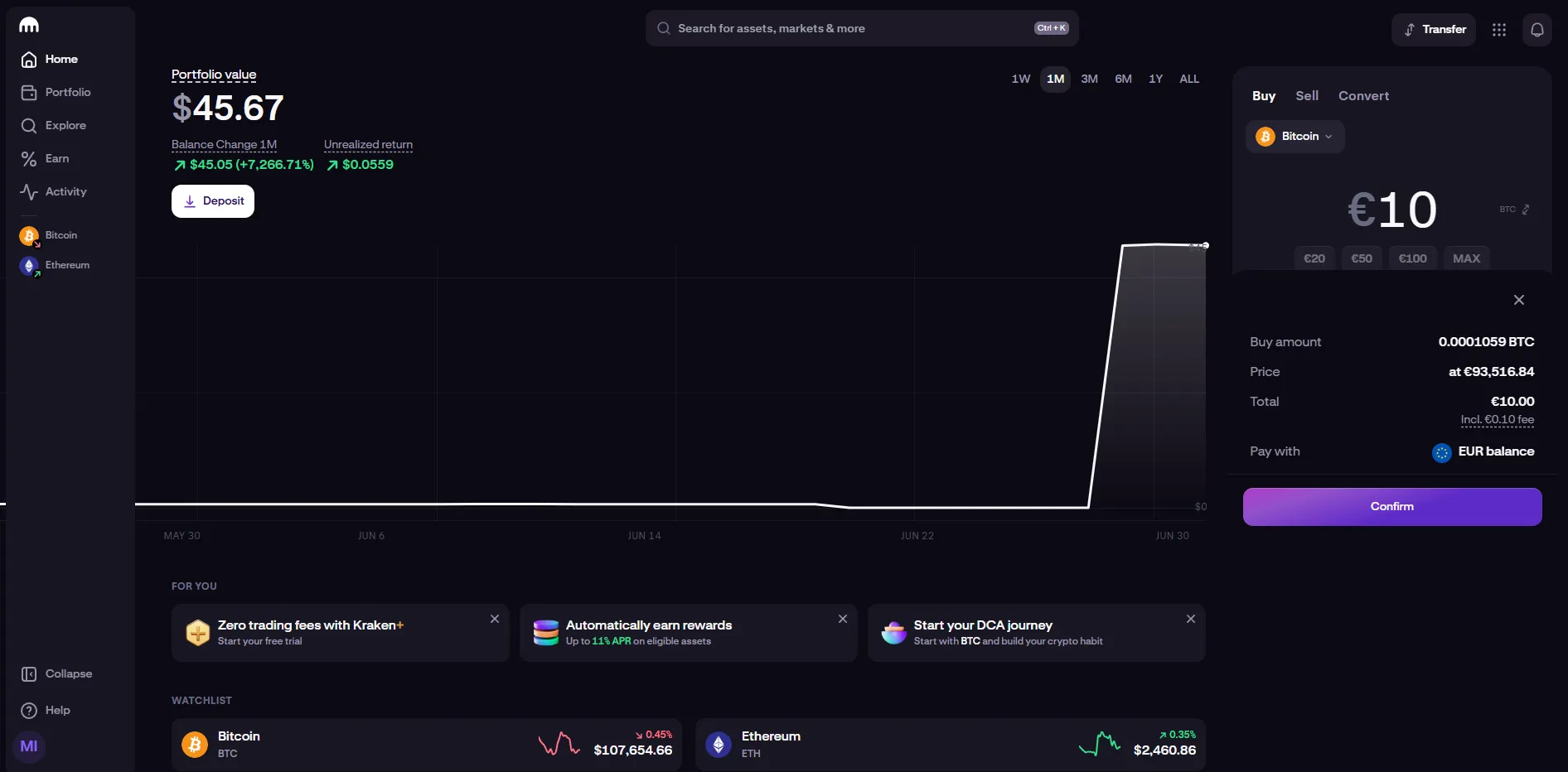
Ahora eres propietario de Bitcoin por valor de 10 euros. Bueno, no del todo, porque mientras los bitcoins estén en Kraken, en realidad no te pertenecen…

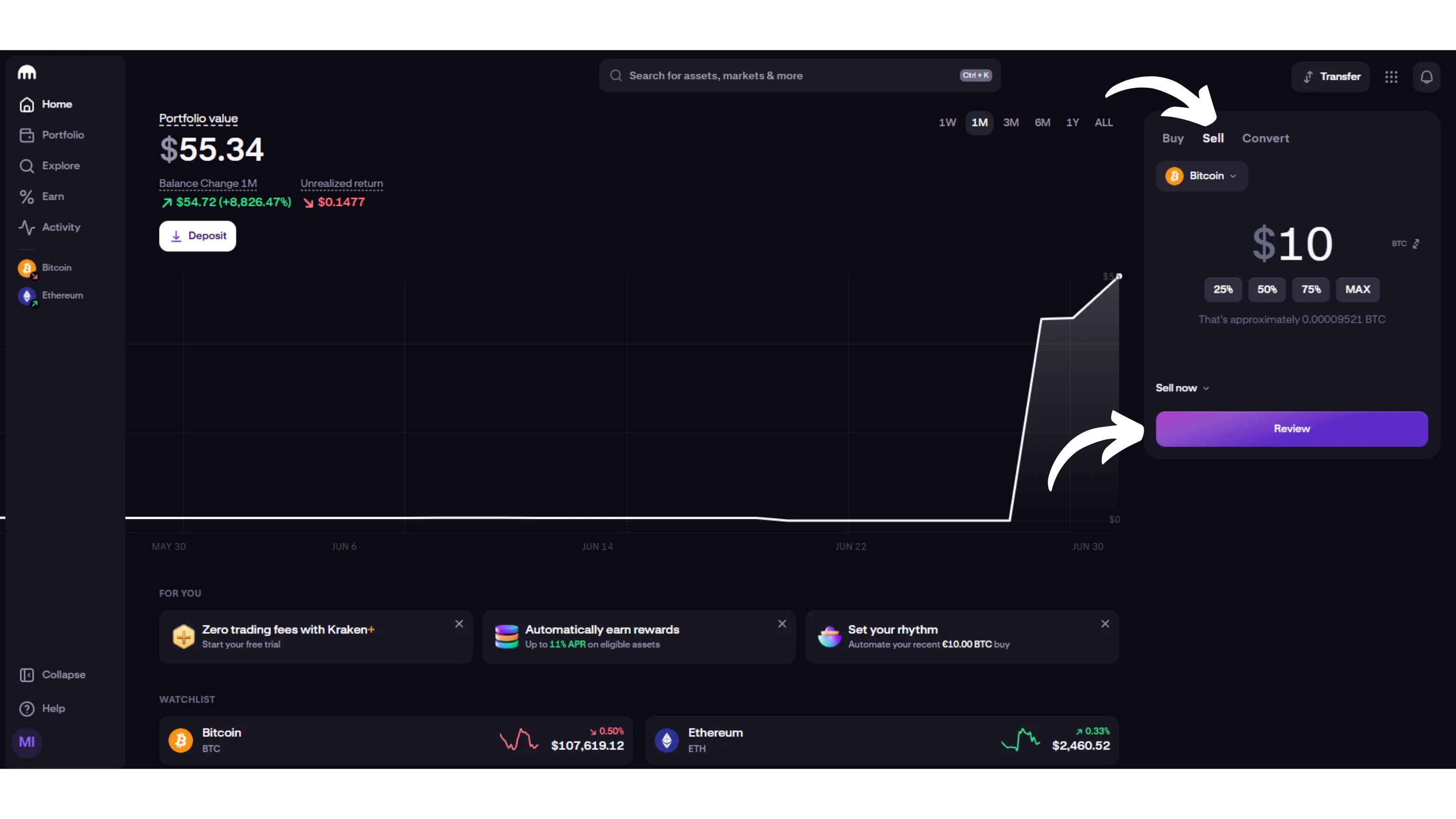
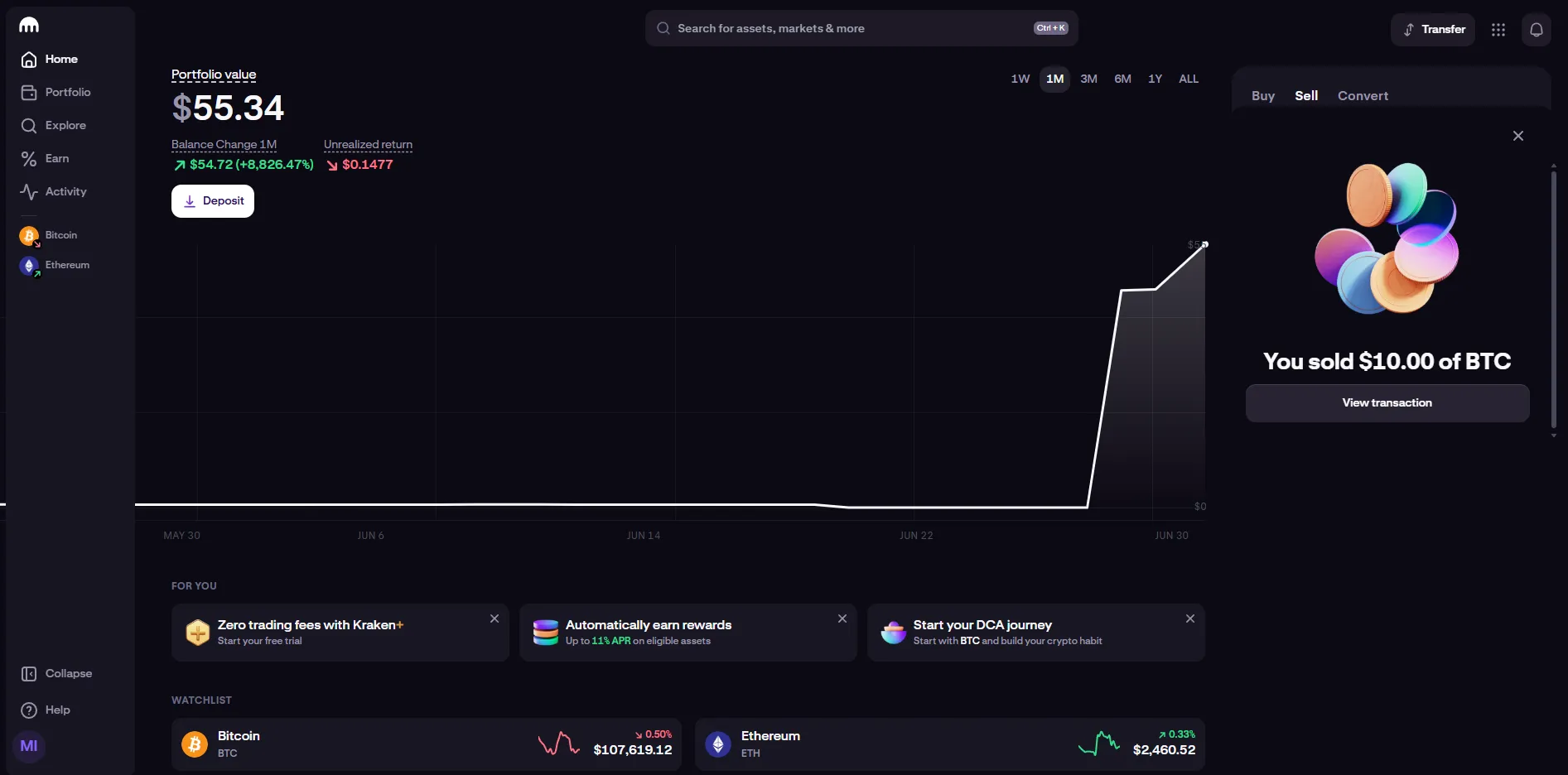
Para vender, siga el mismo principio, pero seleccione «Vender» en la parte superior del cuadro de compra/venta, luego «Revisar» y, por último, «Confirmar».

6.2 – DCA (Compraventa automatizada con control temporal)
Una solución práctica para comprar Bitcoin automáticamente, sin ni siquiera tener que volver a iniciar sesión en su cuenta de Kraken, es configurar un DCA. Deposita una cantidad de fiat en tu cuenta y configura compras regulares que se activarán automáticamente a intervalos regulares, siempre y cuando tu cartera de fiat tenga fondos suficientes.
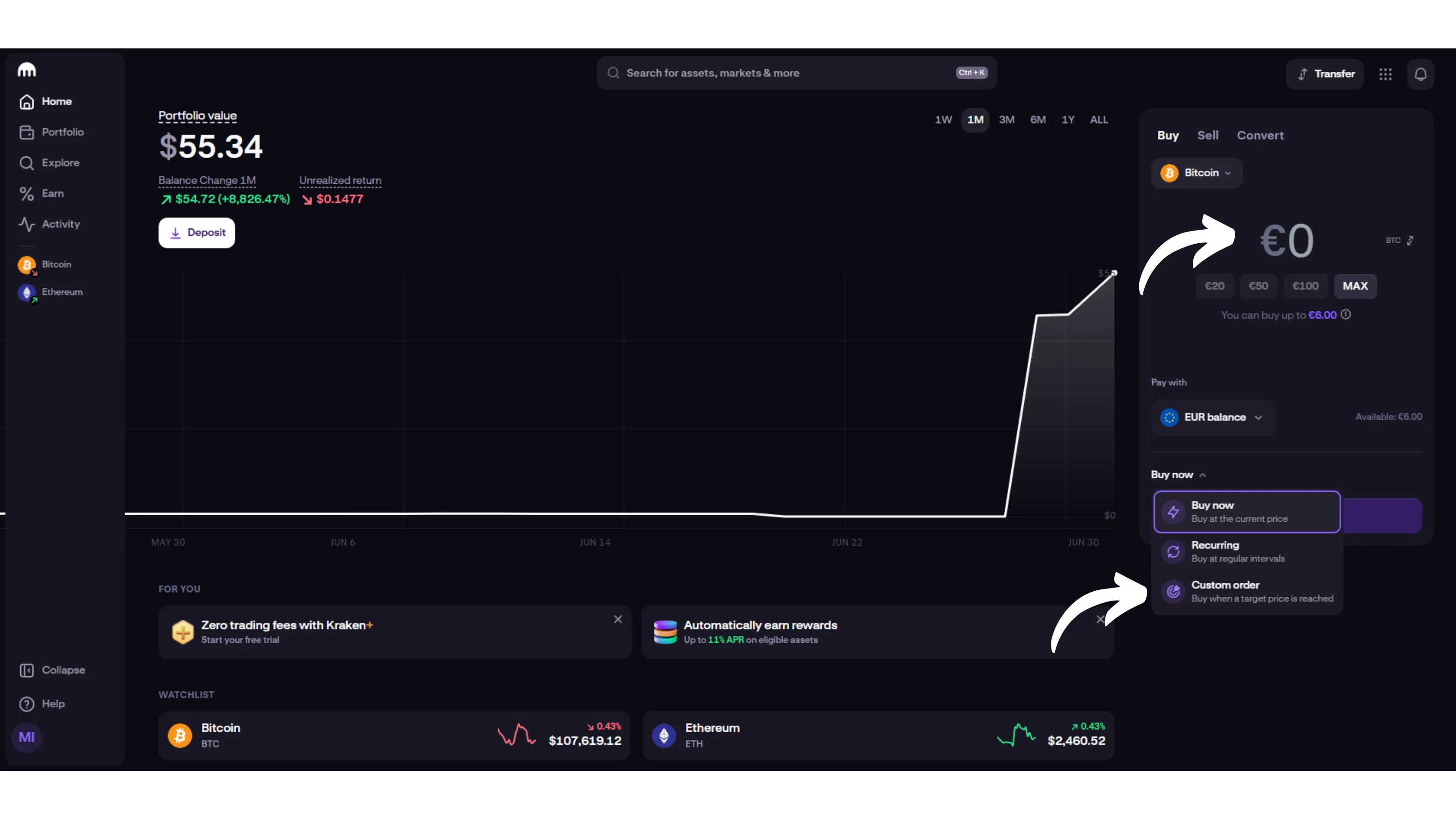
Para ello, haga clic en «Comprar ahora» para que aparezcan las distintas opciones y, a continuación, elija «Recurrir».

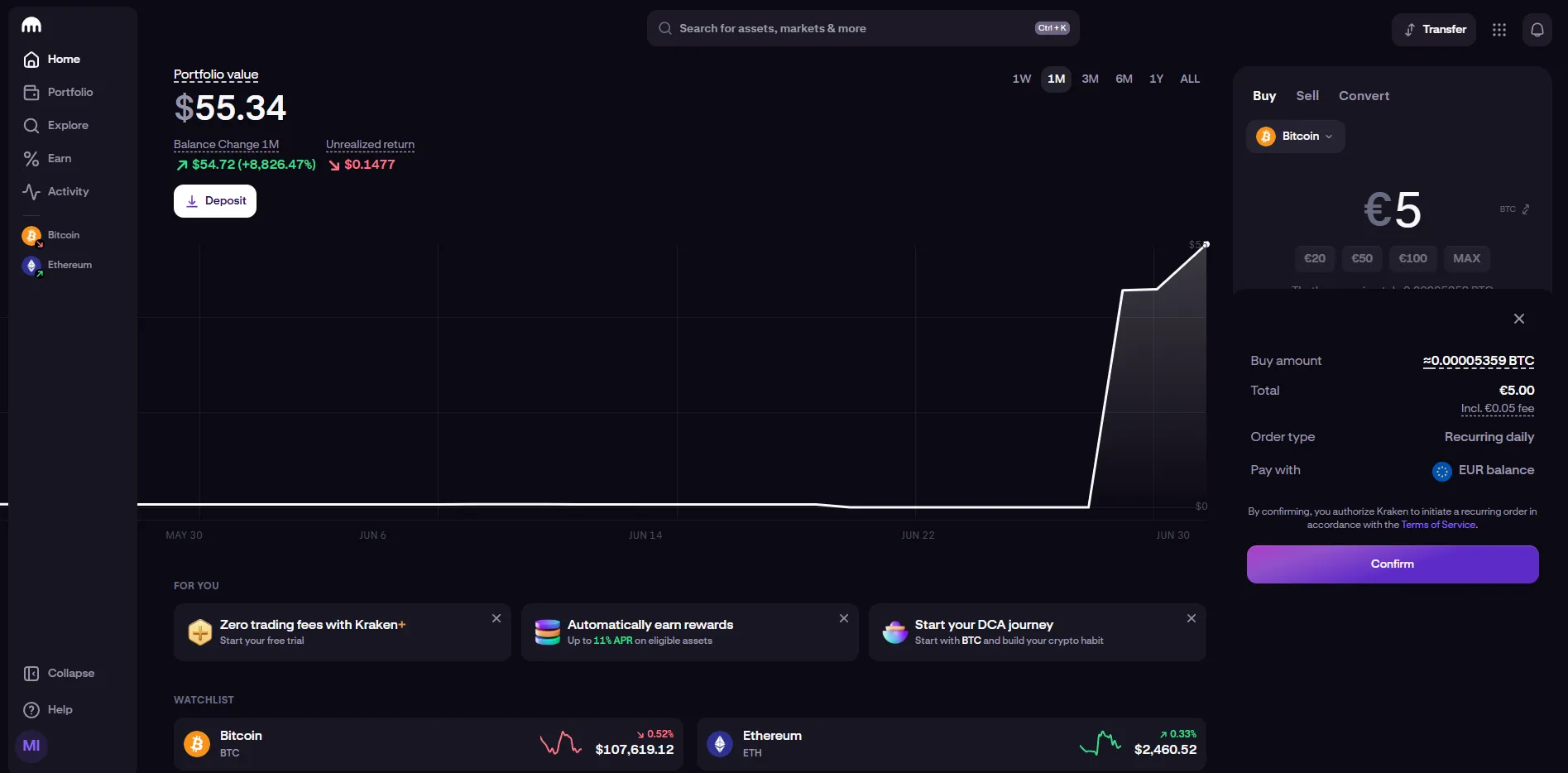
A continuación, elija el importe y la frecuencia de compra que desee establecer. En nuestro ejemplo, elegiremos comprar Bitcoin por valor de 5 euros todos los días. Haz clic en «Revisar» y luego en «Confirmar» para configurar tu compra periódica.


6.3 – Compraventa a precio fijo
La última forma de comerciar bitcoins en Kraken, es predeterminar un precio futuro al que desea comprar o vender sus preciosos satoshis.
Esta vez seleccione «Pedido personalizado».
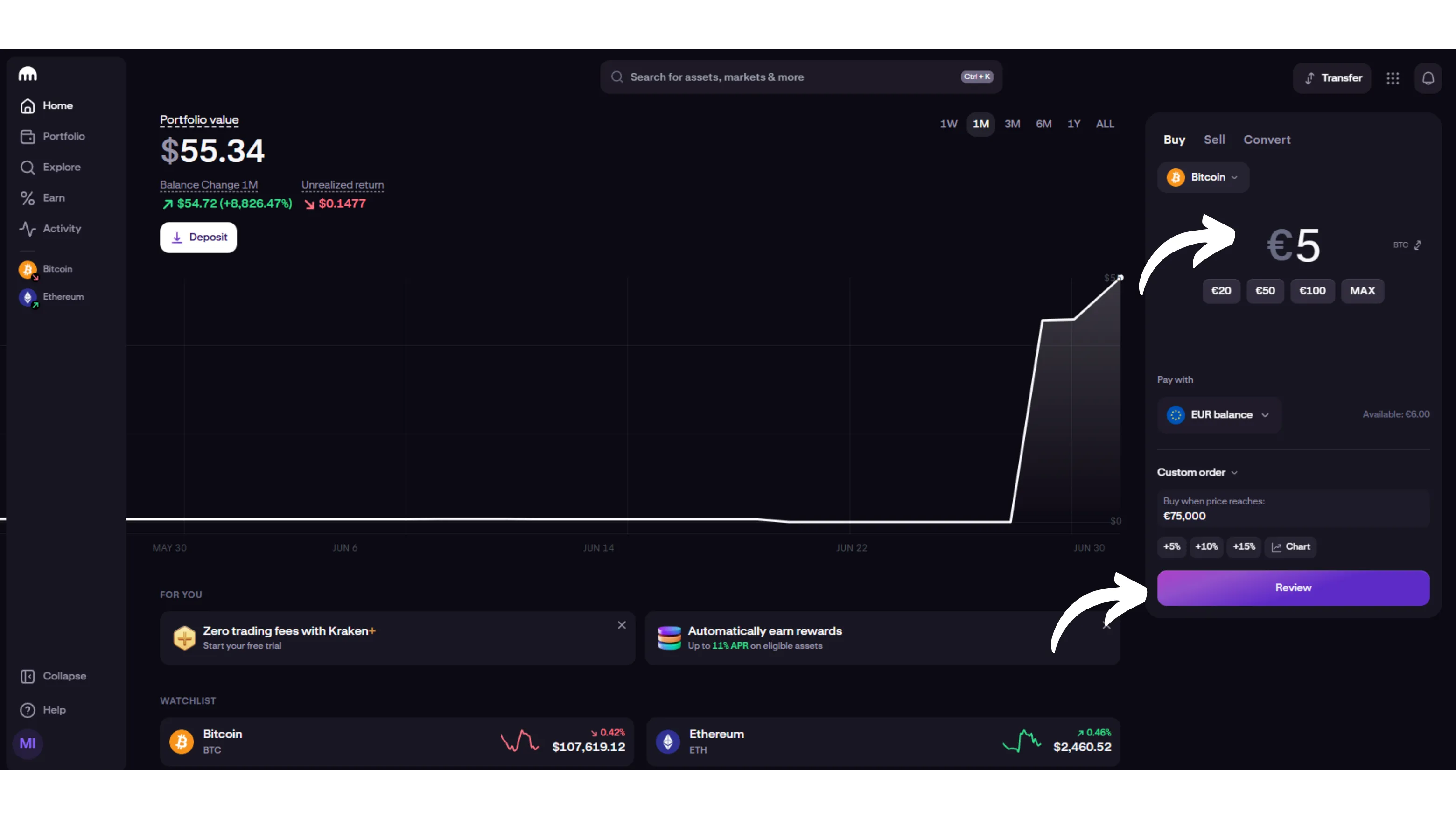
A continuación, indique el precio objetivo al que desea activar la compra/venta y haga clic en «Revisar».
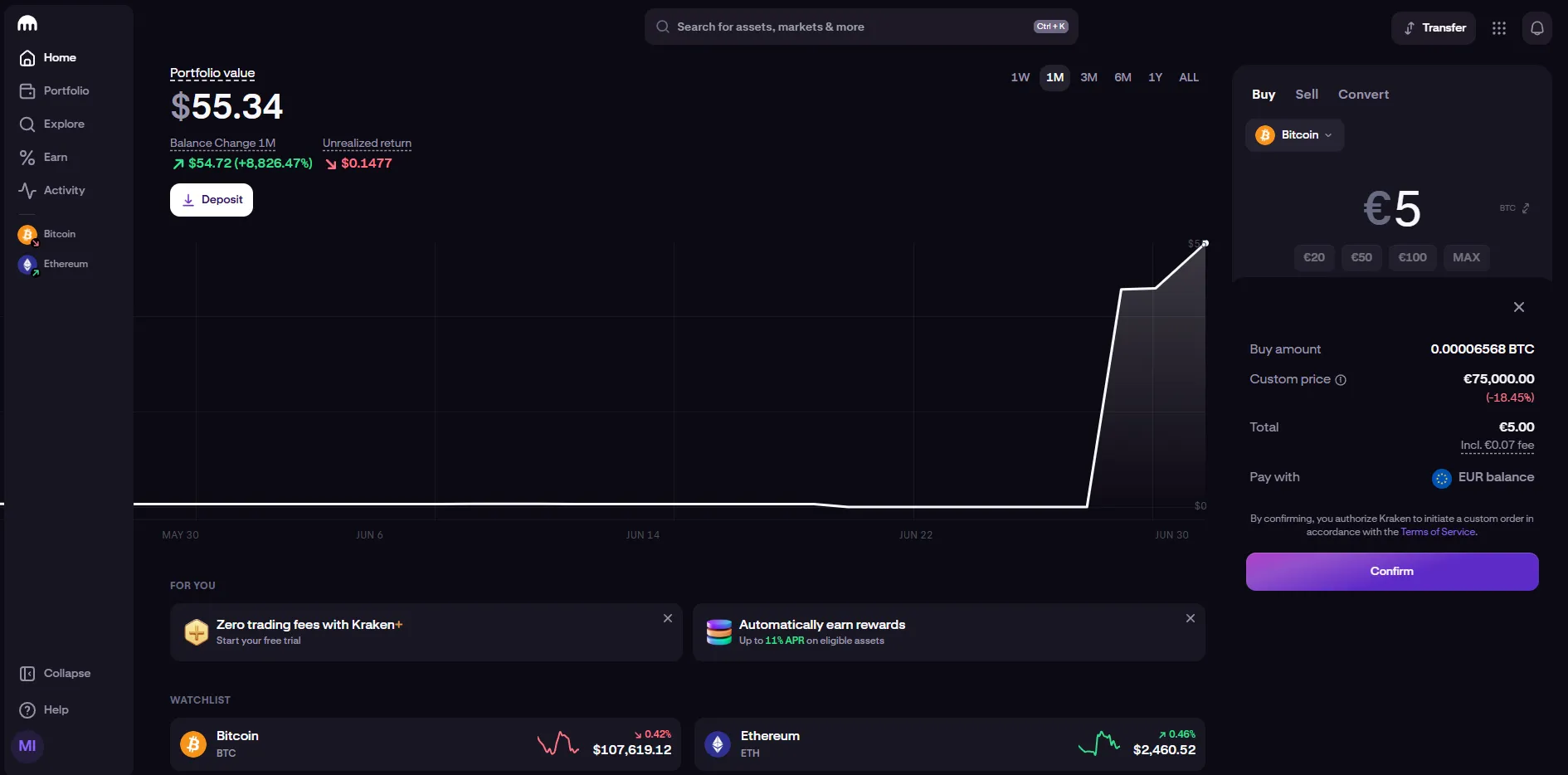
Por ejemplo, aquí elegimos comprar 5 euros de Bitcoin con la condición de que el precio baje de 91.000 euros, en el momento de este tutorial, a 75.000 euros.
Por último, elija «Confirmar» para abrir su posición.

6.4 – Comprar / Vender a través de Kraken Pro
Kraken pro, que no es el tema de este tutorial, debe sin embargo ser discutido por una razón importante. Se trata de una Interface dedicada a los usuarios avanzados y no a los simples ahorradores de Bitcoin.
Es mucho menos ágil que la plataforma clásica de Kraken y ofrece muchas más opciones dirigidas principalmente a los operadores.
No obstante, cabe señalar que las comisiones aplicadas son inferiores al 1% que paga Interface Kraken simple. En comparación, Kraken Pro ofrece las comisiones que se detallan a continuación.
Para explicarlo brevemente, para compras/ventas de Bitcoin inferiores a 10.000 USD al mes (que será el caso de la mayoría de nosotros), como «Tomador» nos beneficiamos de unas comisiones del 0,4%, es decir, más de 2 veces menos que por Kraken simple.
Como «Maker», es incluso mejor, ya que se beneficia de una comisión del 0,25% – 4 veces más barato que a través de Kraken simple.
(Para su información, usted es un «Tomador» cuando compra/vende al precio de mercado, y un «Creador» cuando crea una orden de compra/venta a un precio distinto del precio de mercado).

Para acceder a Kraken Pro , haga clic en la esquina superior derecha de la pantalla en los 9 pequeños puntos dispuestos en un cuadrado y elija «Kraken Pro».
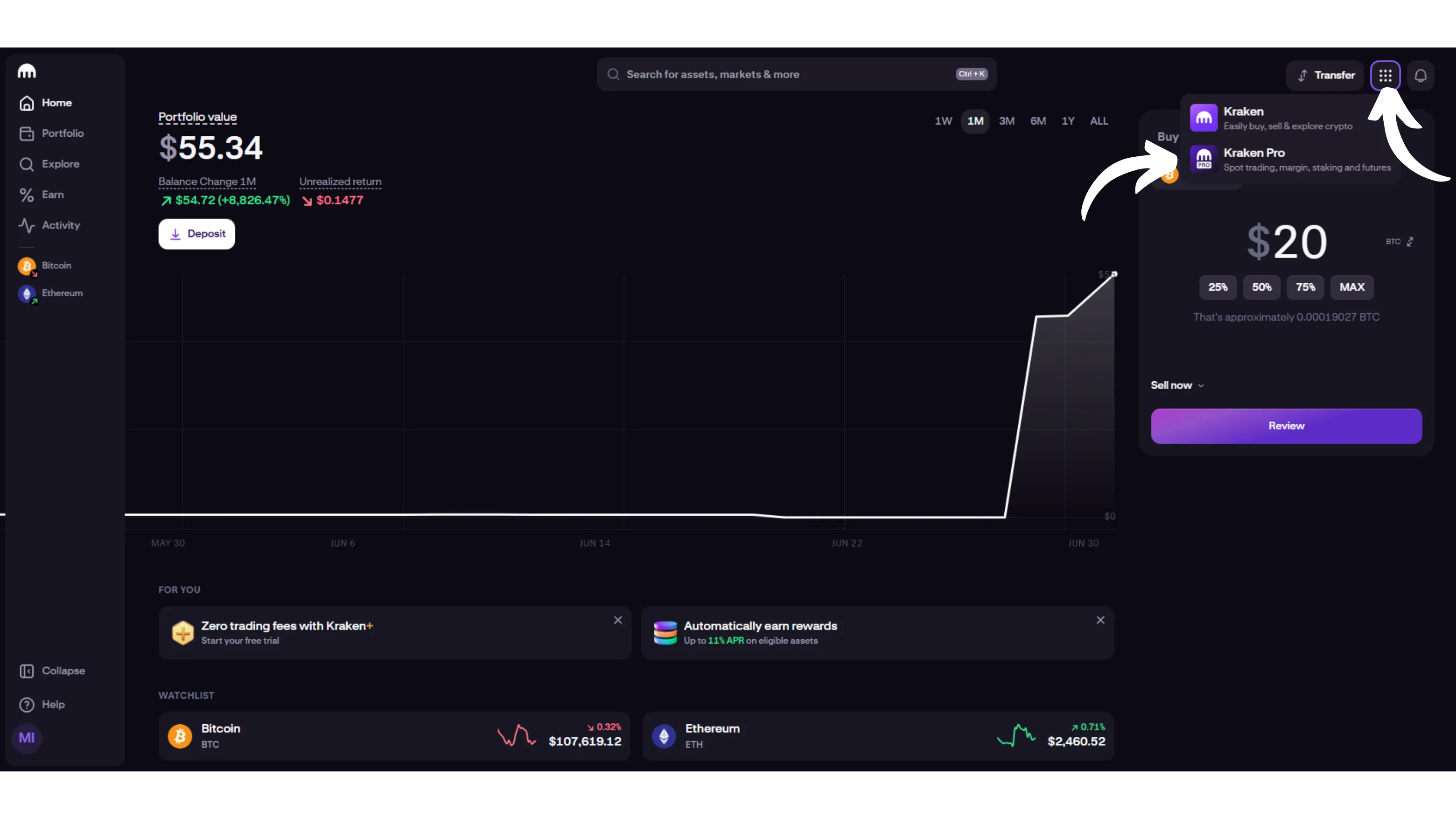
La Interface cambia entonces como se muestra a continuación.

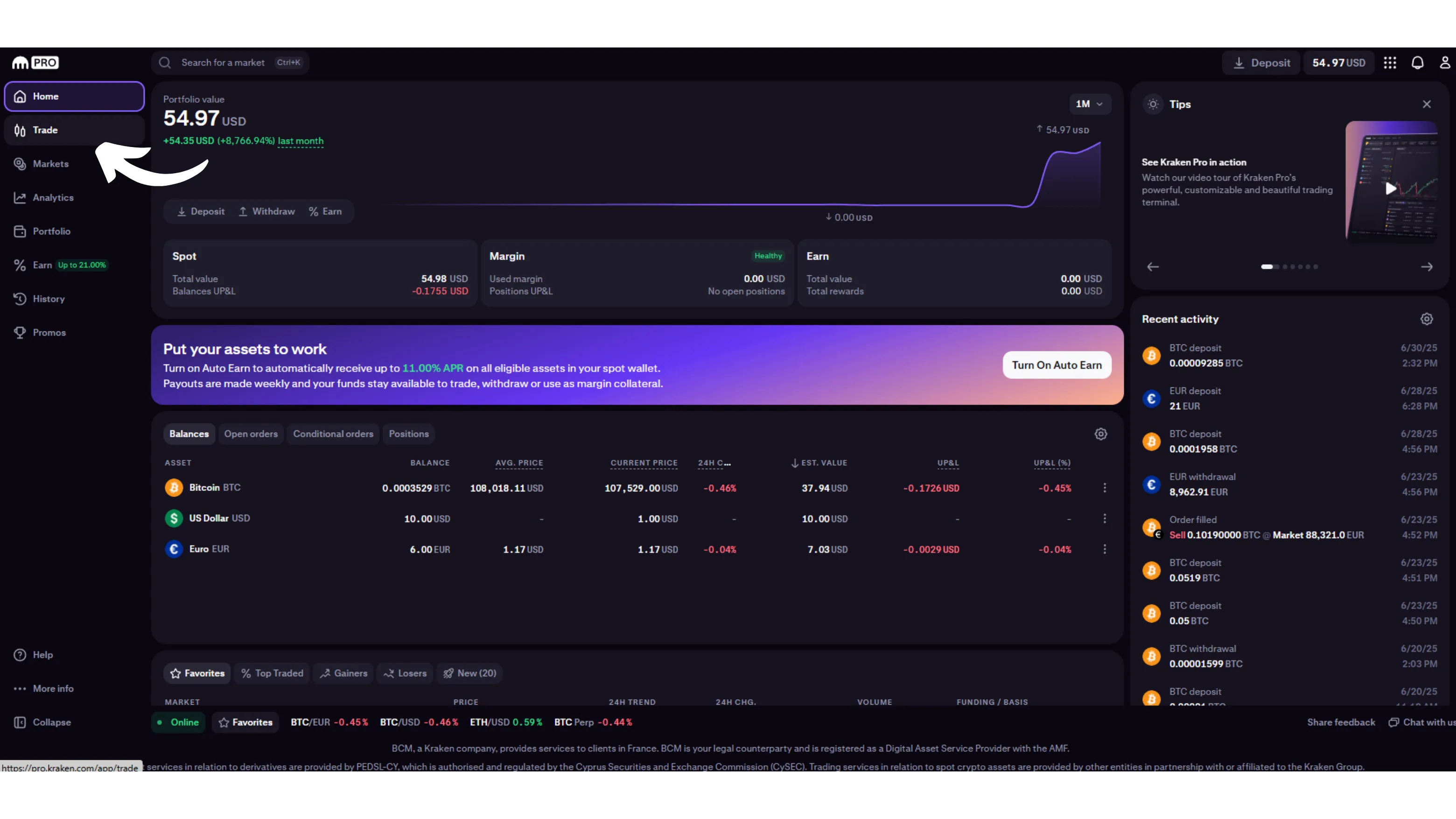
Para comprar/vender a través de Kraken Pro, haga clic en «Comercio» en la esquina superior izquierda.
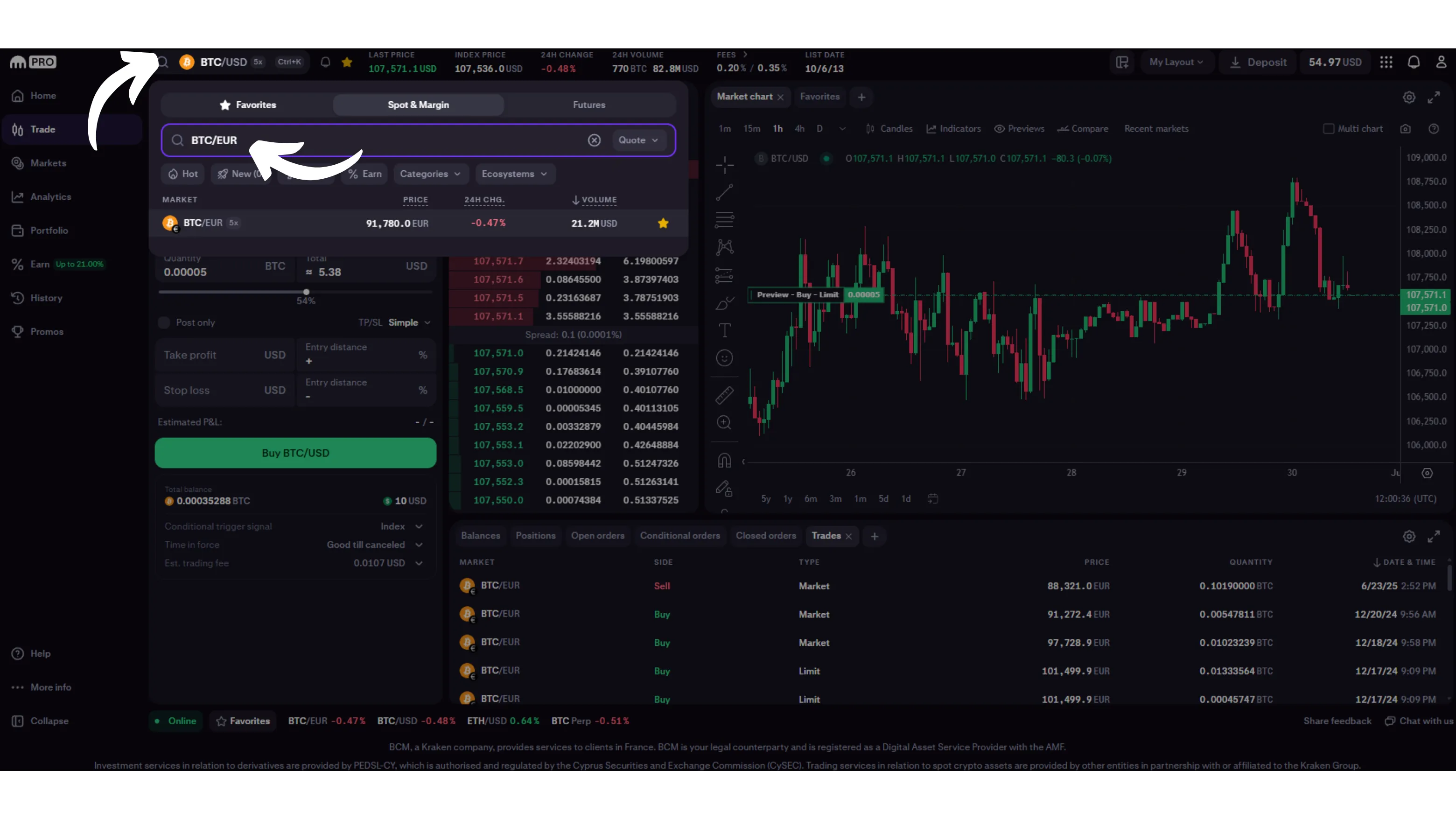
A continuación, seleccione el par con el que desea operar haciendo clic en la esquina superior izquierda. En nuestro caso, introduciremos el par BTC/EUR.
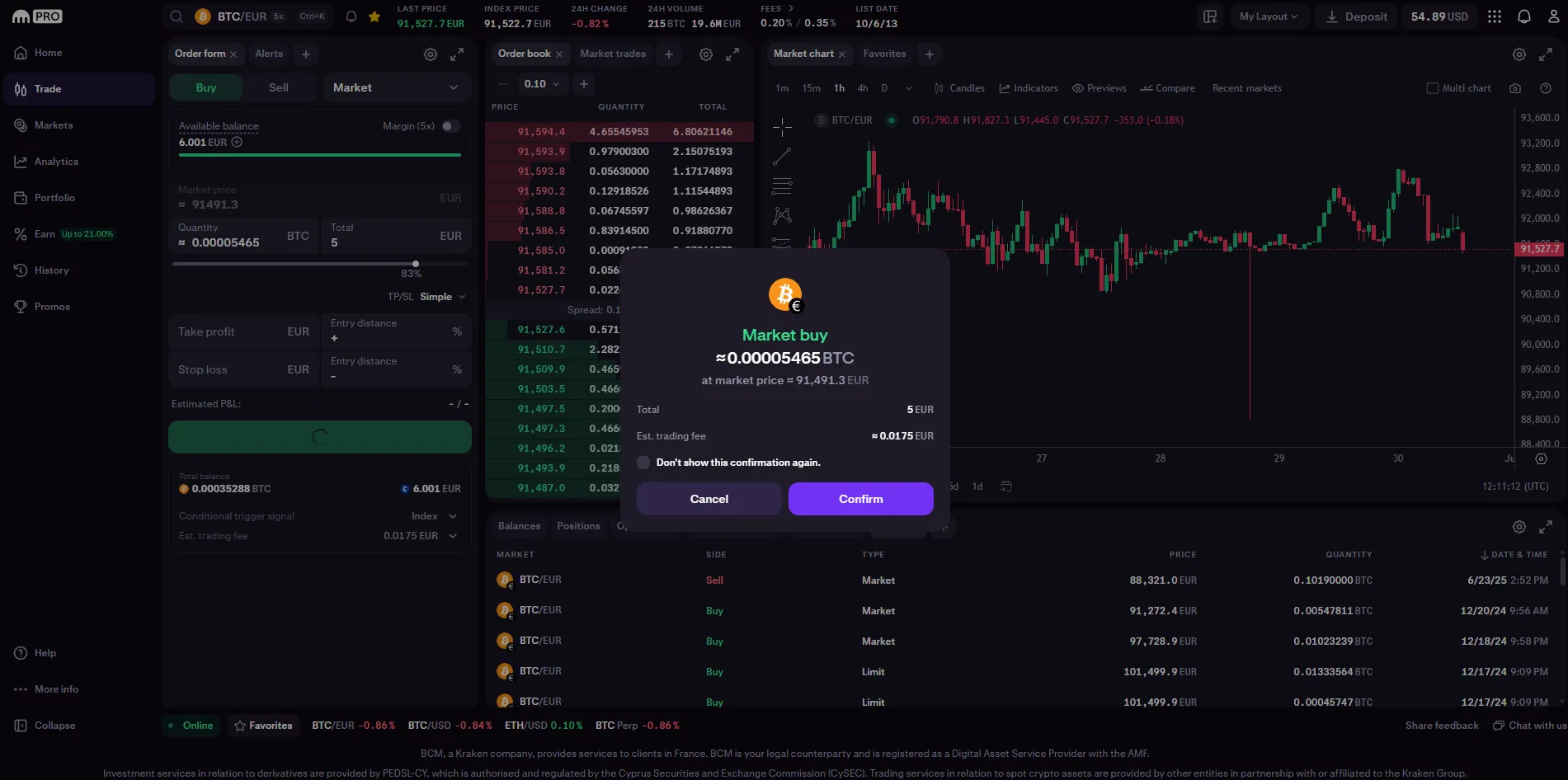
Para el ejemplo, elegimos comprar a precio de mercado seleccionando «Mercado» e indicamos el importe que deseamos comprar, 5 euros. Ahora somos un «Tomador». Finalizamos la operación haciendo clic en Comprar BTC/EUR.

Podemos ver claramente que las comisiones aplicadas son más de 2 veces inferiores a las que se habrían cobrado en Kraken simple. Por la misma cantidad de 5 €, habríamos pagado unos 0,05 € de comisiones, frente a los 0,0175 € de nuestro caso.
El proceso de venta con Kraken Pro es exactamente el mismo, y no se tratará aquí. Se trata simplemente de llamar la atención del usuario sobre las diferencias de costes entre las 2 soluciones.
Hemos llegado al final de este tutorial sobre cómo familiarizarse con la plataforma Kraken. ¡Gracias por su atención!