
Distribución minimalista de alto rendimiento diseñada según la filosofía KISS.

Arch Linux es una distribución famosa por su robustez, rendimiento y adaptabilidad, especialmente para fines de desarrollo. Ofrece una excelente estabilidad y un entorno propicio a la personalización, apoyado por un gestor de paquetes extremadamente rápido y fiable. Su filosofía se basa en el principio KISS (Keep It Simple, Stupid): ofrecer una distribución ligera, sencilla, rápida y despejada, dejando al mismo tiempo una gran libertad al usuario.
¿Por qué elegir Arch Linux?
- Libre y de código abierto: Como la mayoría de las distribuciones Linux, Arch Linux es totalmente gratuito. No hay que pagar licencias, lo que la convierte en una opción excelente para estudiantes, autónomos o entusiastas.
- Filosofía KISS: Arch está diseñado para ser sencillo, ligero y eficiente. Solo proporciona lo esencial, permitiéndote construir tu entorno a la carta.
- Gestor de paquetes Pacman: Pacman es un gestor de paquetes rápido, fiable y bien diseñado. Permite instalar y actualizar software de forma eficiente y gestiona las dependencias con precisión.
- Documentación exhaustiva y una comunidad activa: la Arch Wiki es probablemente una de las mejores documentaciones técnicas del mundo Linux. Es una mina de oro para entender lo que estás haciendo. La comunidad, formada en su mayoría por perfiles experimentados, es muy activa y puede ayudarte si te quedas atascado, siempre que hayas investigado un poco antes.
Instalación y configuración
Requisitos previos
Material necesario:
- Una memoria USB de al menos 8 GB
- 2 GB de RAM como mínimo
- Un ordenador con al menos 20 GB de espacio libre en disco
Descargar
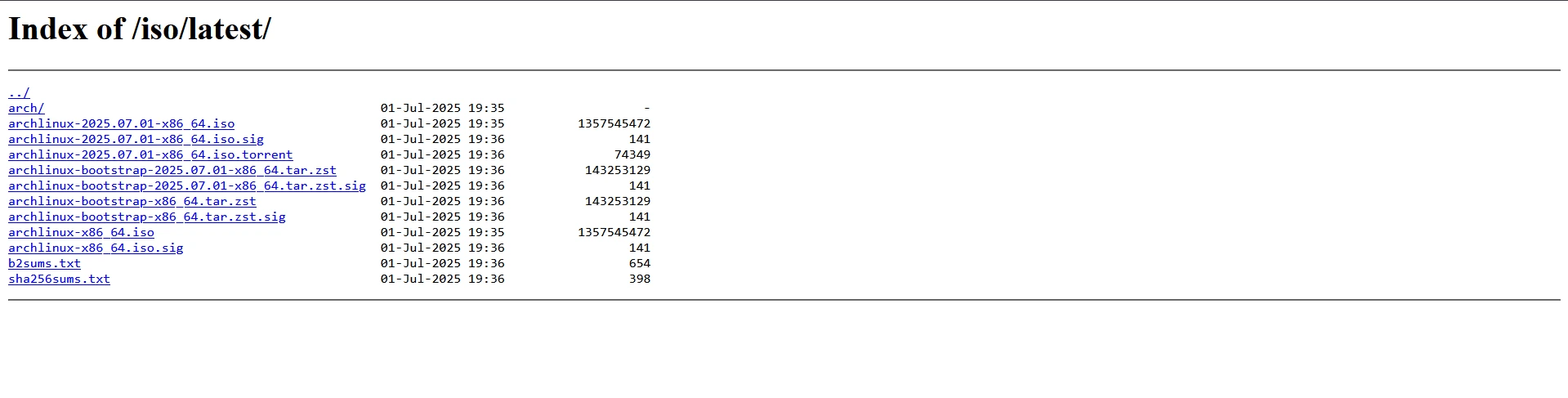
Desde 2017, Arch Linux ya no es compatible con arquitecturas de 32 bits. Solo están disponibles las versiones de 64 bits.
- Visita el sitio web oficial para descargar la última versión oficial de la imagen ISO.
Crear una llave de arranque
Para crear una unidad flash USB de arranque, puede utilizar una herramienta como Balena Etcher:
- Descargue Balena Etcher desde el sitio web oficial.
- Inicie el software, seleccione la imagen ISO de Arch Linux.
- Elige tu llave USB como dispositivo de destino.
- Haz clic en Flash para empezar a crear la llave de arranque.
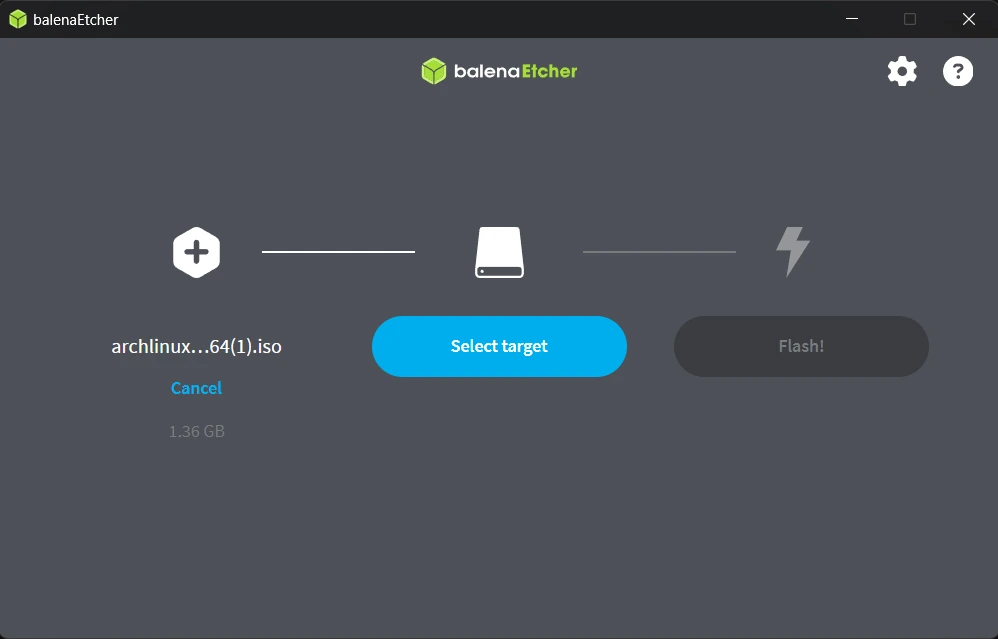
Instalación de Arch Linux
Arranque con llave USB
- Apague completamente el ordenador
- Conecte la llave USB de arranque
- Reinicie y entre en BIOS/UEFI pulsando F1, Escape, F9, etc. (dependiendo de su modelo)
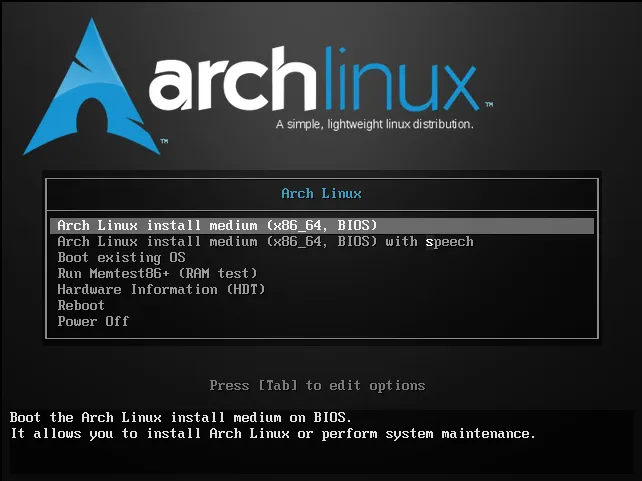
- En el menú de arranque, elige la llave USB como dispositivo de arranque. Si todo está configurado correctamente, accederás a la pantalla de arranque de Arch Linux Interface.
Iniciar la instalación
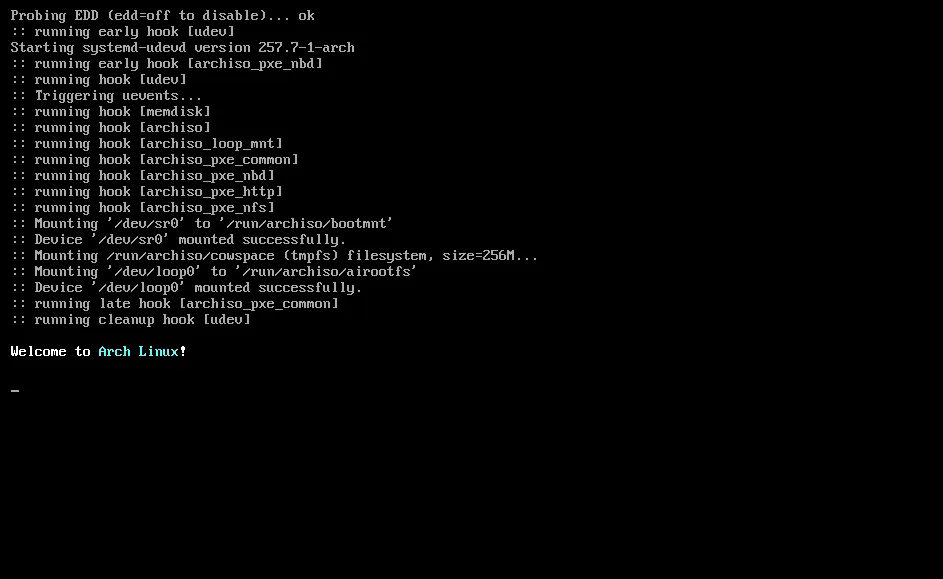
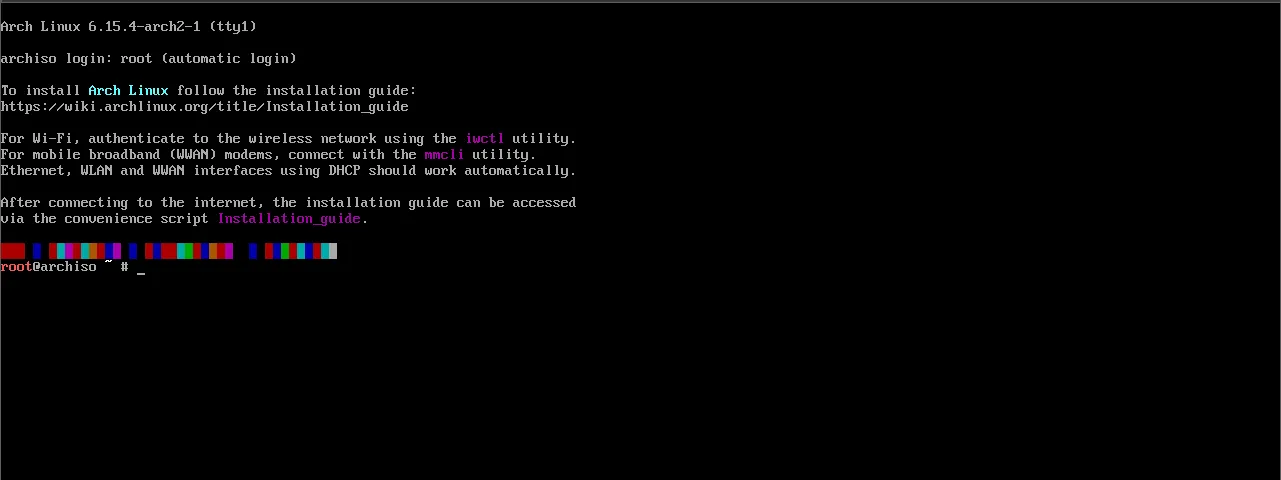
En la pantalla de arranque, elija la primera opción para iniciar la instalación. Tenga en cuenta que Arch Linux no ofrece un instalador gráfico. Una vez lanzado, serás llevado a una terminal en modo root.
Configuración del teclado
Puede visualizar las disposiciones disponibles con:
localectl list-keymaps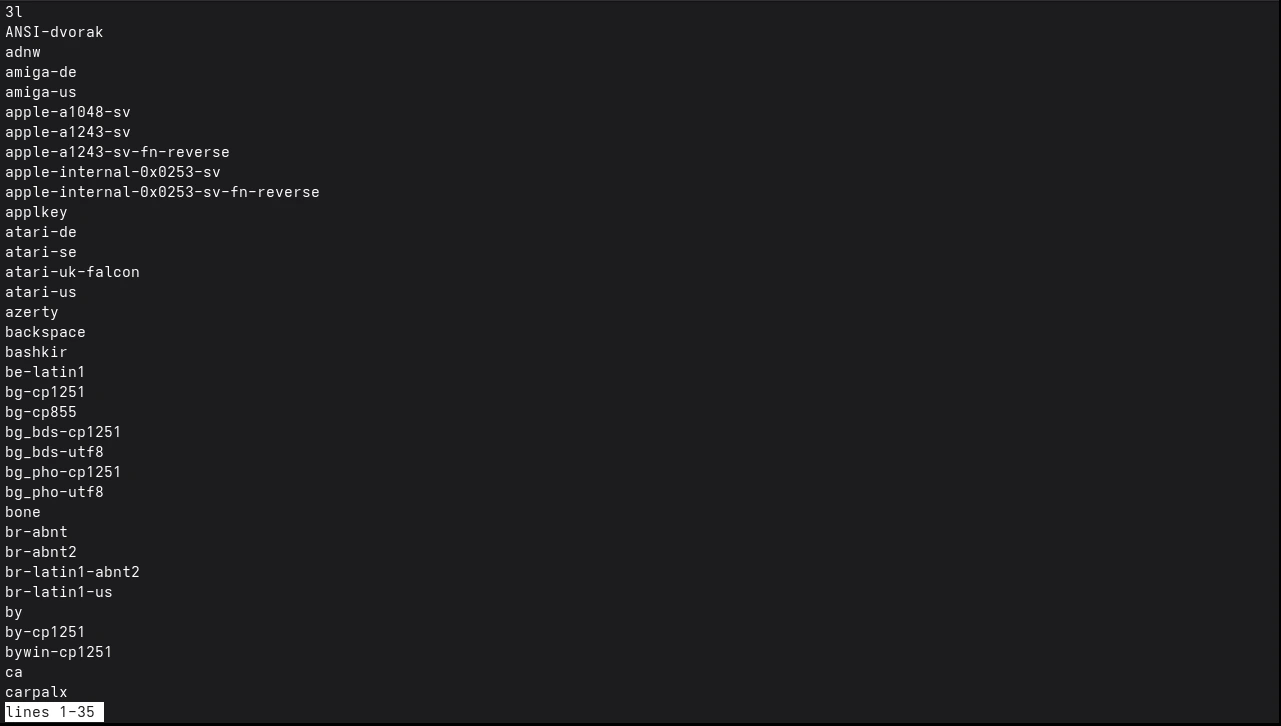
A continuación, cargue un diseño con:
loadkeys nom-dispositionPor defecto, el teclado está en inglés (qwerty), pero puedes cambiar a azerty con loadkeys fr.
Ajustar la fecha y la hora
Arch Linux utiliza la herramienta timedatectl para gestionar el reloj del sistema.

- Configura tu zona horaria con:
timedatectl set-timezone Europe/Paris- Compruebe que la sincronización automática está activada con:
timedatectl status- Actívelo si es necesario:
timedatectl set-ntp trueEsto activa NTP, el protocolo para la sincronización automática con servidores de tiempo. Este paso es importante para evitar errores de fecha al instalar paquetes o configurar certificados SSL más adelante.
Partición de discos
- Comprueba si tu sistema arranca en UEFI o BIOS con:
ls /sys/firmware/efiSi el fichero existe, está en UEFI. Si no, está en BIOS (Legacy).
- Lista los discos disponibles:
lsblk
- Iniciar Partition Manager:
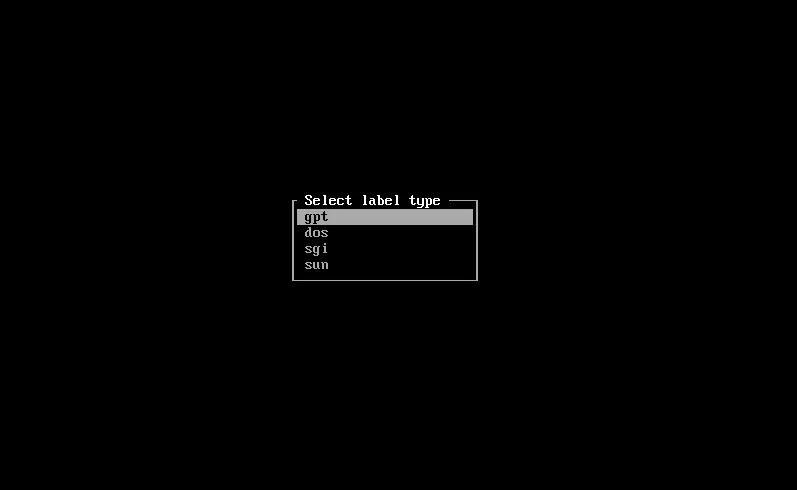
cfdisk /dev/nom-du-disqueElige GPT si estás en UEFI, DOS si estás en BIOS.
Partituras para crear
- En modo UEFI
| Point de montage sur le système installé | Partition | Type de partition | Taille suggérée |
|---|---|---|---|
| /boot1 | /dev/efi_system_partition | Partition système EFI | 1 Go |
| [SWAP] | /dev/swap_partition | Espace d’échange (swap) | Au moins 4 Go |
| / | /dev/root_partition | Racine Linux x86-64 (/) | Reste du disque |
- En BIOS
| Point de montage sur le système installé | Partition | Type de partition | Taille suggérée |
|---|---|---|---|
| [SWAP] | /dev/swap_partition | Espace d’échange (swap) | Au moins 4 Go |
| / | /dev/root_partition | Linux | Reste du disque |

Seleccione Escribir, escriba Sí y luego Salir.
Formateo de particiones
- UEFI:
mkfs.fat -F32 /dev/sda1
mkswap /dev/sda2
swapon /dev/sda2
mkfs.ext4 /dev/sda3- BIOS:
mkswap /dev/sda1
swapon /dev/sda1
mkfs.ext4 /dev/sda2
Instalación básica del sistema
Monte la partición root:
- En la BIOS:
mount /dev/sda2 /mnt- en UEFI:
mount /dev/sda3 /mntA continuación, instale los paquetes esenciales:
pacstrap -K /mnt base linux linux-firmware
generate el archivo fstab, que permite al sistema operativo gestionar automáticamente el montaje de particiones en cada arranque, sin intervención manual:
genfstab -U /mnt >> /mnt/etc/fstabEntra en el entorno Chroot:
arch-chroot /mnt
Configuración del sistema
- Instale un editor de texto para editar los archivos:
pacman -S vim- Configura el idioma:
Edite /etc/locale.gen y descomente la línea en_US.UTF-8 UTF-8

- Establecer el nombre de la máquina:
echo nom_machine > /etc/hostname- Establecer contraseña de root:
passwd
Instalación de GRUB
Instale el:
pacman -S grub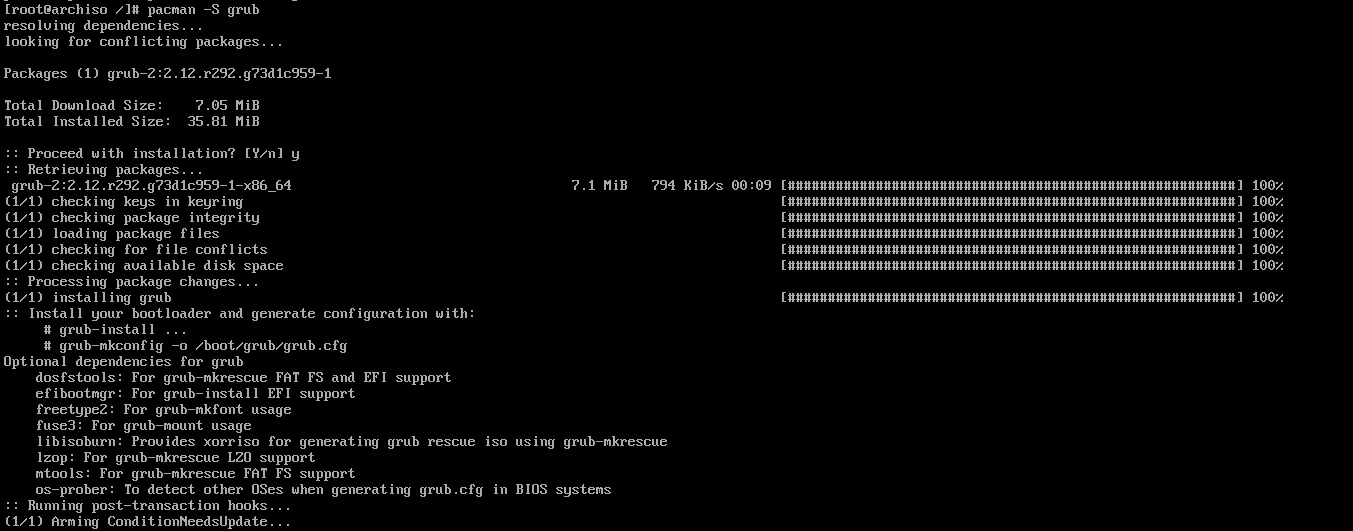
Una vez descargado, hay que instalarlo según el formato de partición del disco.
- Para BIOS:
grub-install --target=i386-pc /dev/sda
grub-mkconfig -o /boot/grub/grub.cfg
- Para UEFI:
pacman -S efibootmgr
mkdir /boot/efi
mount /dev/sda1 /boot/efi
grub-install --target=x86_64-efi --efi-directory=/boot/efi --bootloader-id=GRUB
grub-mkconfig -o /boot/grub/grub.cfg
Finalización
- Salir del entorno chroot:
exit- Quita las particiones:
umount -R /mnt- Reiniciar:
rebootAl arrancar, inicia sesión con tu nombre de usuario y contraseña root.

Conexión a la red después de reiniciar
Puede ocurrir que no haya ninguna conexión de red activa al reiniciar. Puede listar las interfaces con:
ip linkA continuación, configure la red Interface introduciendo el siguiente texto en el terminal
cat <<EOF > /etc/systemd/network/20-wired.network
[Match]
Name=nom_de_l_interface

[Network]
DHCP=yes
EOF
Gráficos Interface (GNOME)
Por defecto, Arch Linux no contiene ningún Interface gráfico. Para añadir una:
Actualiza el sistema:
pacman -SyuInstala Xorg con el siguiente comando y pulsa enter cada vez para mantener las opciones por defecto:
pacman -S xorg
Instale GNOME con el siguiente comando e introduzca cada vez para mantener las opciones por defecto:
pacman -S gnome gnome-extra
Activar el gestor de sesiones:
systemctl enable gdm
systemctl start gdm
El sistema se reinicia automáticamente y aparece el inicio de sesión gráfico Interface. Inicie sesión con el nombre de usuario y la contraseña de root.
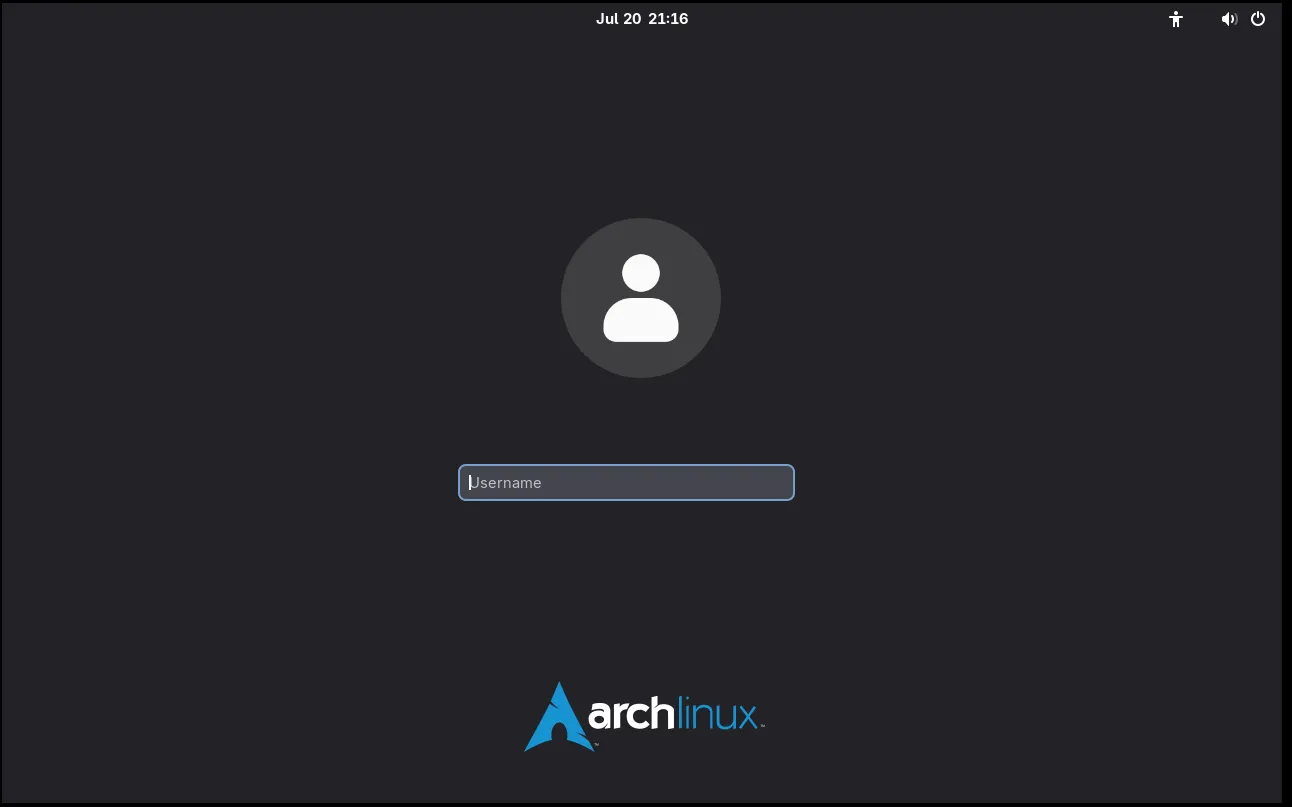
Crear un usuario
Una vez en Interface GNOME, necesitarás crear un nuevo usuario para mayor seguridad y un uso más seguro y sin riesgos. Entra en aplicaciones y elige la opción «consola» para lanzar el terminal.
- Añadir un usuario:
useradd -m -G wheel -s /bin/bash nom_utilisateur
passwd nom_utilisateur
- Instalar sudo:
pacman -S sudo- Activar derechos sudo:
EDITOR=nano visudo- A continuación, descomente la línea:
%wheel ALL=(ALL:ALL) ALL- Reinicie el sistema e inicie sesión con su nombre de usuario.
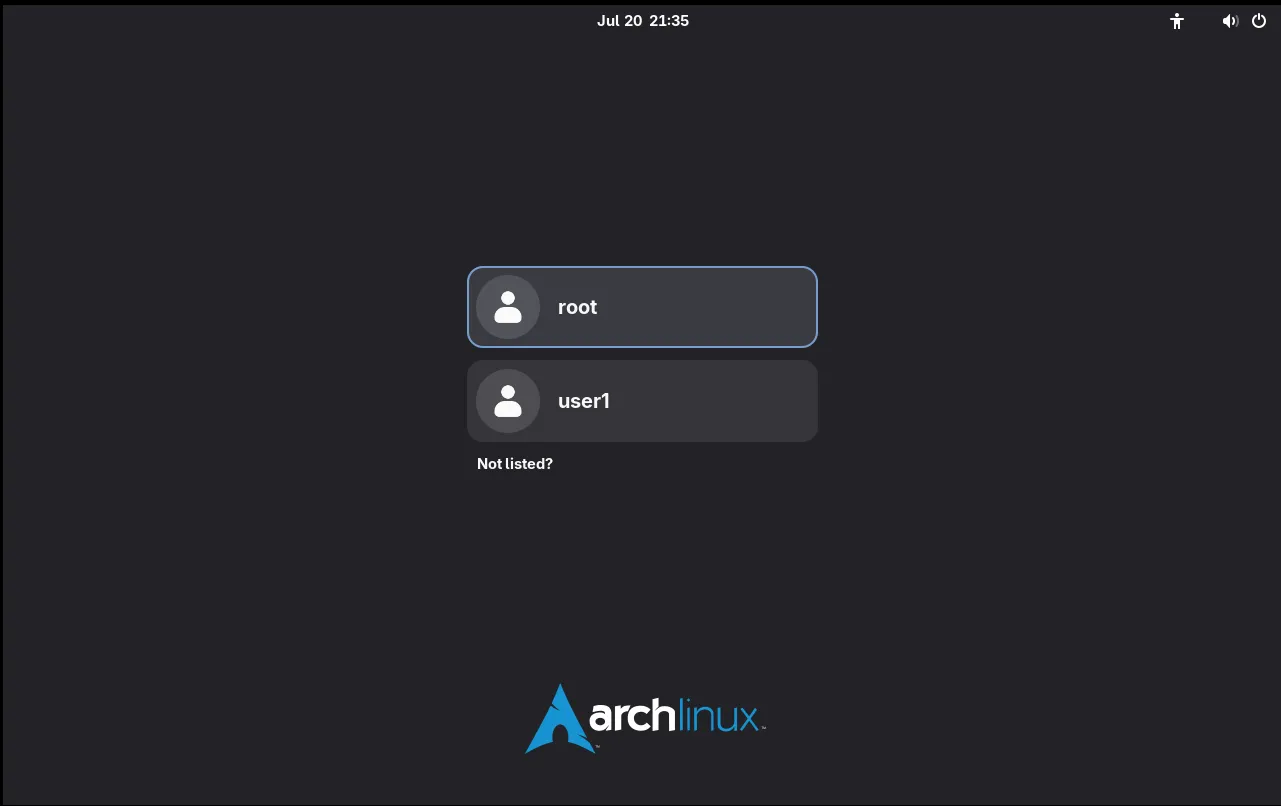

Instalación de software
Dado que Arch Linux es minimalista, muchos programas no se instalan por defecto. Para añadir lo que necesita, escriba el siguiente comando:
pacman -S nom_du_paquet_a_installePor ejemplo, para instalar el editor de texto nano, puede escribir:
pacman -S nanoPara instalar un navegador web ligero como firefox, utilice:
pacman -S firefoxPor último, si desea añadir herramientas de red esenciales como net-tools, el comando sería:
pacman -S net-toolsNo olvide que puede instalar varios paquetes en un solo comando enumerándolos por separado:
pacman -S vim firefox net-toolsArch Linux destaca por su notable estabilidad, filosofía minimalista y robustez, lo que lo convierte en una opción ideal para entornos de desarrollo. Al proporcionar sólo lo esencial, ofrece una base ligera y de alto rendimiento que es fácil de personalizar según sus necesidades específicas. Este enfoque minimalista también favorece un mayor control sobre el sistema, reforzando la seguridad al limitar la superficie de ataque. Gracias a su activa comunidad y a su exhaustiva documentación, Arch Linux puede ayudarte a crear un entorno seguro y flexible optimizado para el desarrollo profesional.
Si te ha gustado iniciarte en Arch Linux, te encantará nuestro tutorial sobre Fedora OS, un sistema operativo modular, seguro y robusto que se adapta a tus necesidades y usos.
https://planb.network/courses/4ba0e3de-e67f-4ea1-a514-f111206810d1