
¿Cómo correr fácilmente tu propio nodo Lightning?

Alby Hub es el más reciente software de código abierto de Alby, la empresa detrás de la popular extensión web de Lightning. Alby Hub es una billetera auto-custodiada con el nodo Lightning más fácil de usar, accesible desde cualquier lugar para integrarse con docenas de aplicaciones. Alby Hub es una interfaz fácil de usar para gestionar nodos Lightning.
En este tutorial, veremos diferentes formas de usar Alby Hub y cómo conectarlo a Alby Go, la aplicación móvil de Alby o la extensión de navegador Alby. Esto te permitirá administrar tus sats desde cualquier lugar mientras mantienes la autonomía en la gestión de tu nodo.
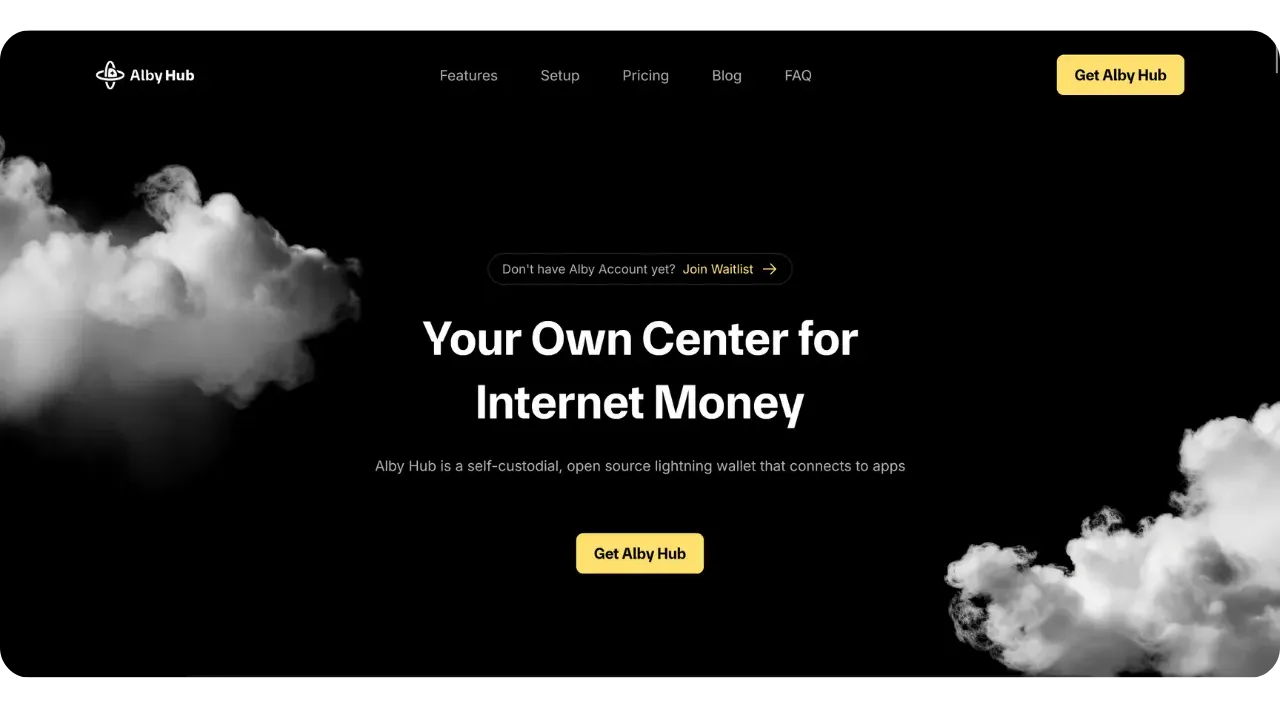
¿Qué es Alby Hub?
Alby Hub está destinado a ser la nueva herramienta principal en el ecosistema de Alby. Este software permite a los usuarios gestionar fácilmente su propia billetera auto-custodiada con un nodo Lightning integrado, mientras mantienen la propiedad de sus claves (auto-custodia).
Alby Hub es una herramienta muy adaptable. Puede satisfacer las necesidades tanto de principiantes como de usuarios avanzados. Los novatos lo utilizarán para manejar fácilmente un nodo Lightning real por su cuenta, sin tener que lidiar con la complejidad subyacente. Para los usuarios más experimentados, Alby Hub se puede utilizar como una interfaz completa para la gestión avanzada de un nodo Lightning existente.
En función de sus necesidades, Alby Hub está disponible en 4 configuraciones:
- Alby Hub Cloud:
Ideal para principiantes, esta primera opción es la opción en la nube de Alby. Permite desplegar un Hub directamente en un servidor gestionado por Alby, accesible a través de tu interfaz de Alby Hub. Aunque Alby gestiona el servidor, mantienes la soberanía sobre tus fondos, ya que tus claves están encriptadas con una contraseña que solo tú conoces. Sin embargo, tus claves deben permanecer desencriptadas en la RAM para que el nodo funcione, lo que teóricamente las expone a riesgo si alguien accede físicamente al servidor. Es un compromiso interesante para principiantes, pero es importante ser consciente de los riesgos.
La mayor ventaja de esta opción es que dispones de un nodo Lightning en funcionamiento 24/7, sin tener que gestionar tú mismo el alojamiento. Además, las copias de seguridad de tu nodo Lightning están simplificadas y automatizadas, en comparación con las opciones autoalojadas, en las que tienes que gestionar tú mismo las copias de seguridad de los canales.
Alby Cloud es un servicio de pago Consulta sus precios para más detalles. La tarifa se deduce automáticamente de tu billetera a través de un cobro via Lightning emitido por Alby. Esto se realiza mediante una conexión NWC que configura tu nodo para pagar automáticamente las facturas de Alby relacionadas con tu suscripción.
- Alby Hub con un nodo existente:
Si ya dispones de un nodo alojado, por ejemplo en Umbrel o Start9, Alby Hub puede utilizarse como interfaz de gestión avanzada, del mismo modo que ThunderHub o RTL.
- Alby Hub local:
También es posible instalar Alby Hub directamente en tu PC, aunque esta opción es menos práctica, ya que tu PC debe permanecer activo en todo momento para acceder remotamente al nodo Lightning. Sin embargo, esta alternativa puede ser adecuada para tus necesidades específicas.
- Alby Hub en un servidor personal:
Para usuarios avanzados, Alby Hub puede ser desplegado en un servidor personal con un simple comando. Esta opción no está cubierta en este tutorial, pero puedes encontrar instrucciones detalladas en el GitHub de Alby.
Este tutorial se centra principalmente en la interfaz, que será la misma independientemente de la opción elegida. También veremos cómo desplegar Alby Hub con la opción de pago en la nube, y luego con la opción node-in-box (Umbrel o Start9).
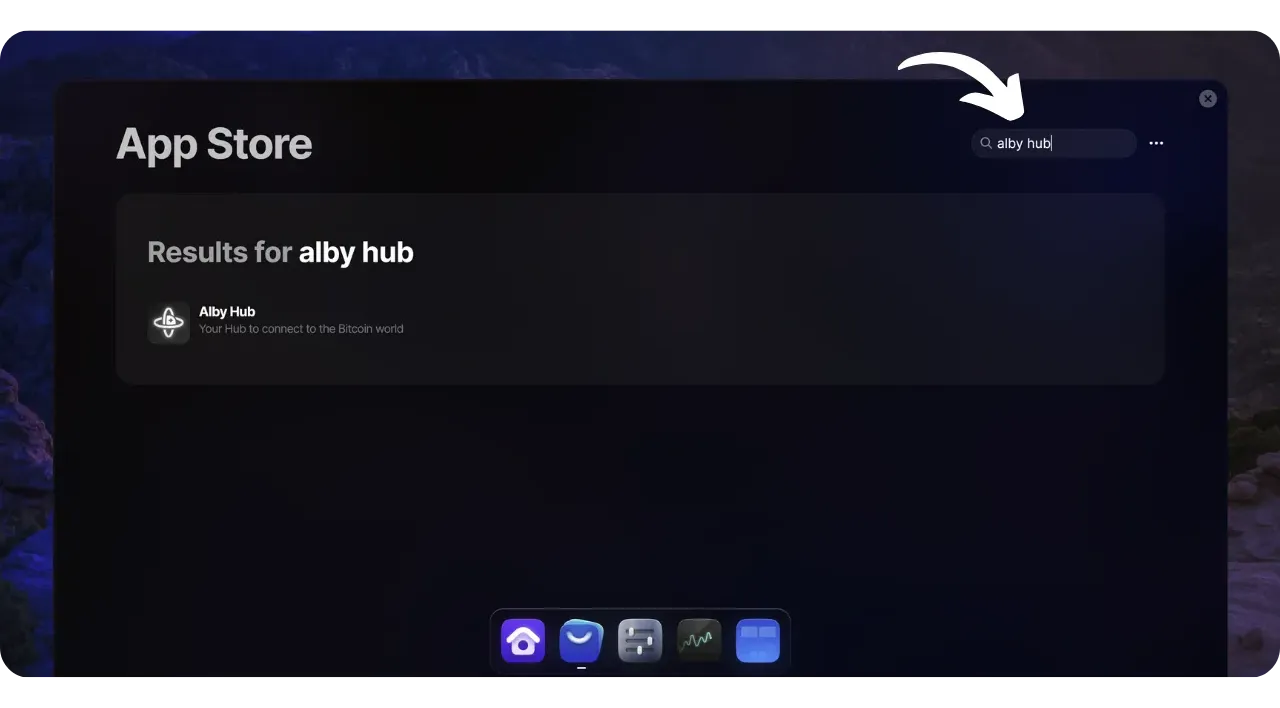
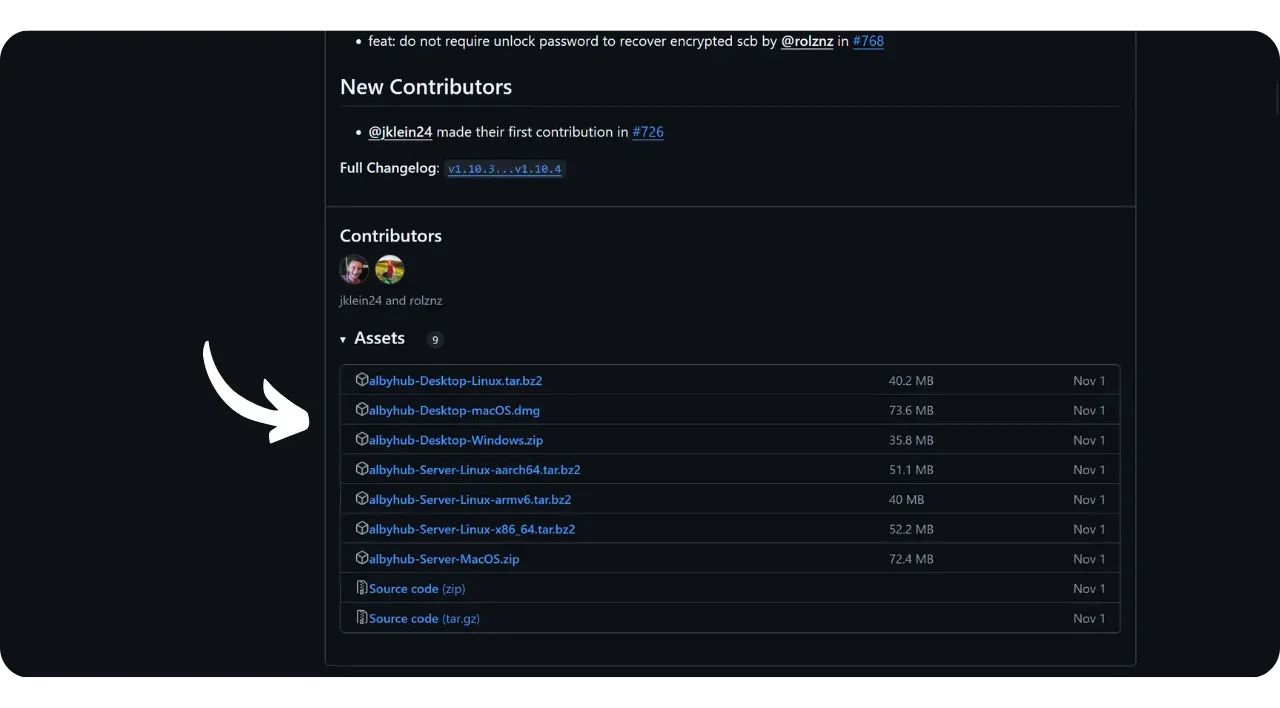
Para la instalación local en tu PC, descarga e instala el software según tu sistema operativo, luego sige las mismas instrucciones en la interfaz.
Crear una cuenta Alby
El primer paso es crear una cuenta Alby. Aunque no es imprescindible para utilizar Alby Hub, te permite aprovechar al máximo las opciones disponibles, incluida la posibilidad de obtener una dirección Lightning.
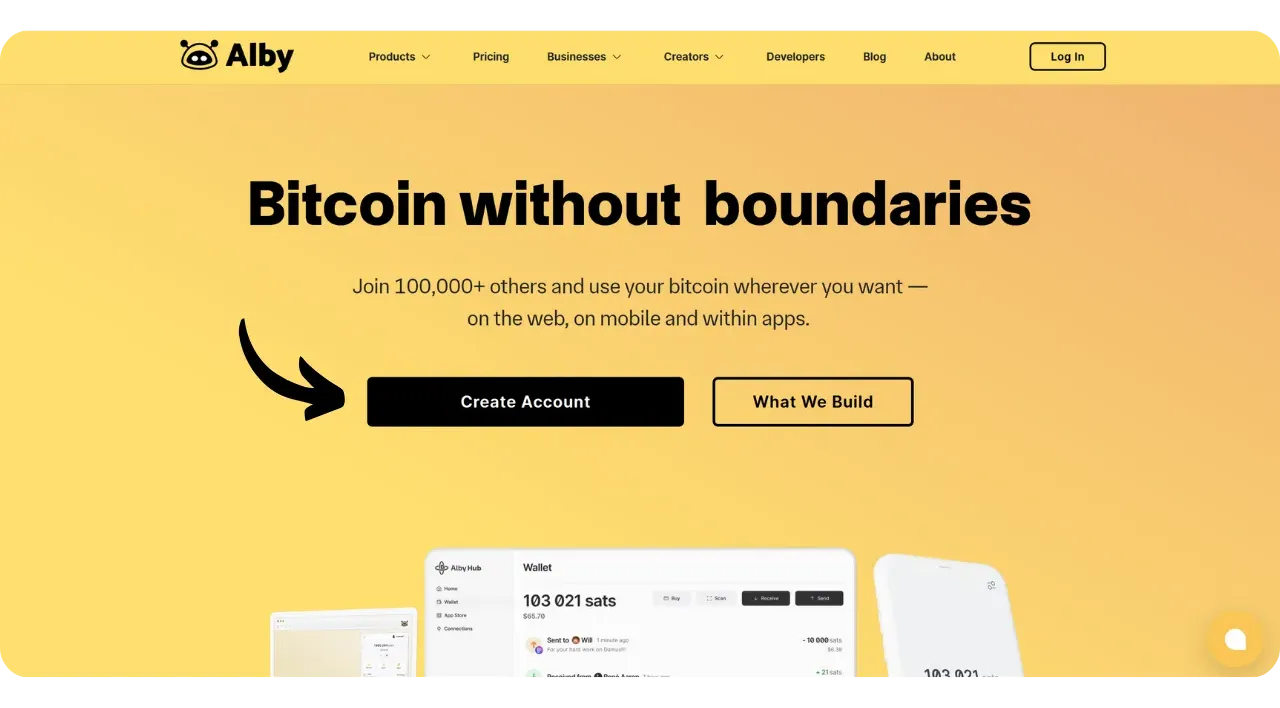
Visita el sitio web oficial de Alby y haz clic en el botón «Crear cuenta«.
Introduce un nombre y una dirección de correo electrónico y haz clic en «Inscribirse«. Esta dirección de correo electrónico se utilizará para iniciar sesión en tu cuenta más adelante.
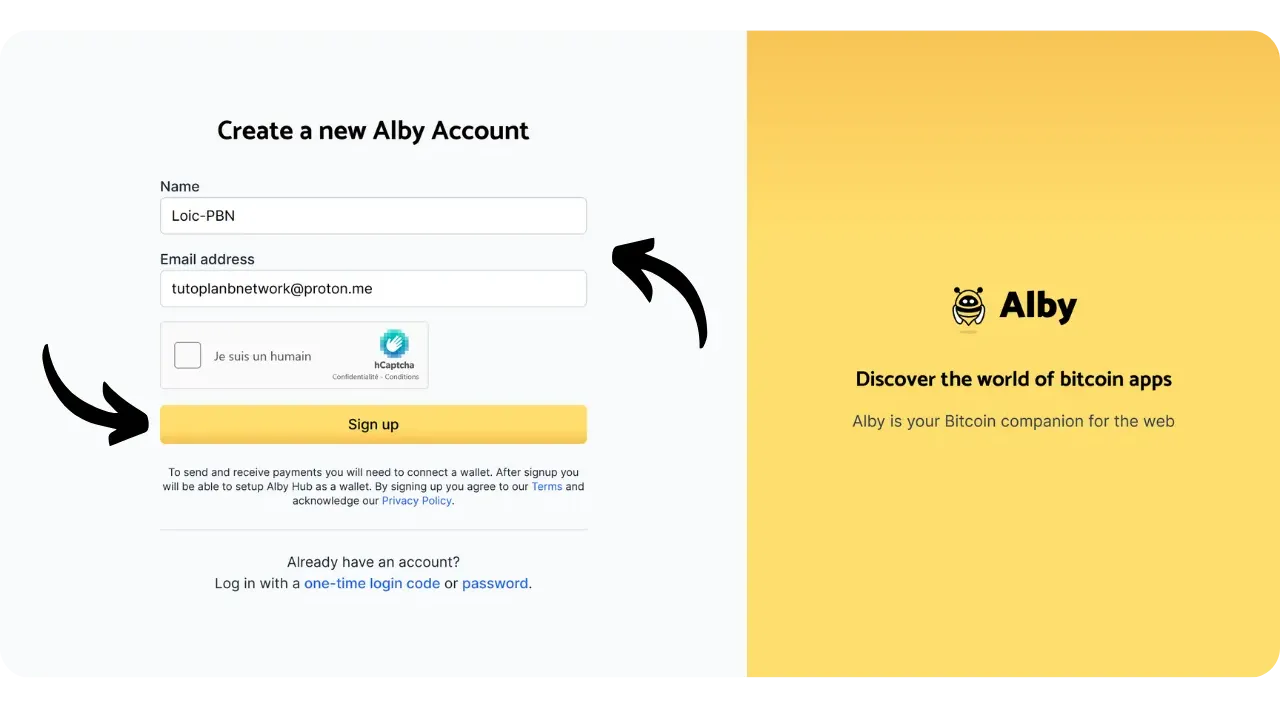
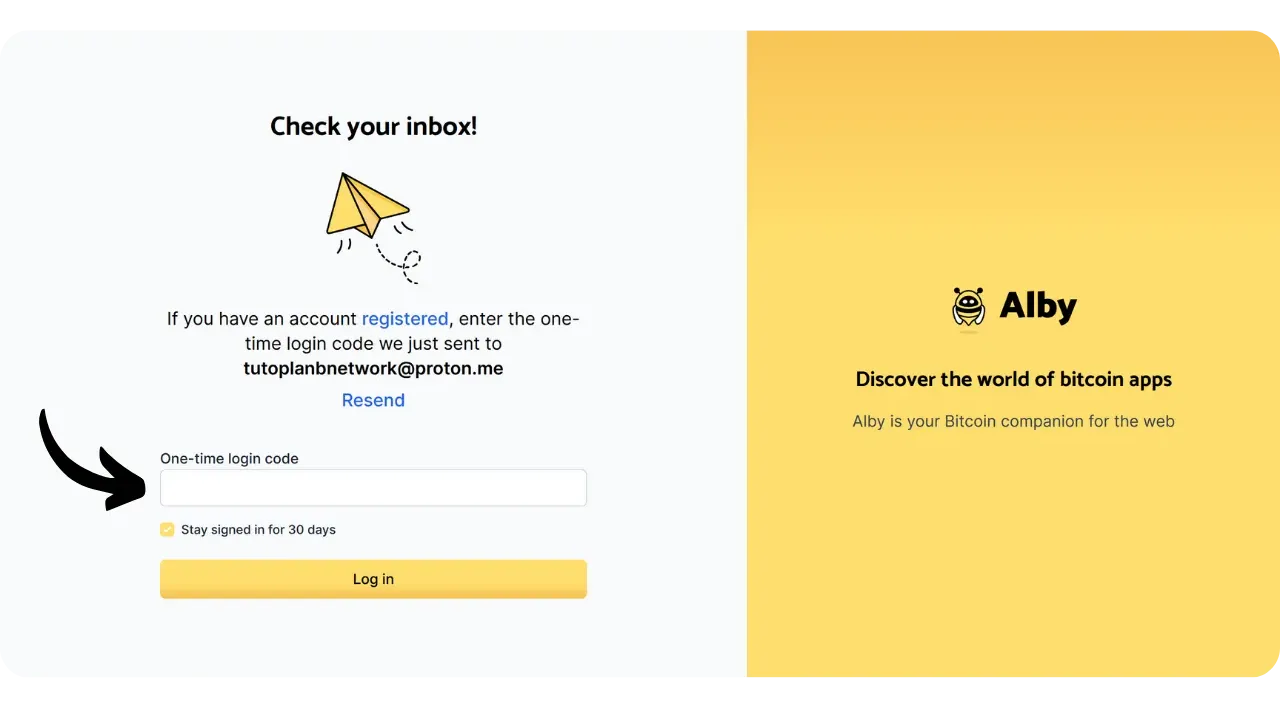
Introduce el código de verificación recibido por correo electrónico.
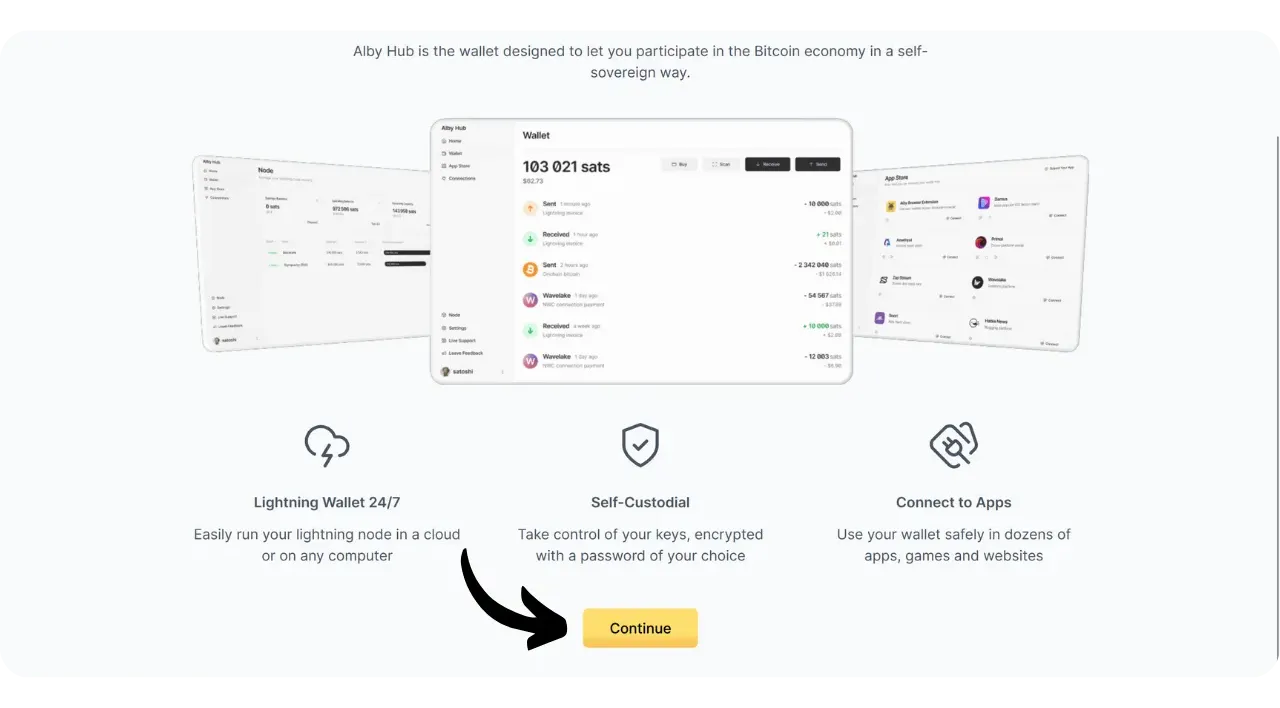
Una vez conectado a tu cuenta en línea, haz clic en el botón «Continuar«.
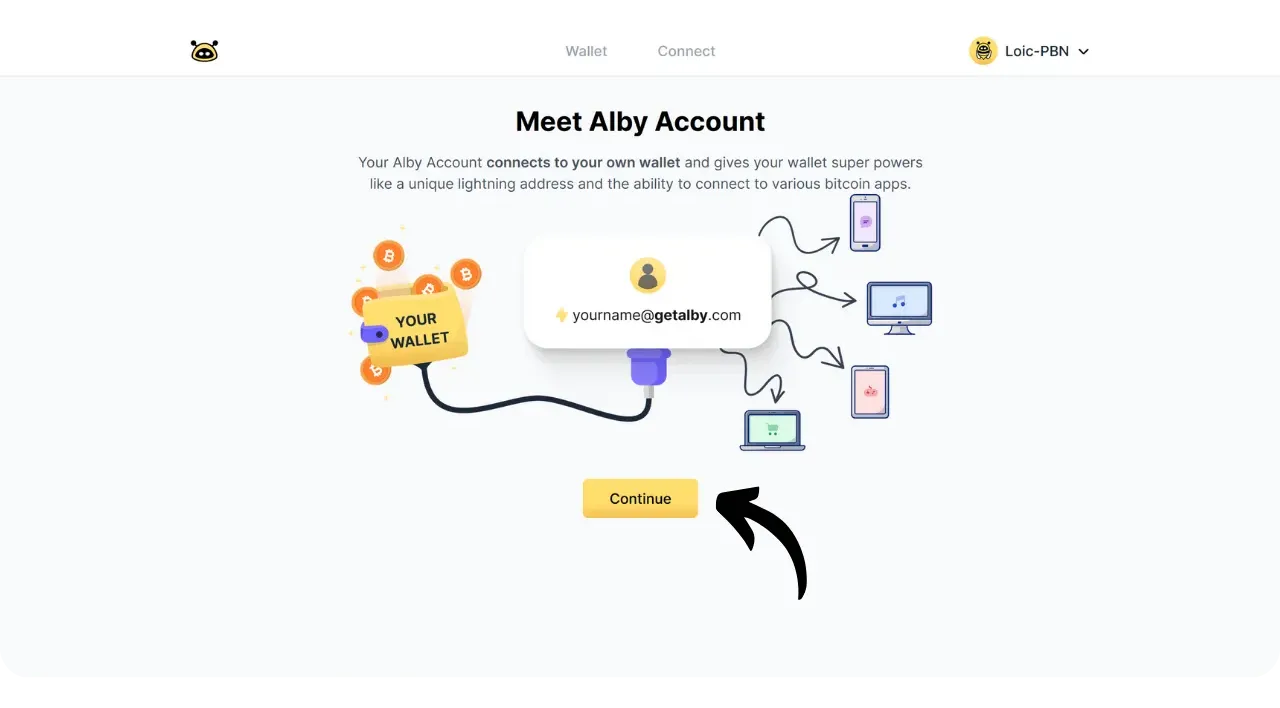
Vuelve a hacer clic en «Continuar«.
La opción de alojamiento en la nube
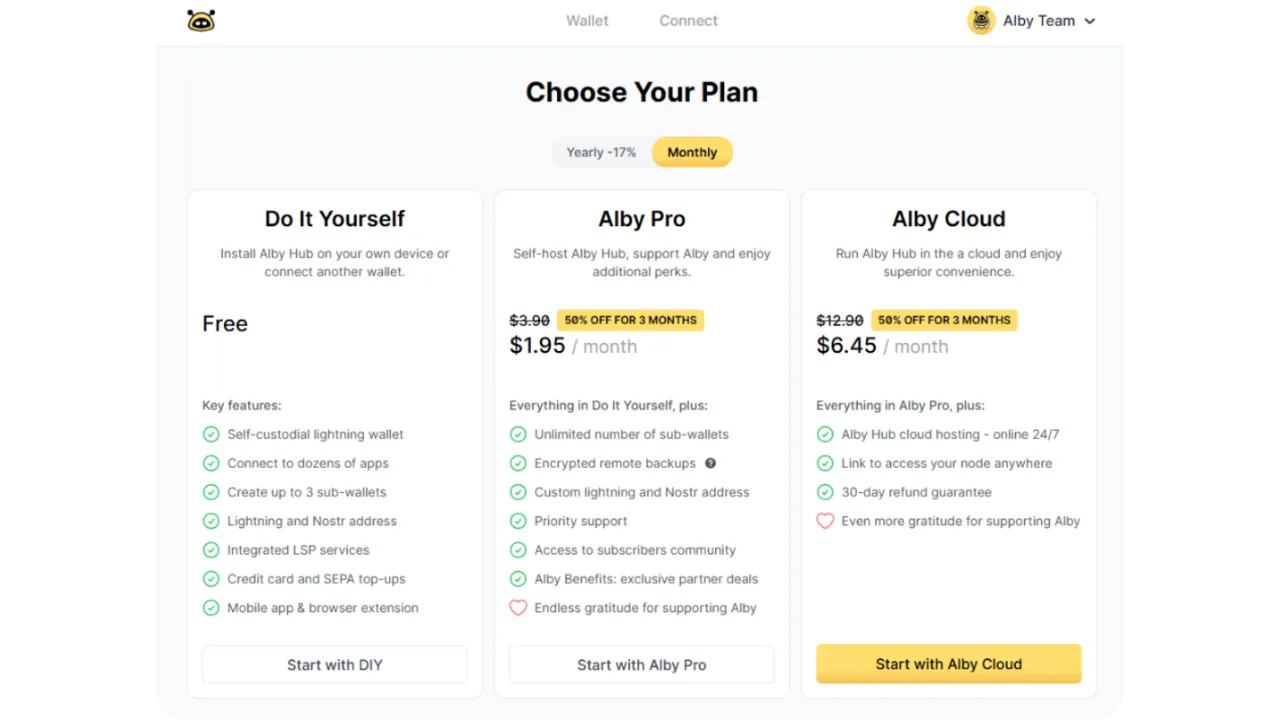
A continuación, tendrás que elegir entre una opción autohospedada, donde instalas Alby Hub en tu propio dispositivo, u opciones premium. Comenzaremos explicando cómo proceder con la opción Pro Cloud (ten en cuenta que esta es una opción de pago, consulta los detalles en la sección anterior).
Haz clic en «Actualizar«.
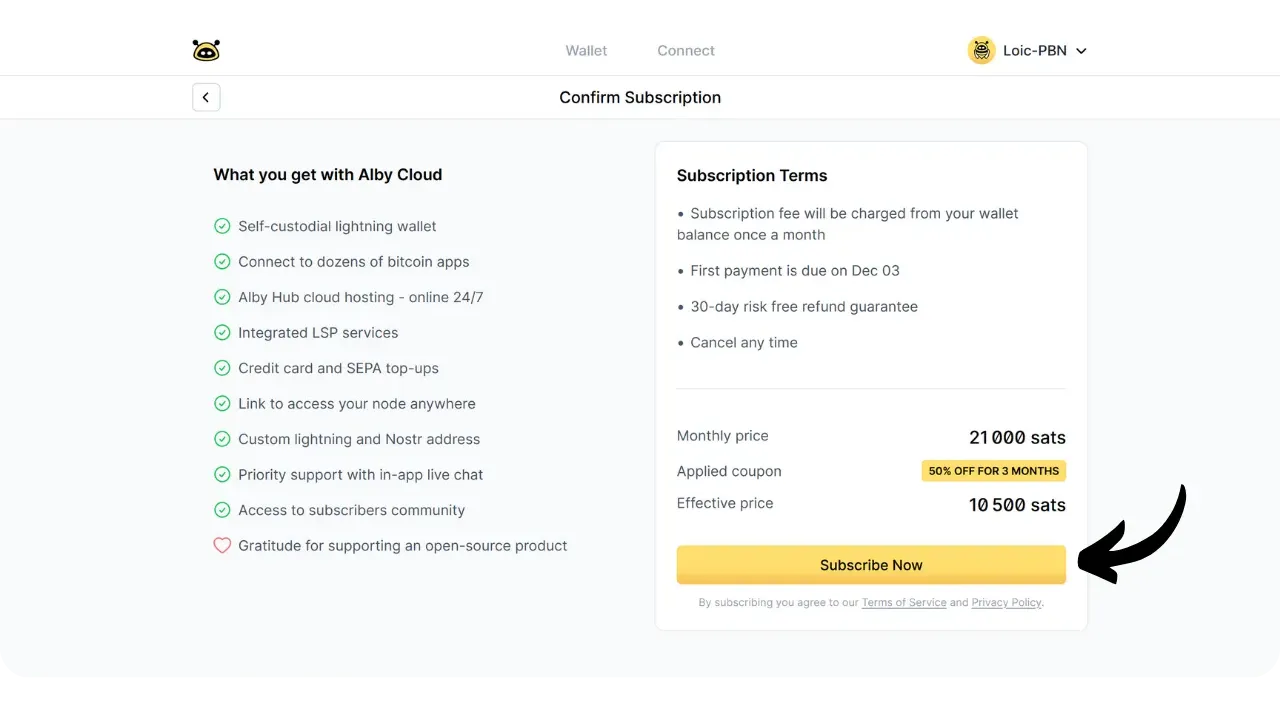
Confirma haciendo clic en «Suscribirse ahora«.
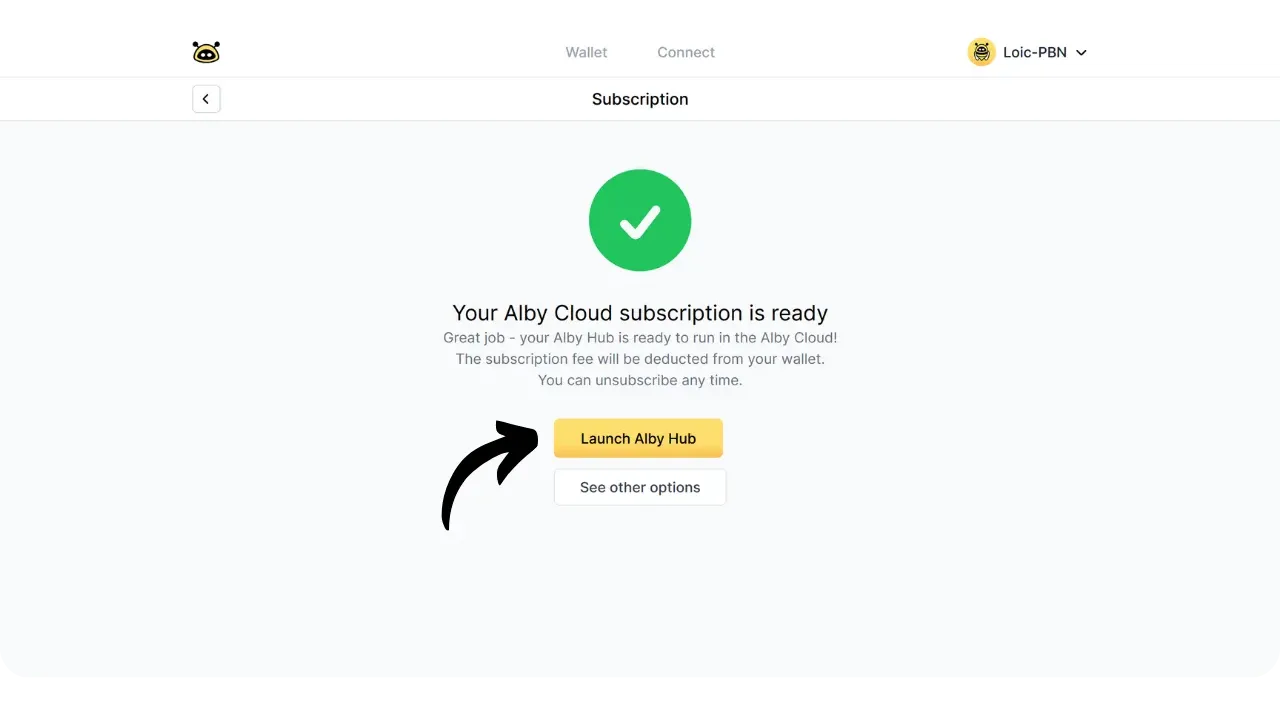
Haz clic en «Lanzar Alby Hub«.
Espera unos instantes mientras se crea tu nodo.
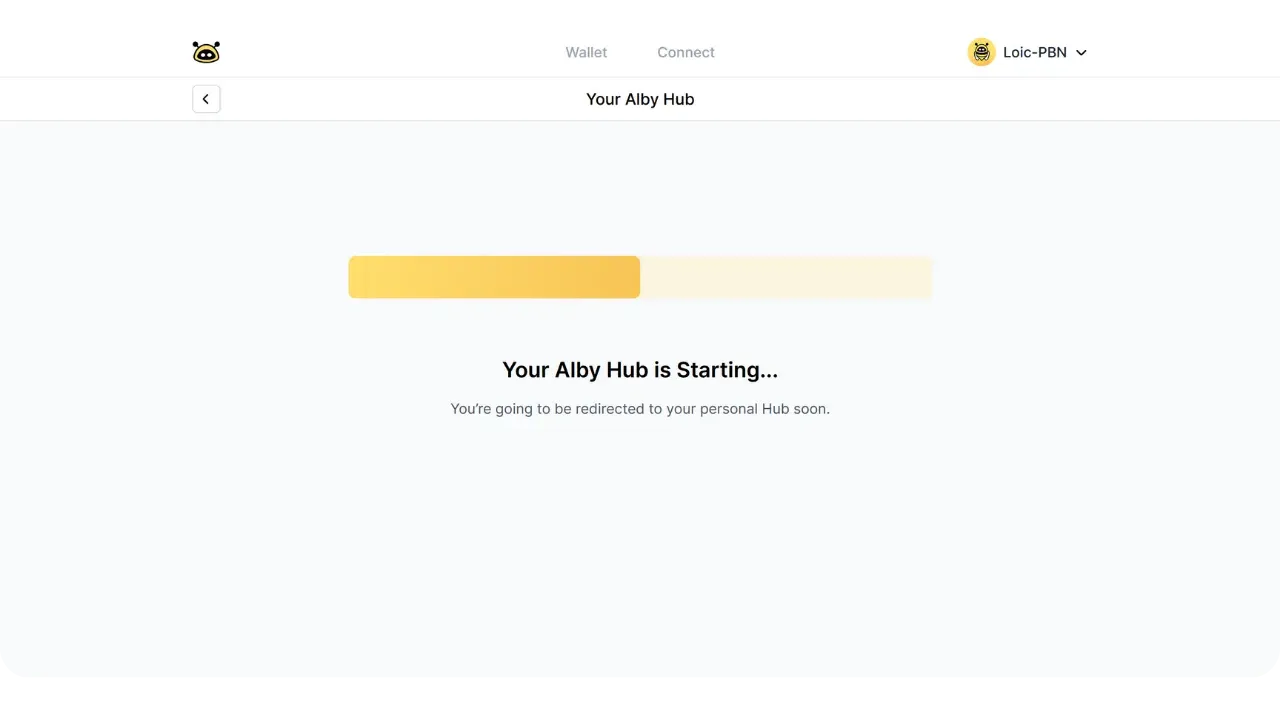
Y eso es todo, tu Alby Hub ya está configurado. En la siguiente sección, te mostraremos cómo instalar Alby Hub en un nodo existente. Si aún no tienes un nodo Lightning, puedes saltar a la siguiente sección para configurar Alby Hub en Alby Cloud.
La opción del autoalojamiento
Si prefieres utilizar Alby Hub como interfaz para tu nodo Lightning existente, tienes varias opciones: instalarlo en un servidor, localmente en su ordenador o a través de un node-in-box (Umbrel o Start9). El uso de Alby Hub en estas configuraciones es gratuito. Vamos a centrarnos en la opción node-in-box, ya que consideramos que la opción de servidor, sin acceso físico, presenta riesgos similares a la versión en la nube, y la instalación local en un PC suele ser inadecuada.
Para configurar esto en Umbrel (los pasos para Start9 son idénticos), primero debes tener un nodo LND ya configurado.
Accede a tu interfaz Umbrel y ve a la tienda de aplicaciones.
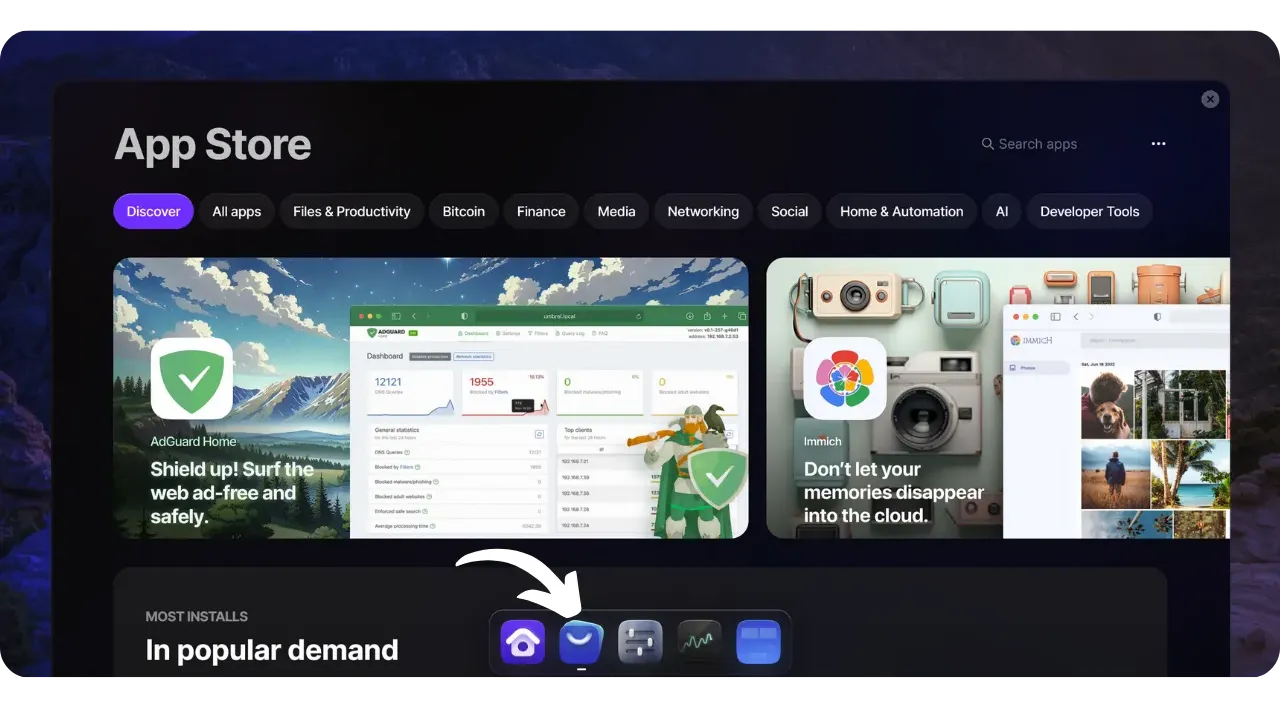
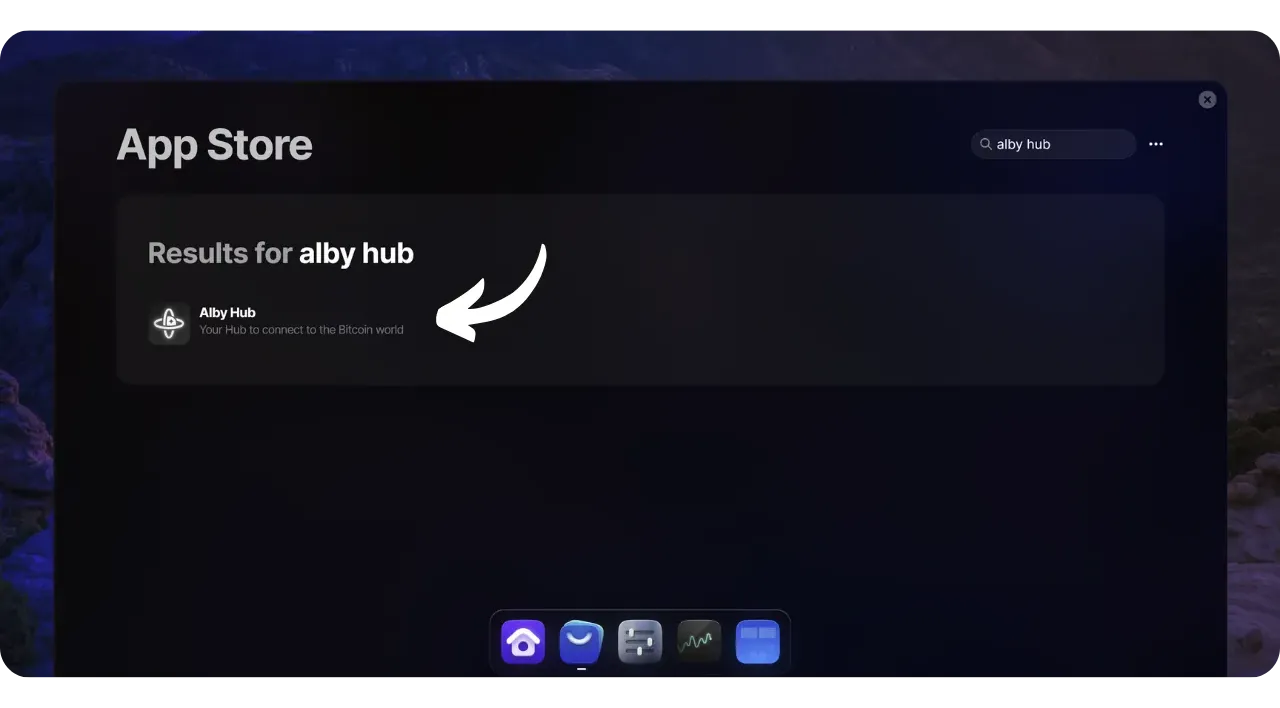
Busca la aplicación «Alby Hub«.
Instálalo en tu nodo.
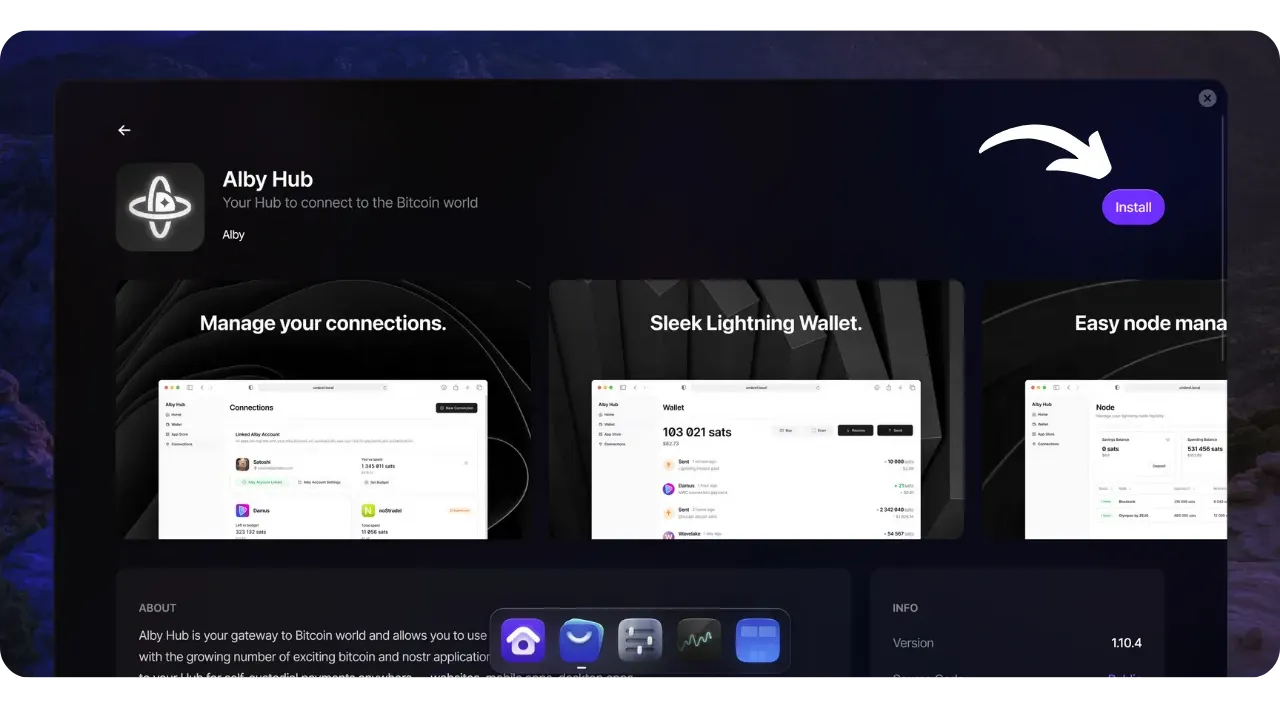
Tu interfaz Alby Hub ya está lista. Puedes seguir el resto del tutorial como si estuvieras usando la interfaz en la nube, pero sin las opciones de la versión de pago. Además, a diferencia de la versión en la nube, tus claves se almacenan localmente en tu nodo, no en los servidores de Alby.
Ejecutar Alby Hub
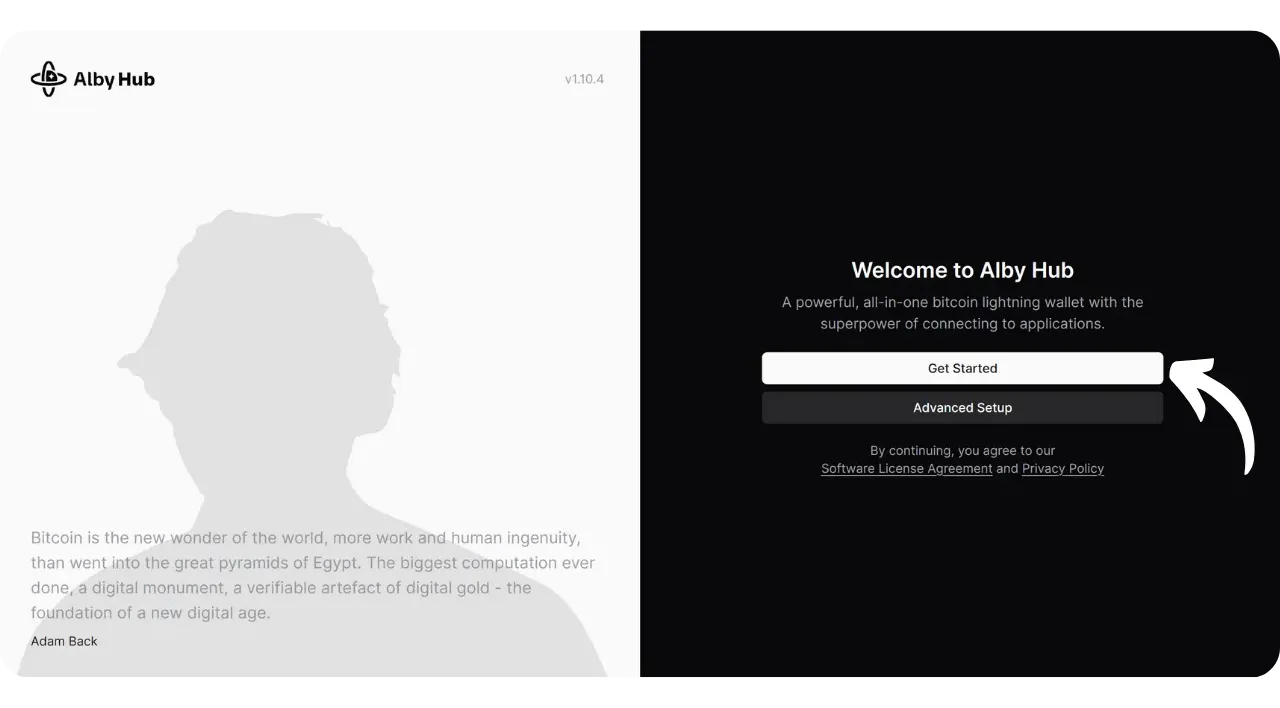
Haz clic en el botón «Iniciar«.
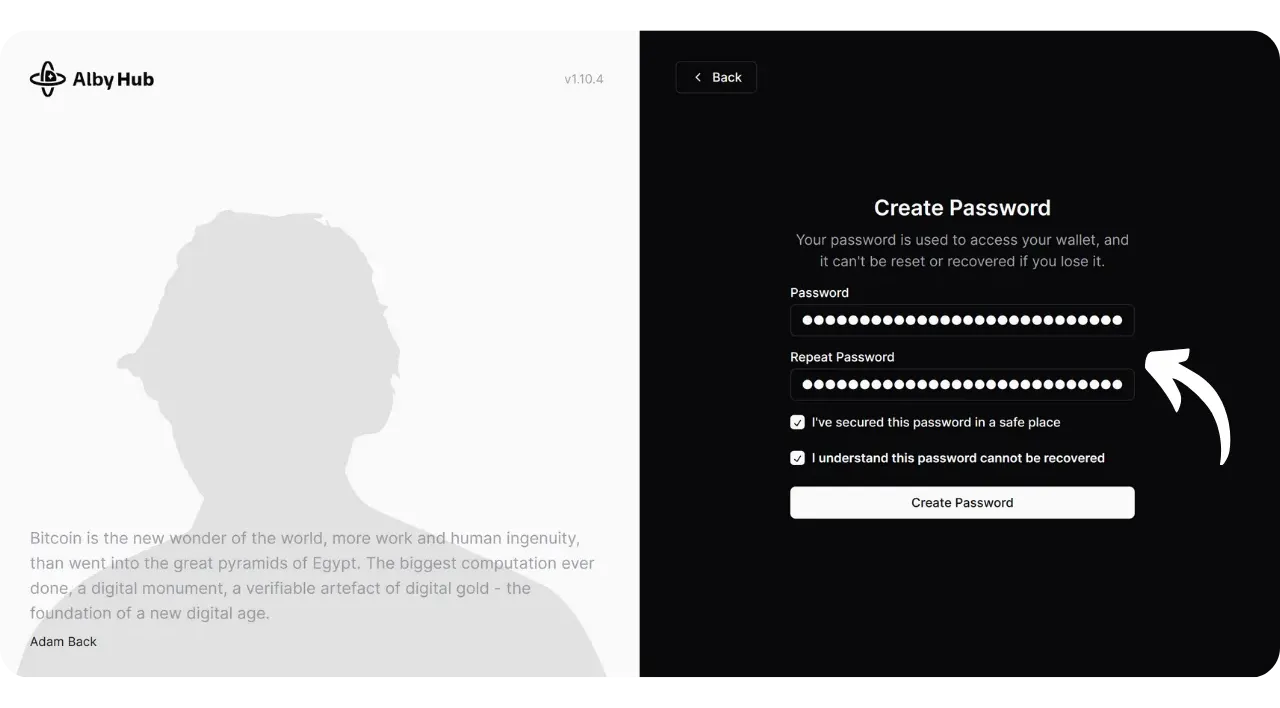
Alby Hub te pedirá que elijas una contraseña. Esta contraseña es muy importante, ya que se utilizará para cifrar tu monedero. En la versión de pago en la nube, tus claves se almacenan en el servidor de Alby, cifradas con esta contraseña que solo tú conoces, luego se descifran y se almacenan solo en la memoria RAM para firmar transacciones cuando sea necesario.
Por lo tanto, es esencial elegir una contraseña fuerte. Cualquiera que tenga esta contraseña podría potencialmente acceder a tu nodo. Asegúrate de hacer una o más copias de seguridad físicas de esta contraseña en un papel, o mejor aún, en un trozo de metal para mayor seguridad.
Una vez que hayas elegido y guardado cuidadosamente tu contraseña, haz clic en «Crear contraseña«.
Ahora tienes acceso a tu nodo Lightning.
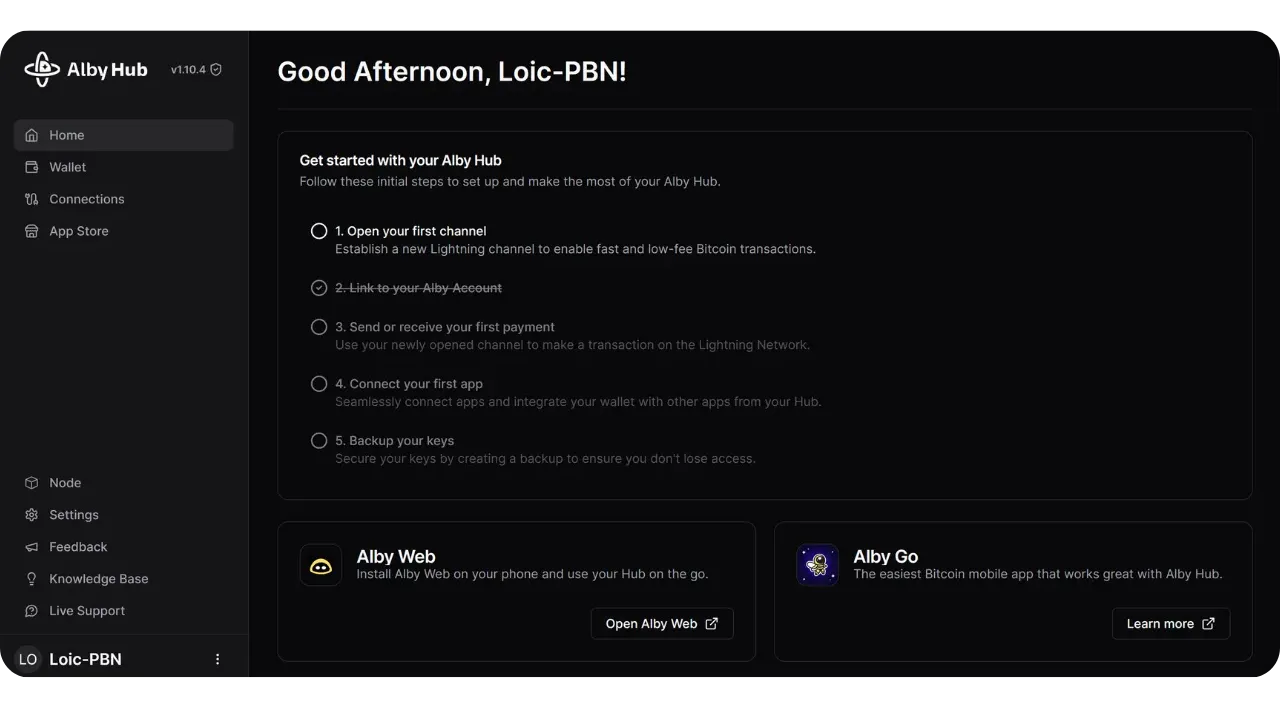
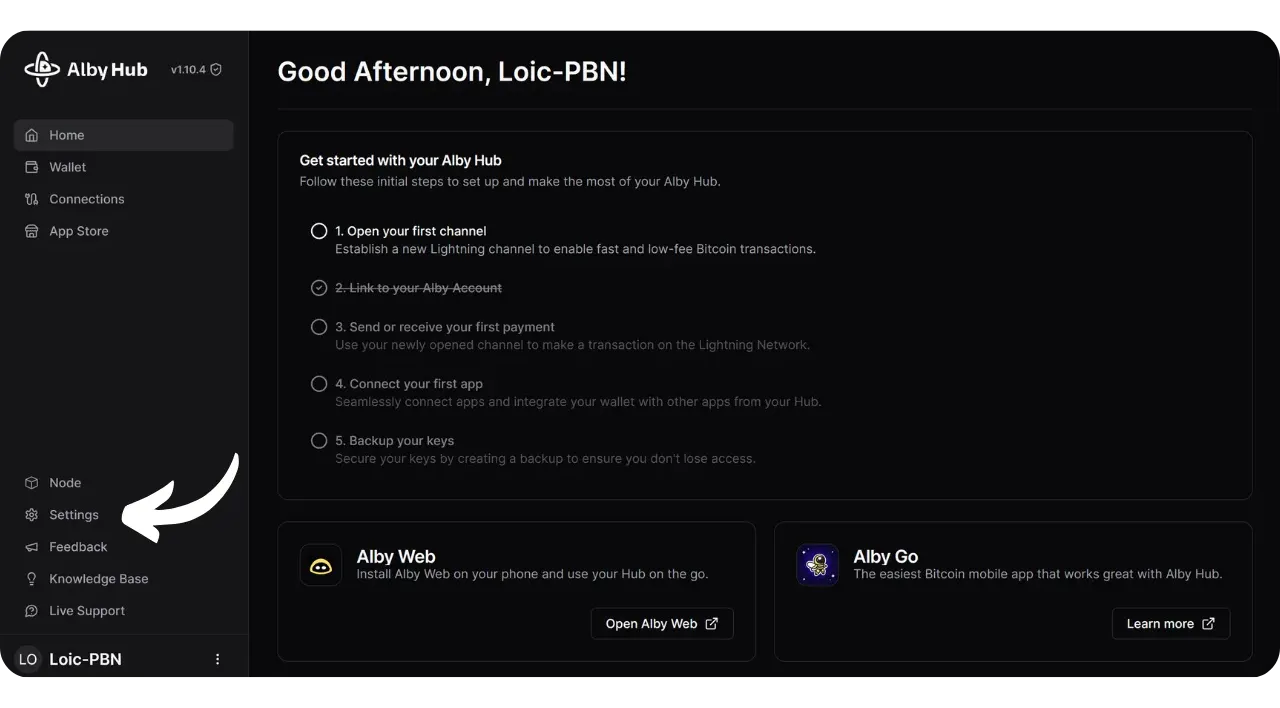
La primera acción a realizar es guardar tu frase de recuperación, de la cual se derivan tus claves. Para hacer esto, haz clic en «Configuración». Esta frase te permite recuperar el acceso a tu billetera si habilitaste las copias de seguridad automáticas.
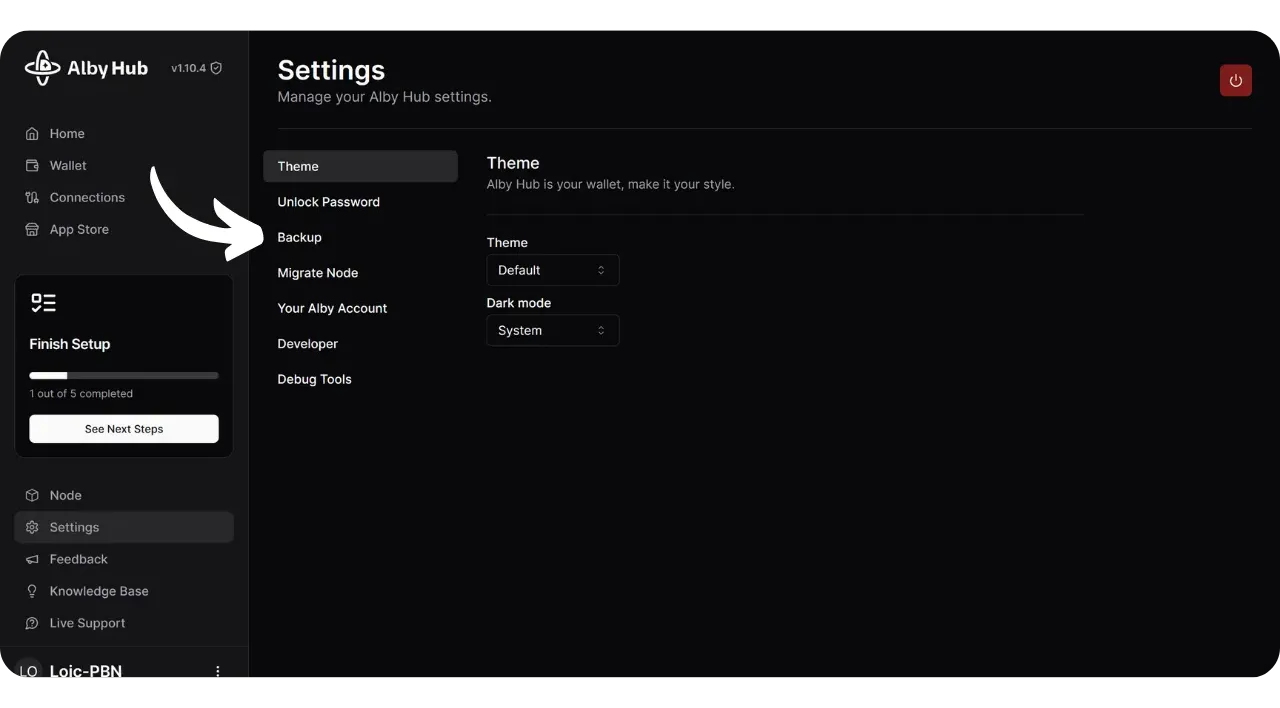
A continuación, ve a la pestaña «Backup«. Introduce tu contraseña para acceder a ella.
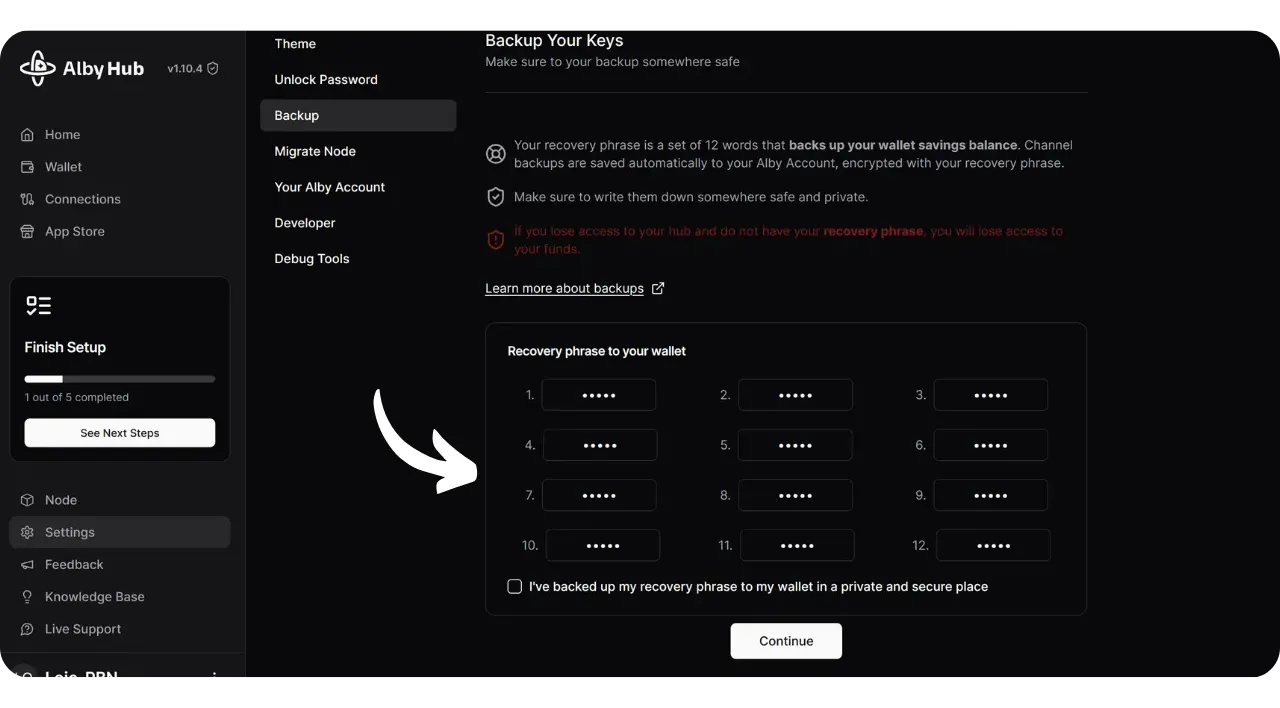
Así tendrás acceso a tu frase de recuperación de 12 palabras. Haz una o varias copias de seguridad físicas de esta frase en papel o metal y guárdalas en un lugar seguro.
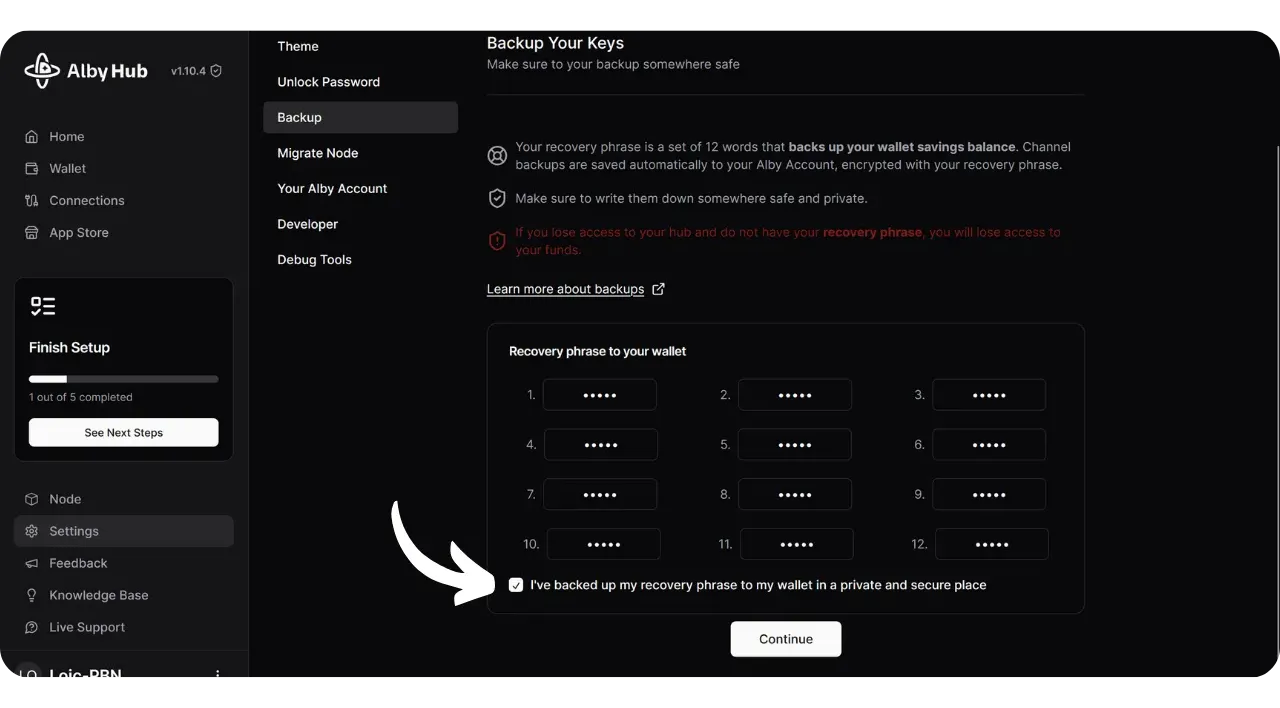
Cuando hayas guardado la frase, marca la casilla para confirmar que la has guardado y haz clic en «Continuar«.
¿Cómo puedo recuperar el acceso a mis bitcoins?
Antes de enviar fondos a tu Alby Hub, es importante comprender cómo recuperarlos en caso de un problema, así como qué información se necesita para esta recuperación. El proceso varía según la naturaleza de los fondos a recuperar y el modo de alojamiento de tu nodo.
Para los usuarios de la nube de pago, la recuperación completa de tus bitcoins requiere tres elementos esenciales:
- Tu frase de recuperación;
- Acceso a tu cuenta de Alby para recuperar las copias de seguridad automáticas.
La ausencia de cualquiera de estas dos piezas de información haría imposible recuperar tus bitcoins por completo.
Para aquellos que ejecutan Alby Hub en su propio dispositivo, el proceso de recuperación está documentado aquí.
Si instalaste Alby Hub en un nodo existente, deberás seguir el proceso de recuperación del sistema operativo específico de ese nodo. Por ejemplo: Umbrel ofrece una opción para cifrar el último estado de tus canales Lightning y guardarlo de manera dinámica y anónima a través de Tor. Ten en cuenta que solo las copias de seguridad automáticas de Alby te permiten recuperar tu Hub completamente sin cerrar ningún canal.
<Abre tu primer canal Lightning
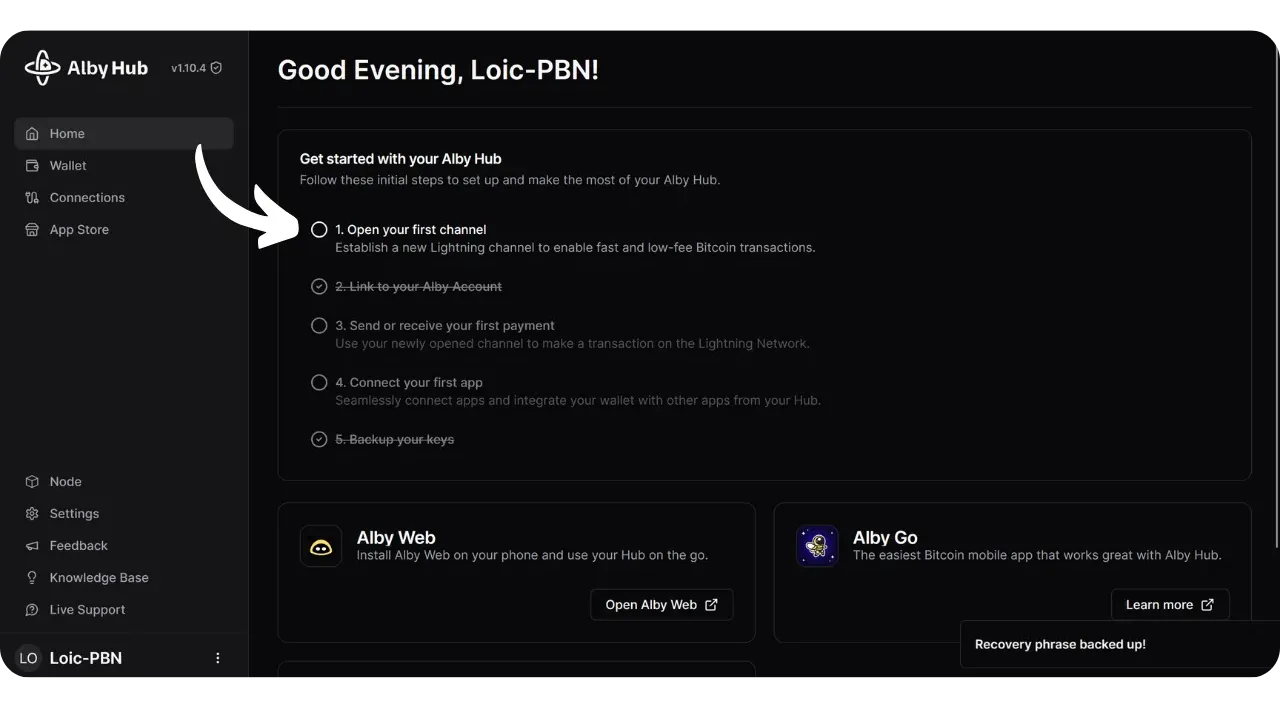
Ahora puedes seguir las instrucciones proporcionadas por Alby Hub. Haz clic en el botón para abrir tu primer canal de entrada de dinero.
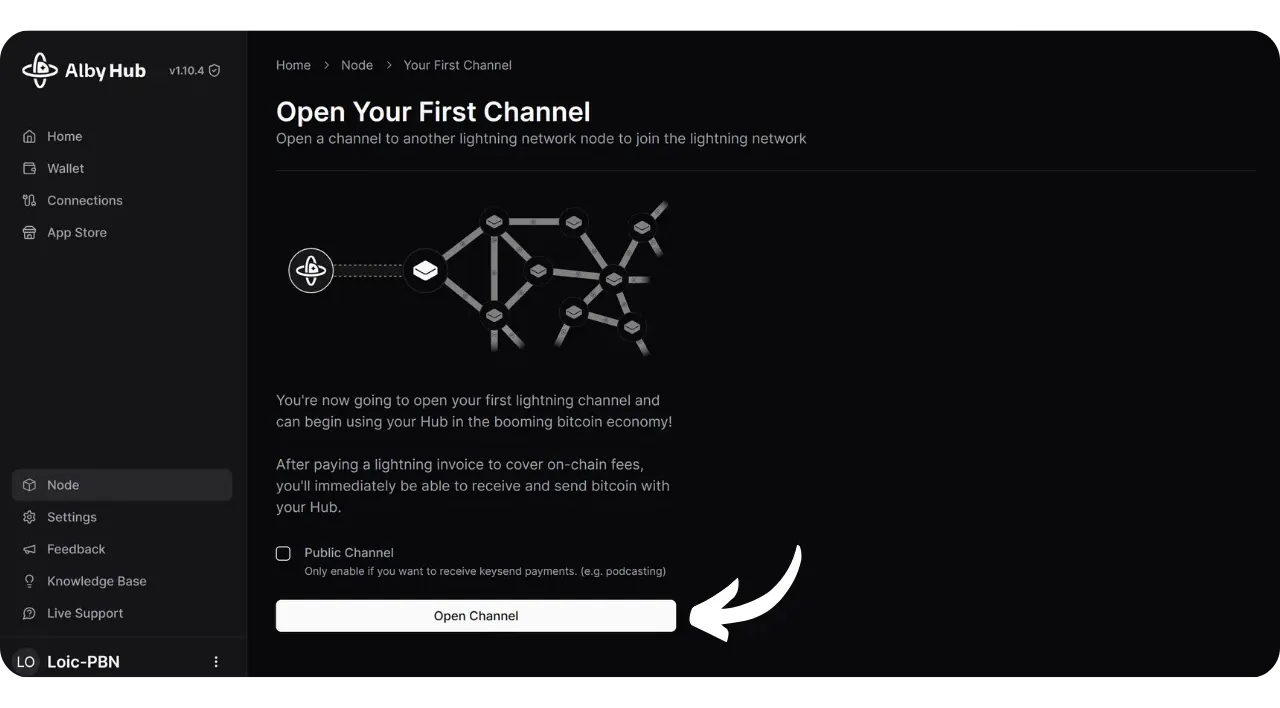
Selecciona «Open channel«. Si no tienes intención de convertirte en un nodo de enrutamiento y no lo necesitas específicamente, te recomiendo que optes por los canales privados.
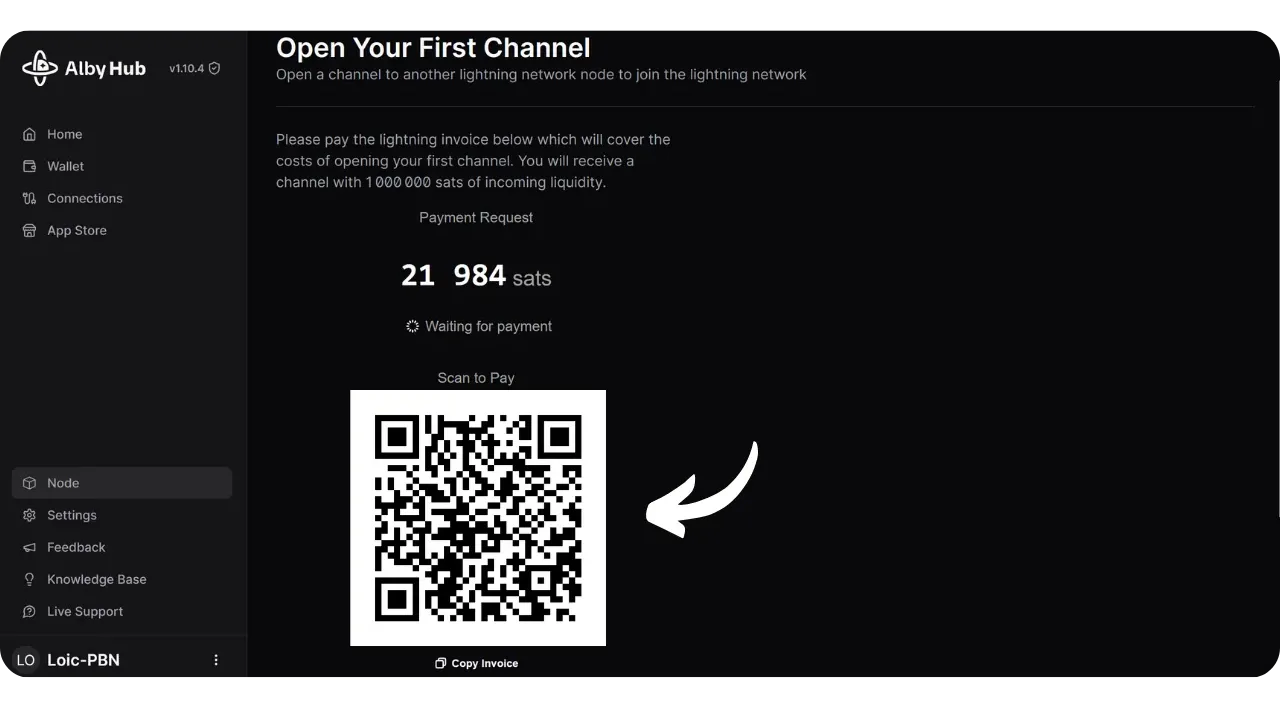
Alby Hub generará un recibo para que lo pagues. Este pago cubre las tasas de transacción necesarias para abrir tu canal, así como las tasas de servicio del LSP (Lightning Service Provider) que abrirá un canal a tu nodo, permitiéndote recibir pagos inmediatamente.
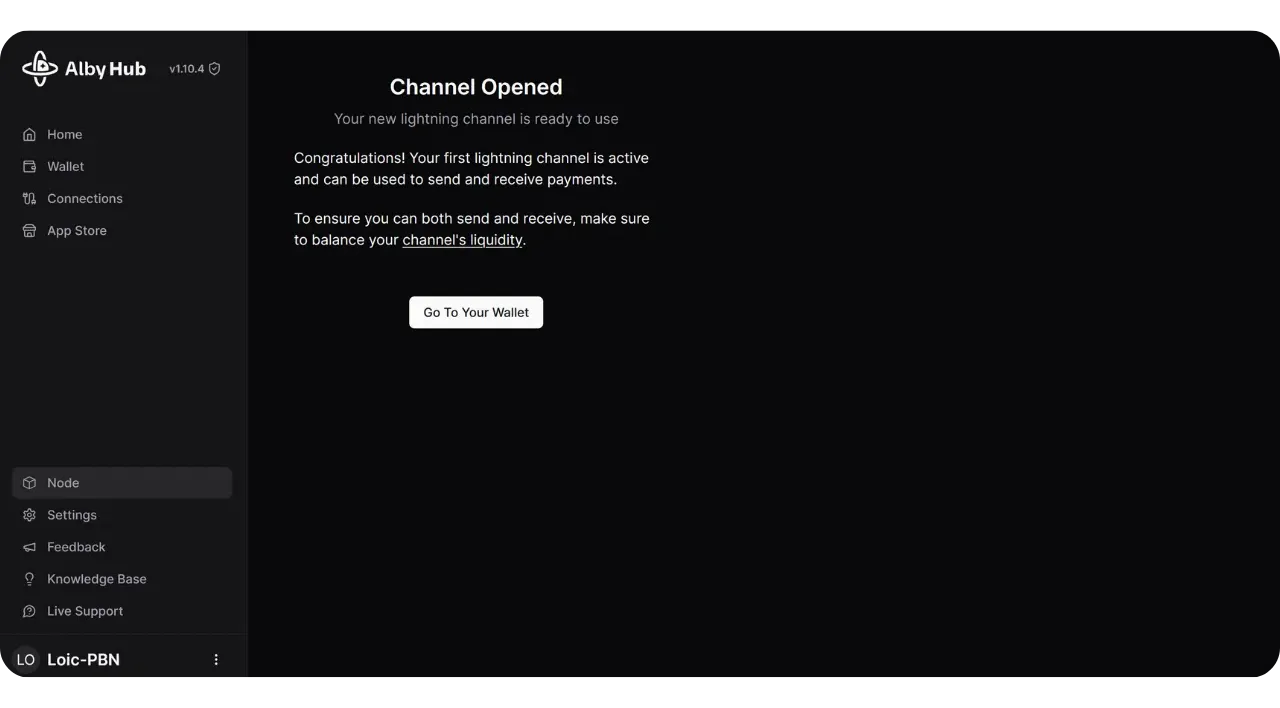
Una vez pagada la factura y confirmada la transacción, se establece tu primer canal Lightning.
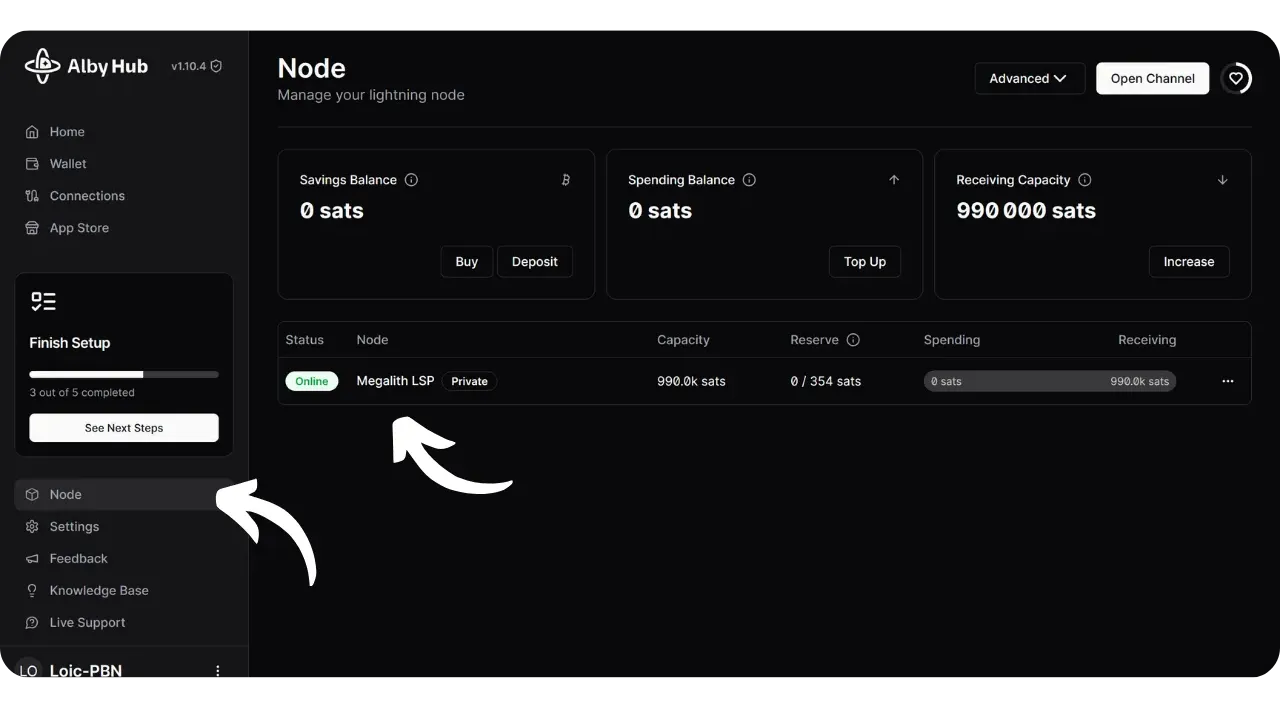
En la pestaña «Nodo«, puedes ver que ahora tienes efectivo entrante, lo que te permite recibir pagos a través de Lightning.
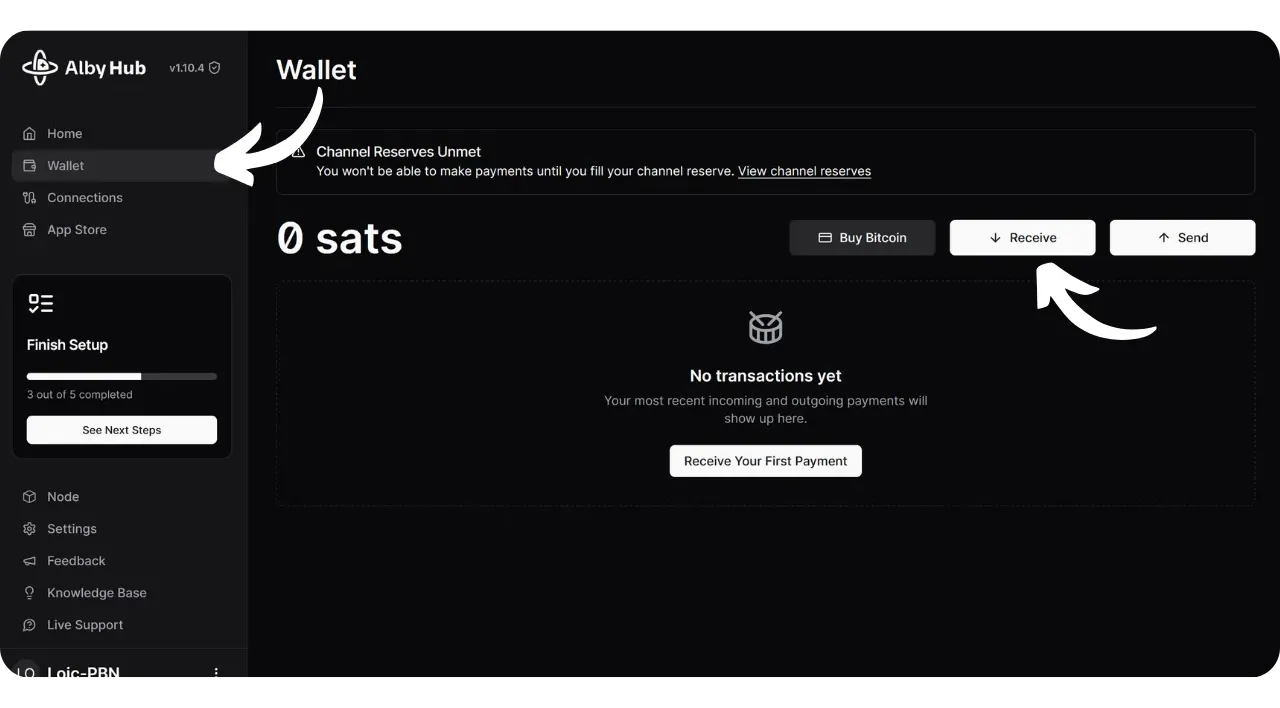
Para recibir un pago, haz clic en la pestaña «Billetera» y luego en «Recibir«.
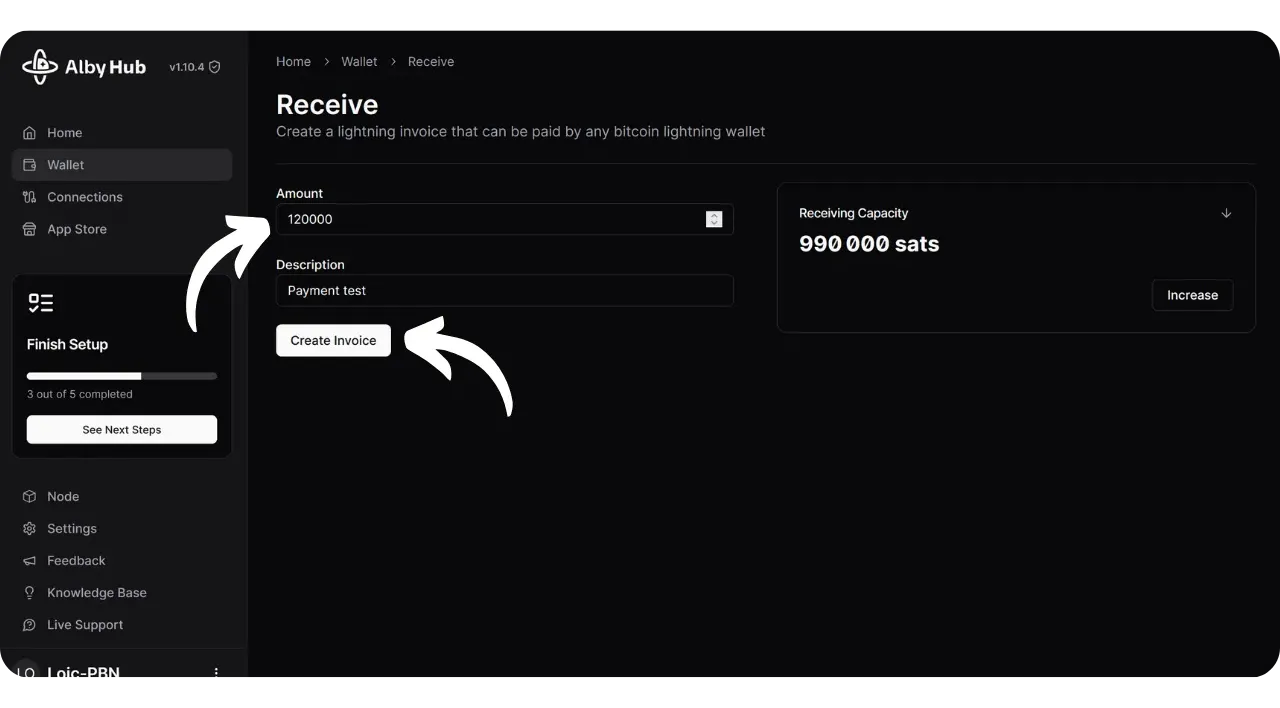
Introduce un importe y añade una descripción si es necesario, después haz clic en «Crear factura«.
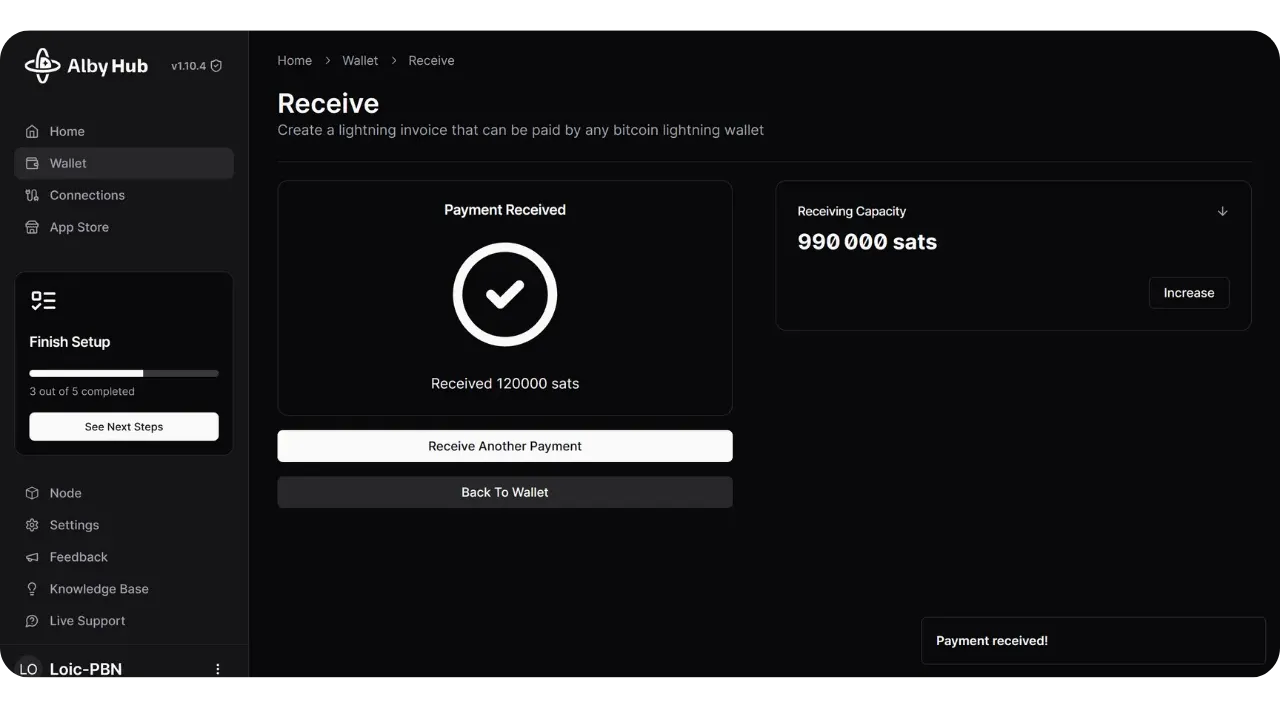
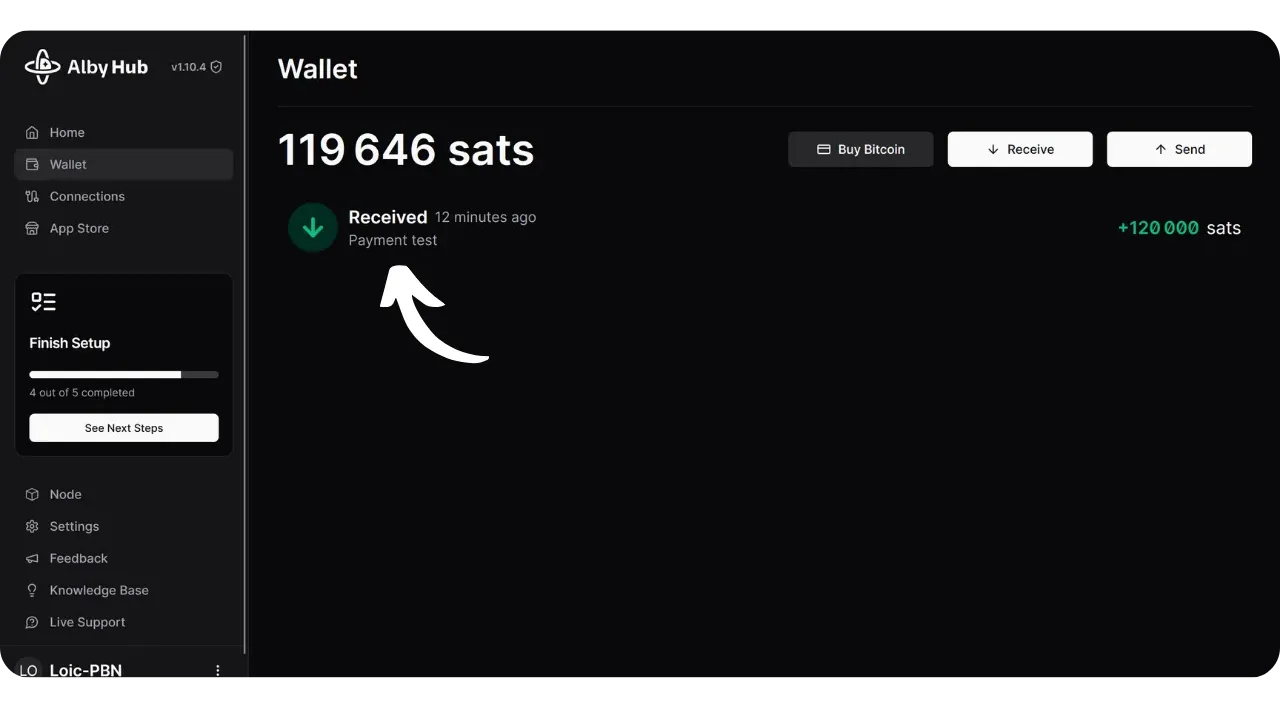
He recibido mi primer pago de 120.000 sats.
Si vuelves a la pestaña «Billetera«, podrás consultar el saldo de tu cuenta. Ten en cuenta que Alby Hub reserva automáticamente 354 sats cuando realizas tu primer pago. Por cada canal Lightning que abras a partir de entonces, Alby Hub apartará automáticamente una reserva equivalente al 1% de la capacidad del canal. Esta reserva es una medida de seguridad que permite a tu nodo recuperar los fondos del canal en caso de intento de fraude por parte de tu par. Por eso, aunque he enviado 120.000 sats, en mi saldo sólo aparecen 119.646 sats.
Depósito de Bitcoin onchain
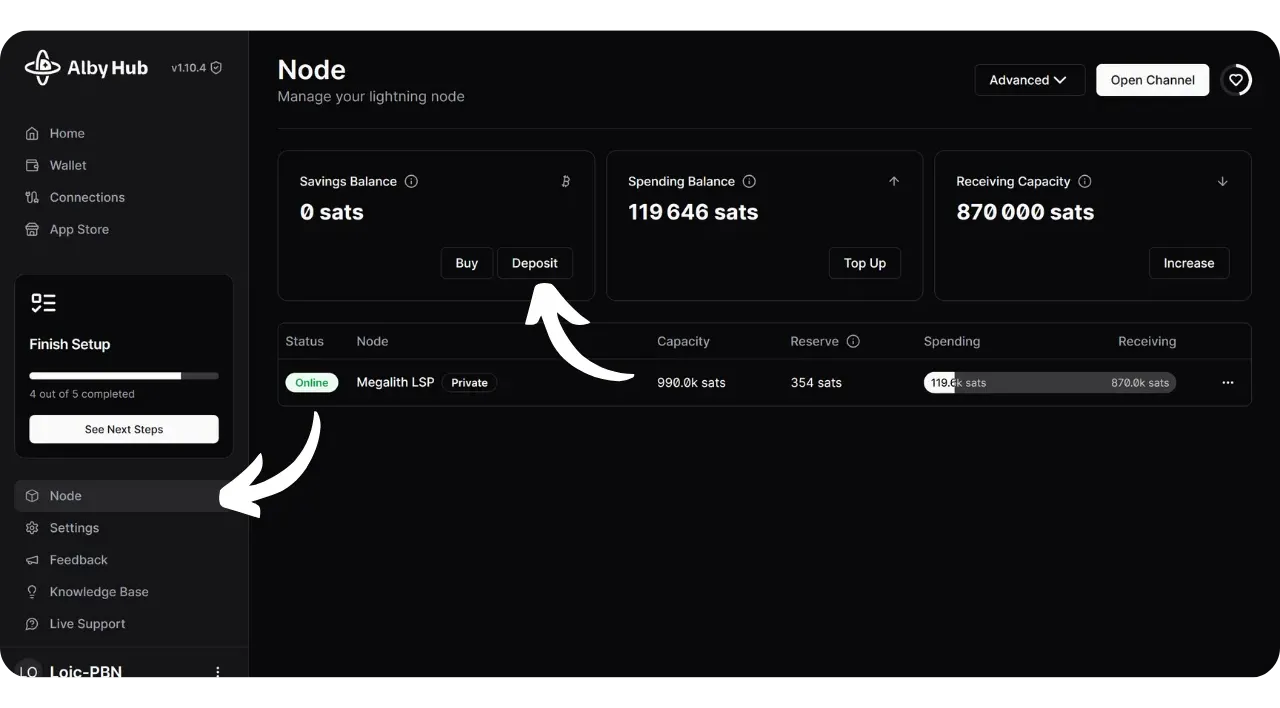
Si quieres disponer de efectivo para realizar pagos, también puedes abrir un canal tú mismo. Para ello, necesitarás Bitcoin onchain en tu billetera.
En la pestaña «Nodo«, haga clic en «Depósito«.
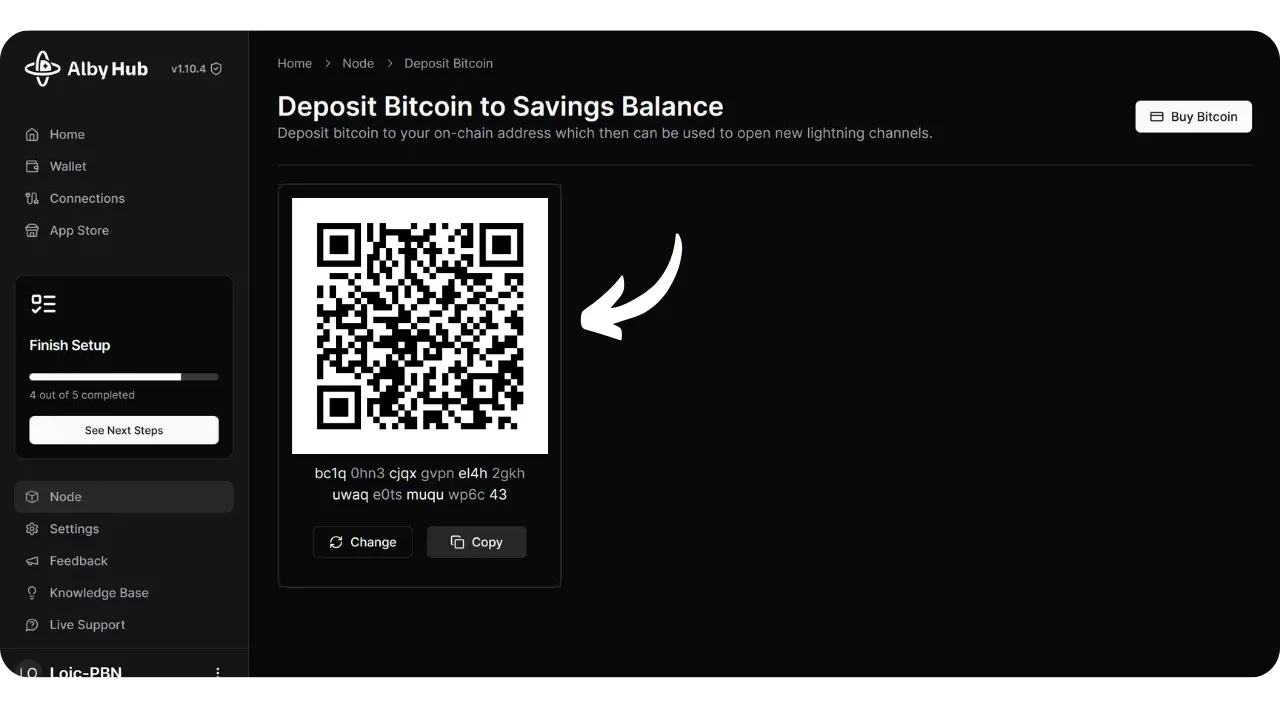
Envía Bitcoin a la dirección mostrada. Esta dirección se deriva de tu frase de recuperación previamente guardada.
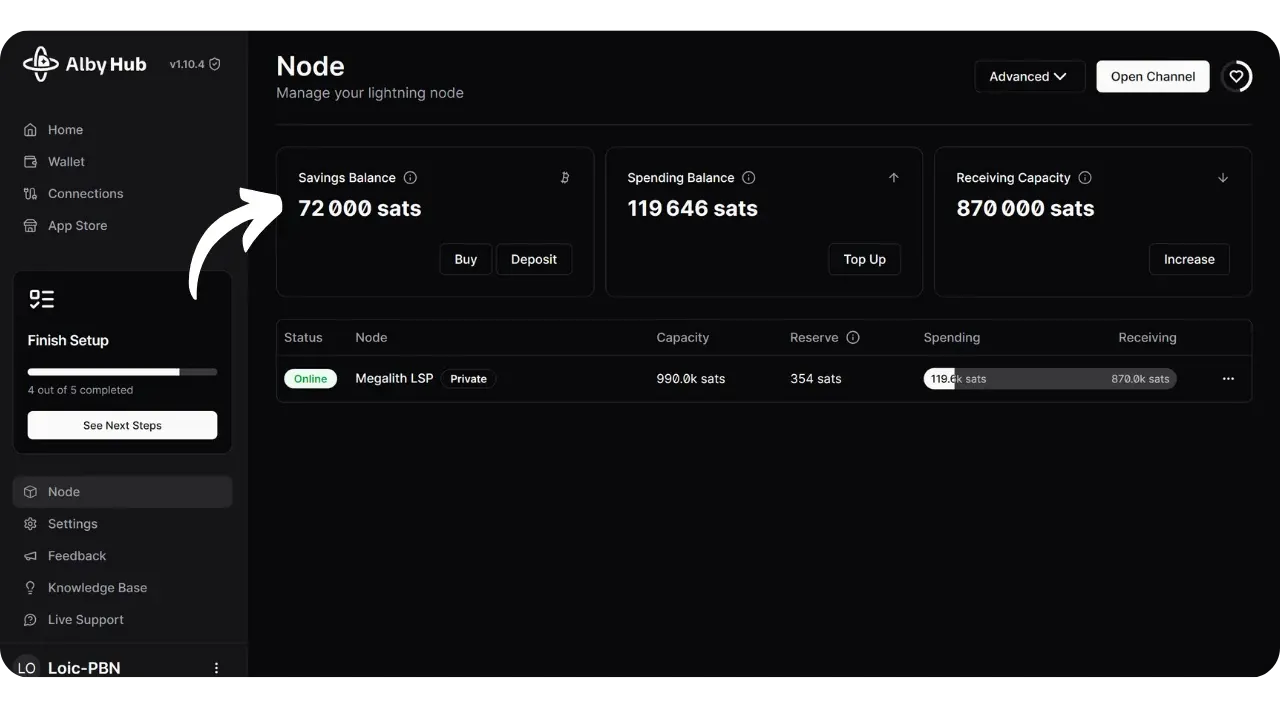
He enviado 72.000 sats. Ahora son visibles en «Saldo de Ahorros«, que incluye todos los fondos que poseo onchain, y no en Lightning.
Abrir un canal Lightning
Ahora que dispones de fondos onchain, puedes abrir un nuevo canal Lightning. Es aconsejable abrir varios canales, con cantidades suficientes para asegurarte de que siempre puedes realizar pagos sin restricciones. La mayoría de los LSPs (Lightning Service Providers) requieren un mínimo de 150.000 sats para abrir un canal contigo.
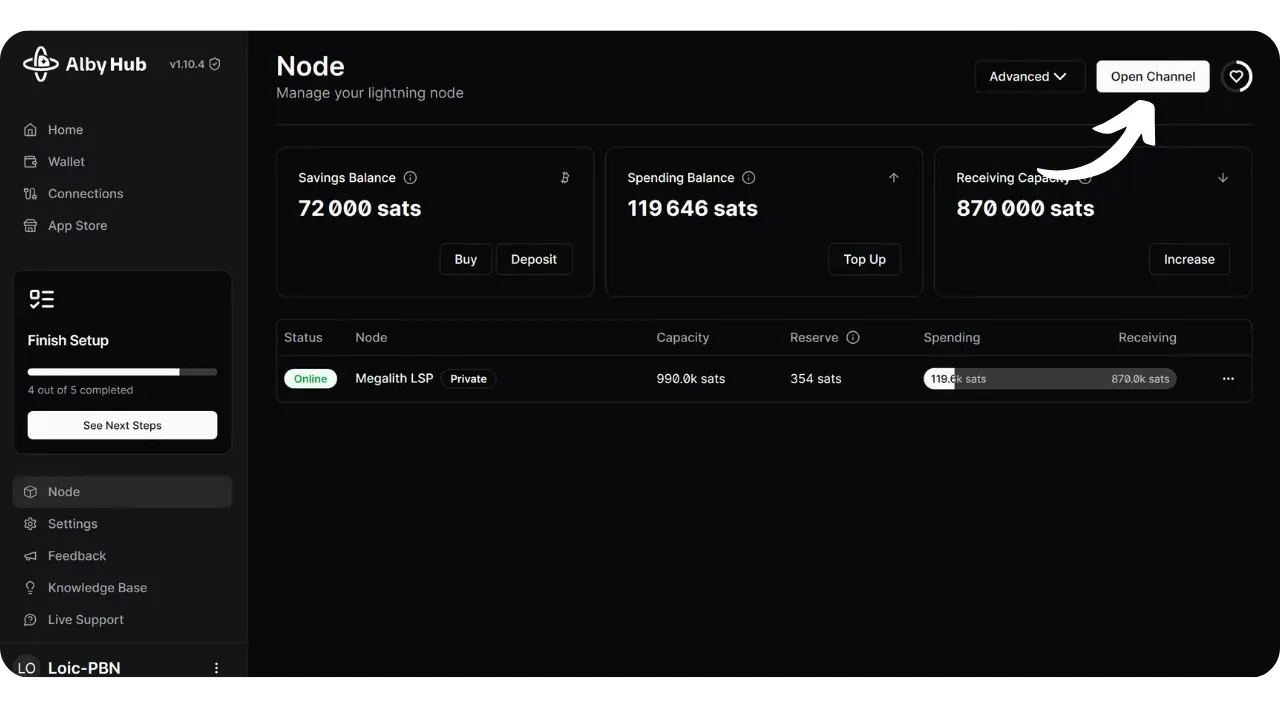
En la pestaña «Nodo«, haz clic en «Abrir canal«.
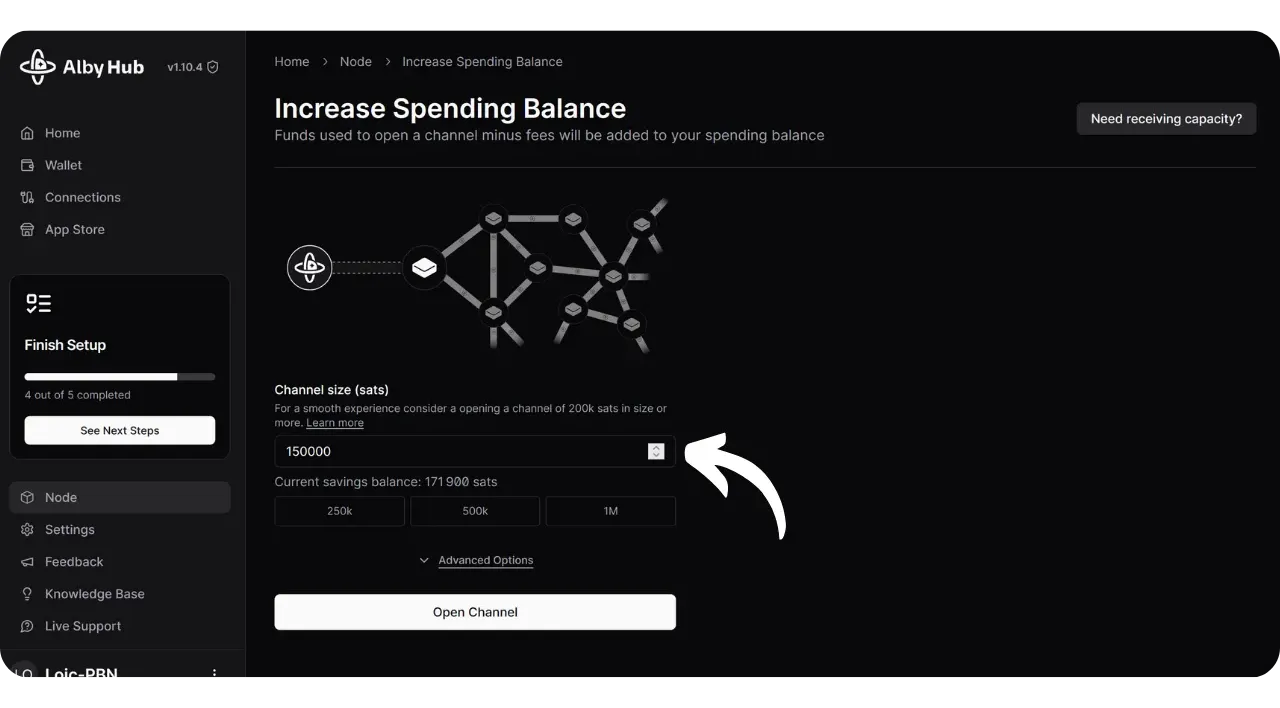
Selecciona el tamaño de tu canal. Te recomiendo que no abras canales demasiado pequeños, teniendo en cuenta que se trata de un nodo Lightning y que la máquina que aloja tus claves no ofrece el mismo nivel de seguridad que un monedero hardware. Así que ten cuidado con las cantidades que decides bloquear.
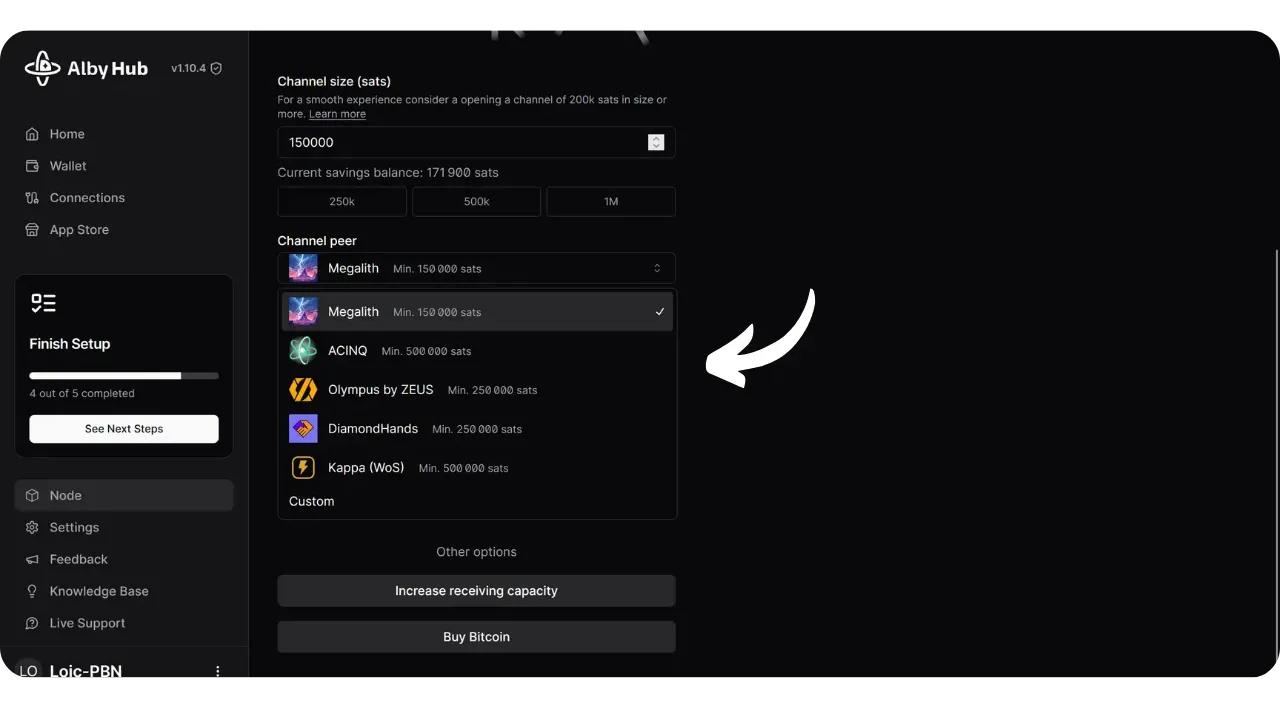
En el menú «Opciones avanzadas«, puedes elegir con qué LSP abrir su canal o introducir manualmente otro nodo Lightning.
A continuación, haz clic en «Abrir canal«.
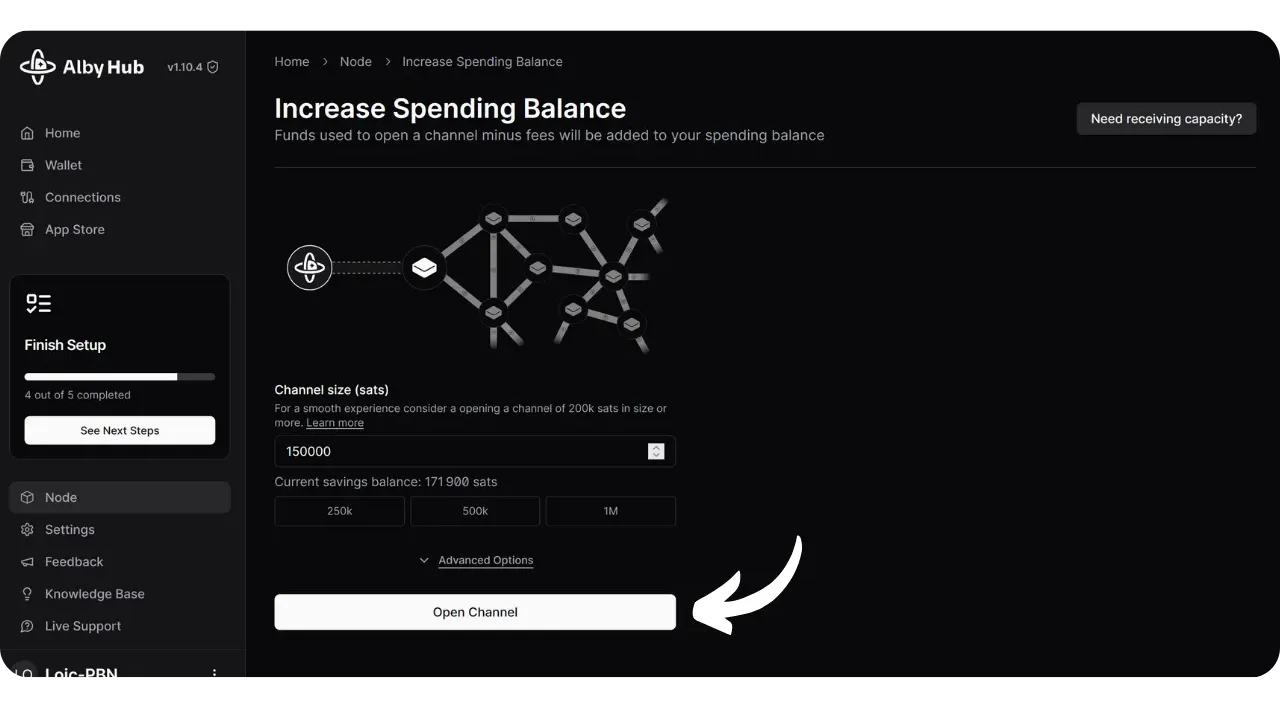
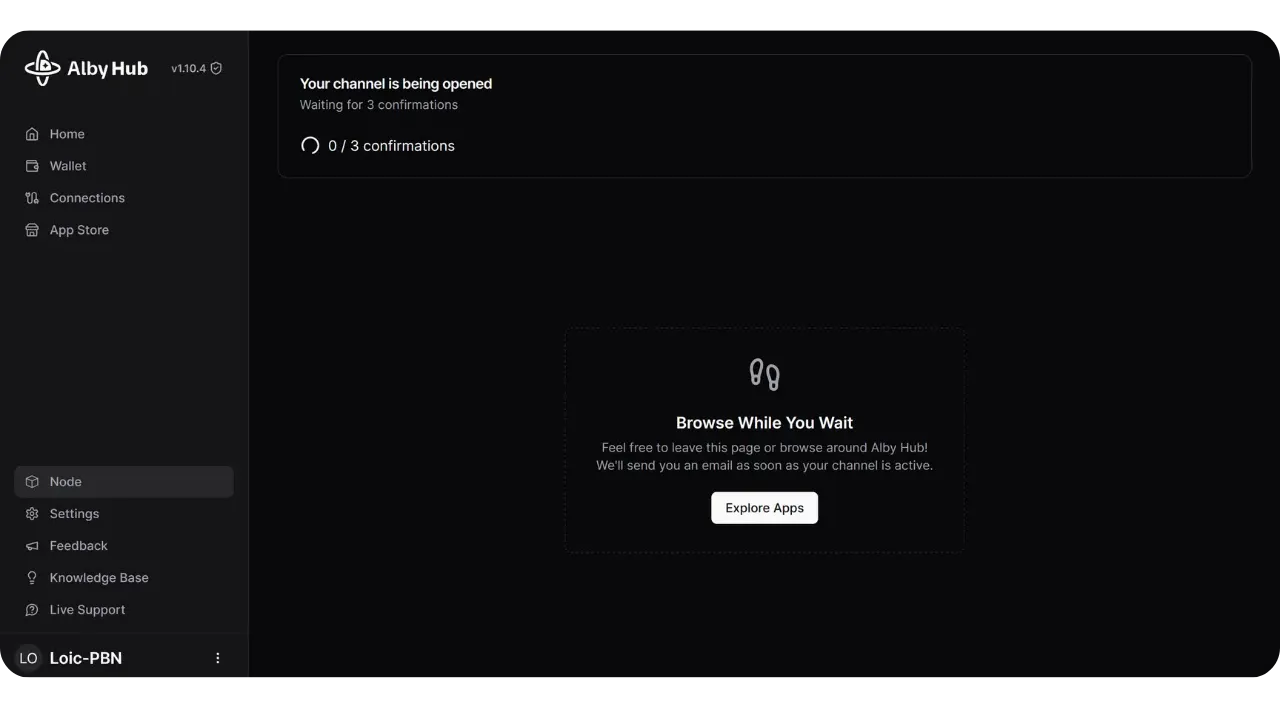
Espere a que se confirme tu canal en la red.
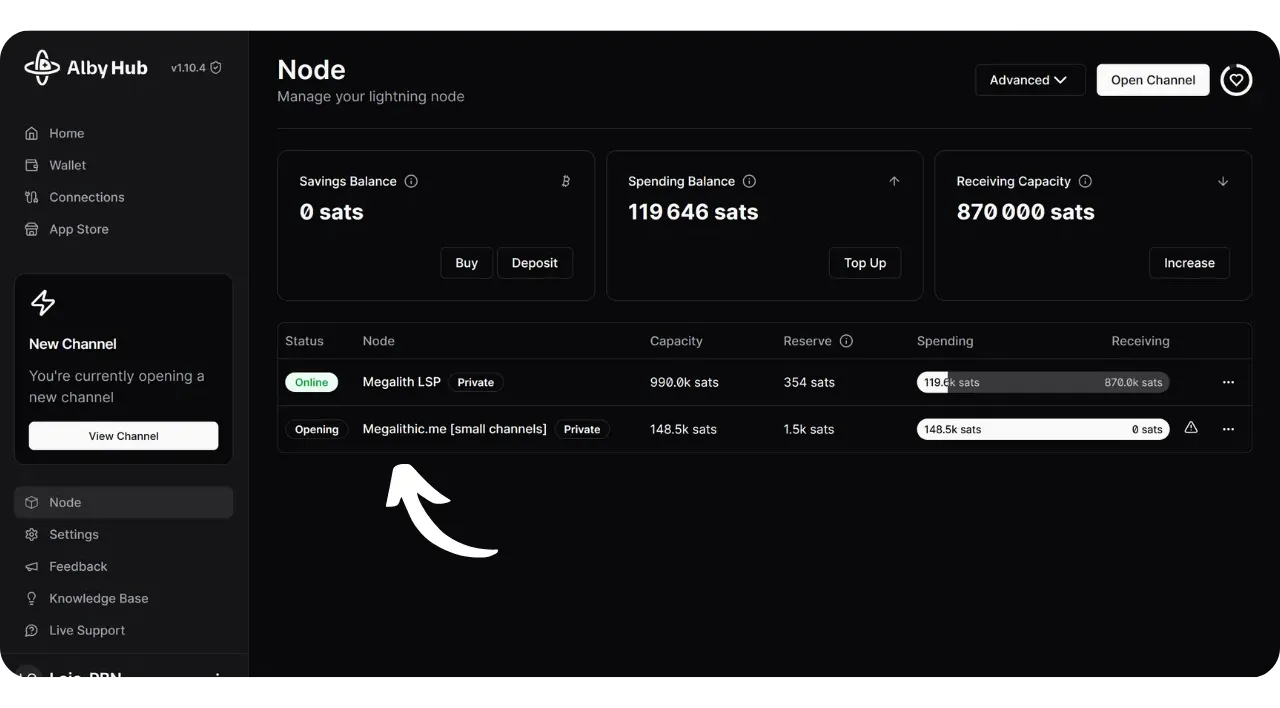
Tu nuevo canal aparecerá ahora en la pestaña «Nodo«.
Gestión del nodo
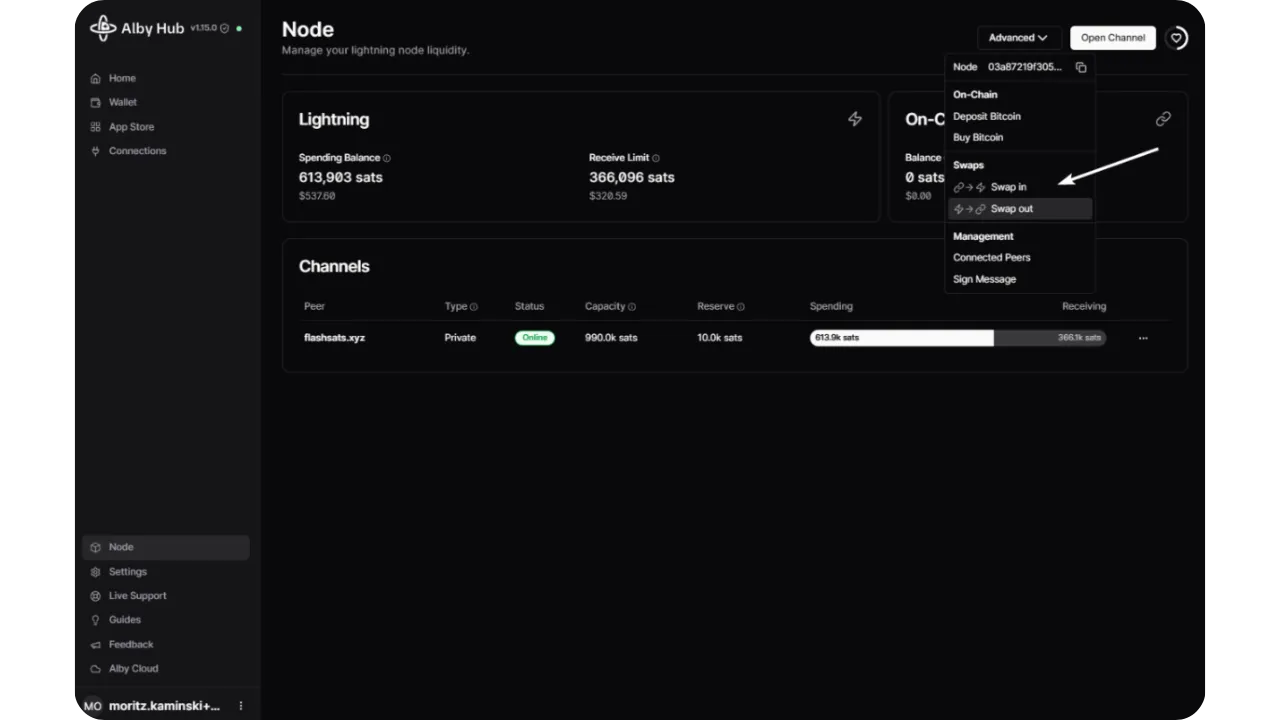
Gestionar tus canales Lightning es más fácil de lo que piensas. Alby Hub te permite transferir sats entre tu saldo de gastos y tu saldo on-chain. Así es como puedes aumentar la capacidad de gasto o de recepción.
Conectar una aplicación para pagos
Ahora que tienes un nodo Lightning en funcionamiento, puedes utilizarlo para recibir y enviar sats a diario. Aunque la interfaz web de Alby Hub es práctica para gestionar tu nodo, no es ideal para realizar transacciones rápidas sobre la marcha. Para ello, vamos a utilizar una aplicación de monedero Lightning instalada en nuestro smartphone.
En este tutorial, te recomiendo que optes por Alby Go, que es muy fácil de usar, pero también puedes utilizar otras aplicaciones compatibles como Zeus.
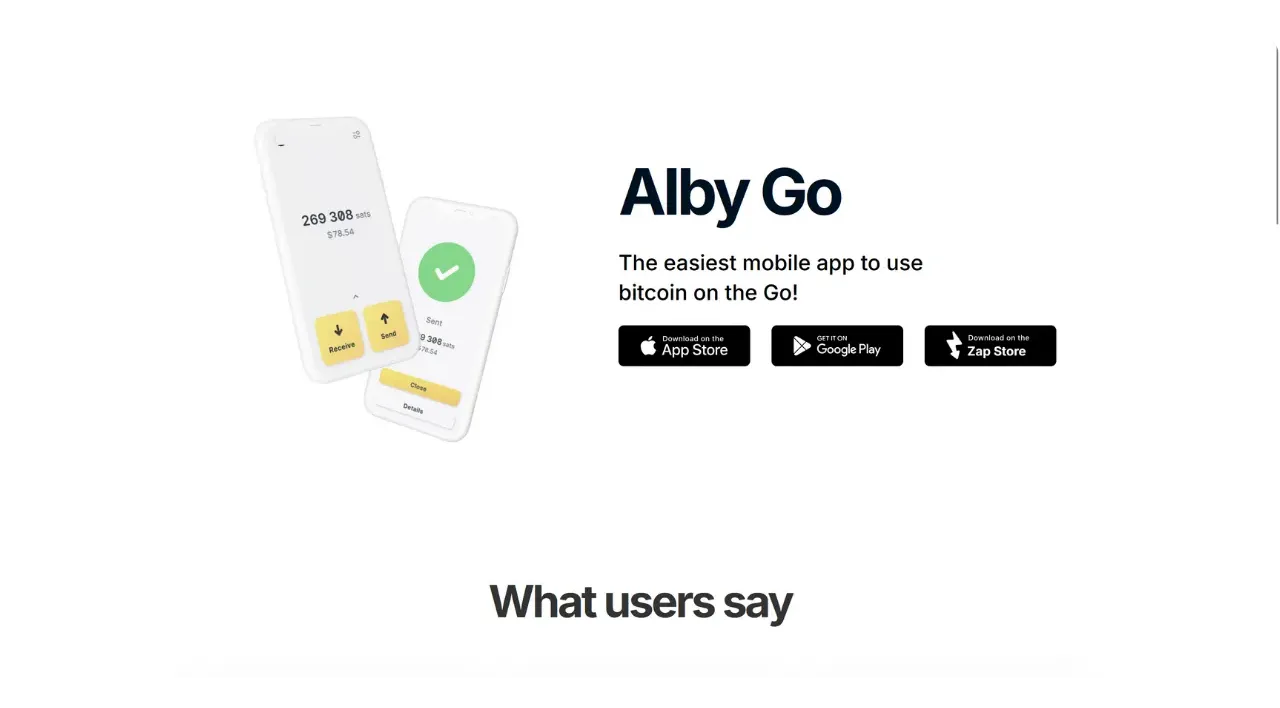
Para instalar Alby Go, ve a la tienda de aplicaciones de tu dispositivo:
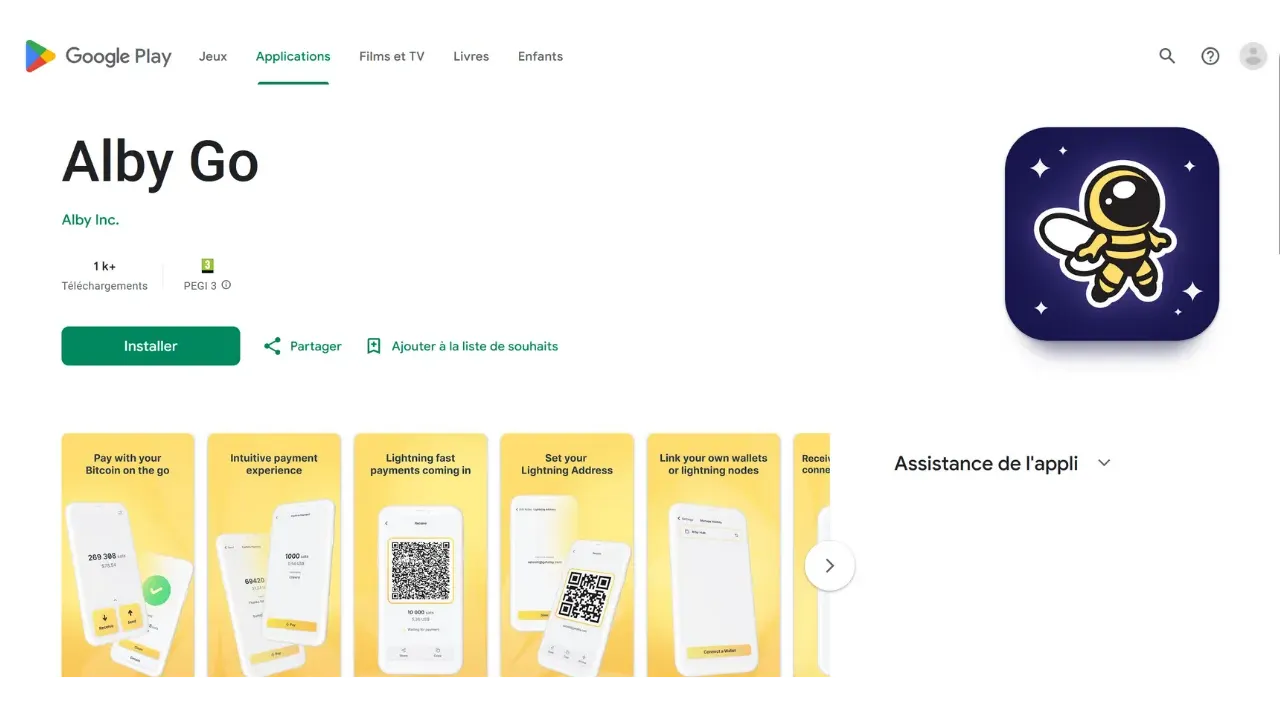
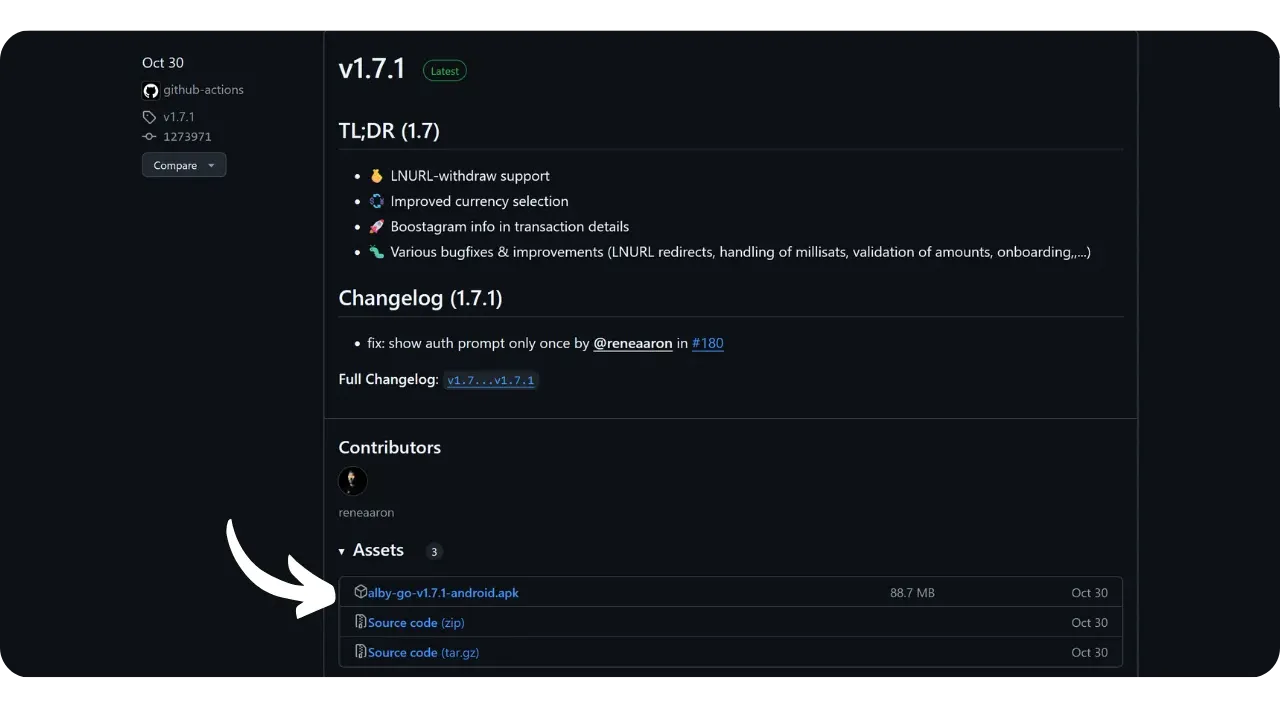
Los usuarios de Android también pueden instalar la aplicación a través del archivo .apk disponible en el GitHub de Alby.
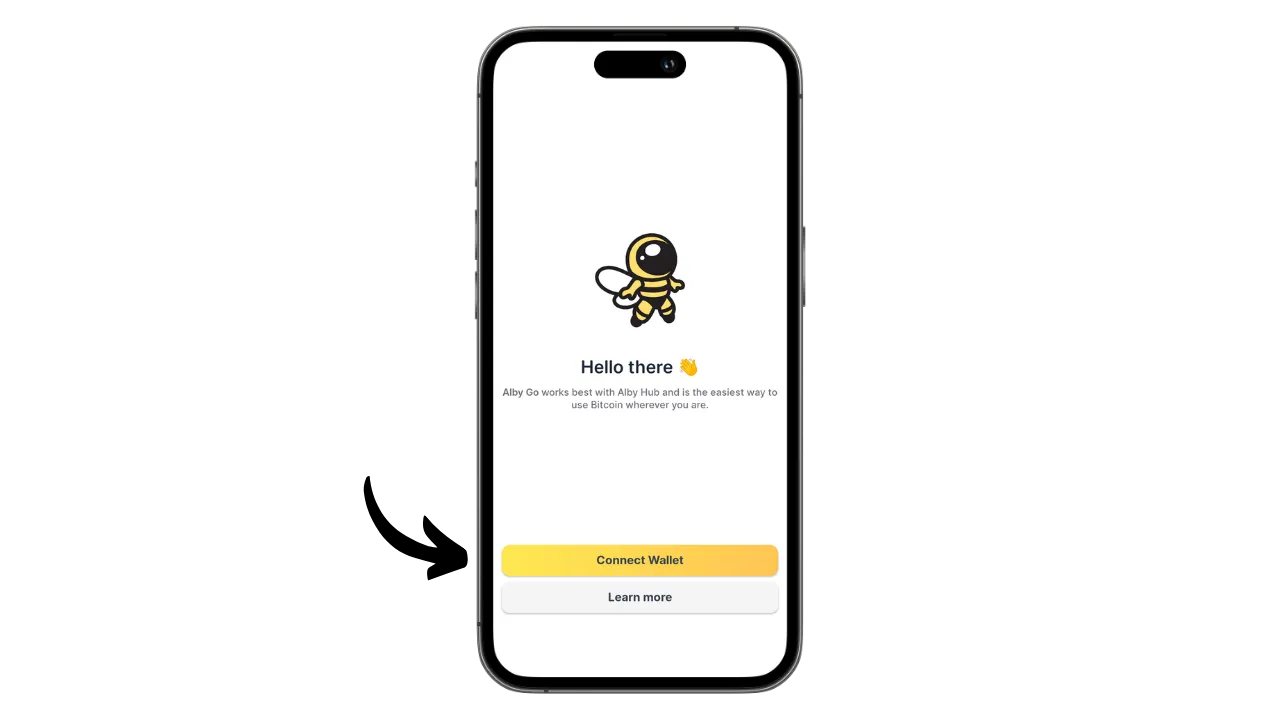
Cuando se inicie la aplicación, haz clic en «Conectar Cartera«.
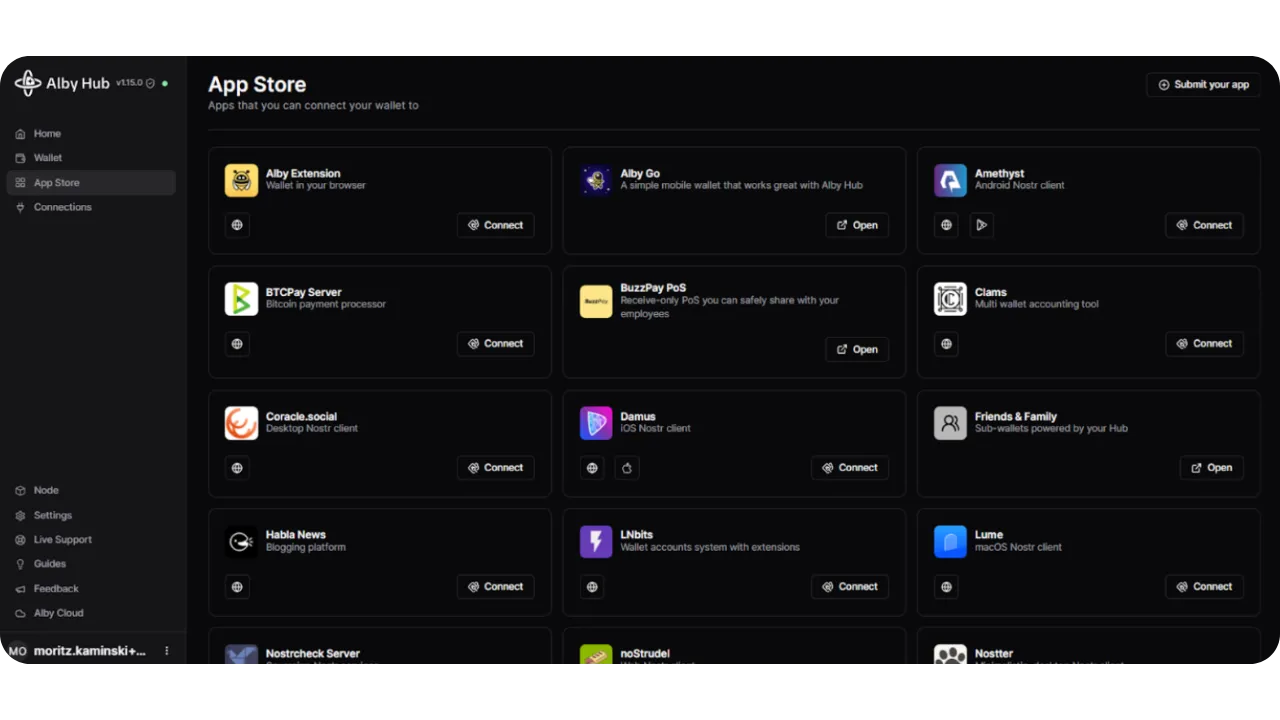
En tu Alby Hub, en la sección App Store, encuentra “Alby Go” y haz clic en “Connect”
Haz clic en “Connect with One-Tab Connections”. Esto te permitirá vincular tu Alby Hub con un clic a otras aplicaciones que usan Alby Go.
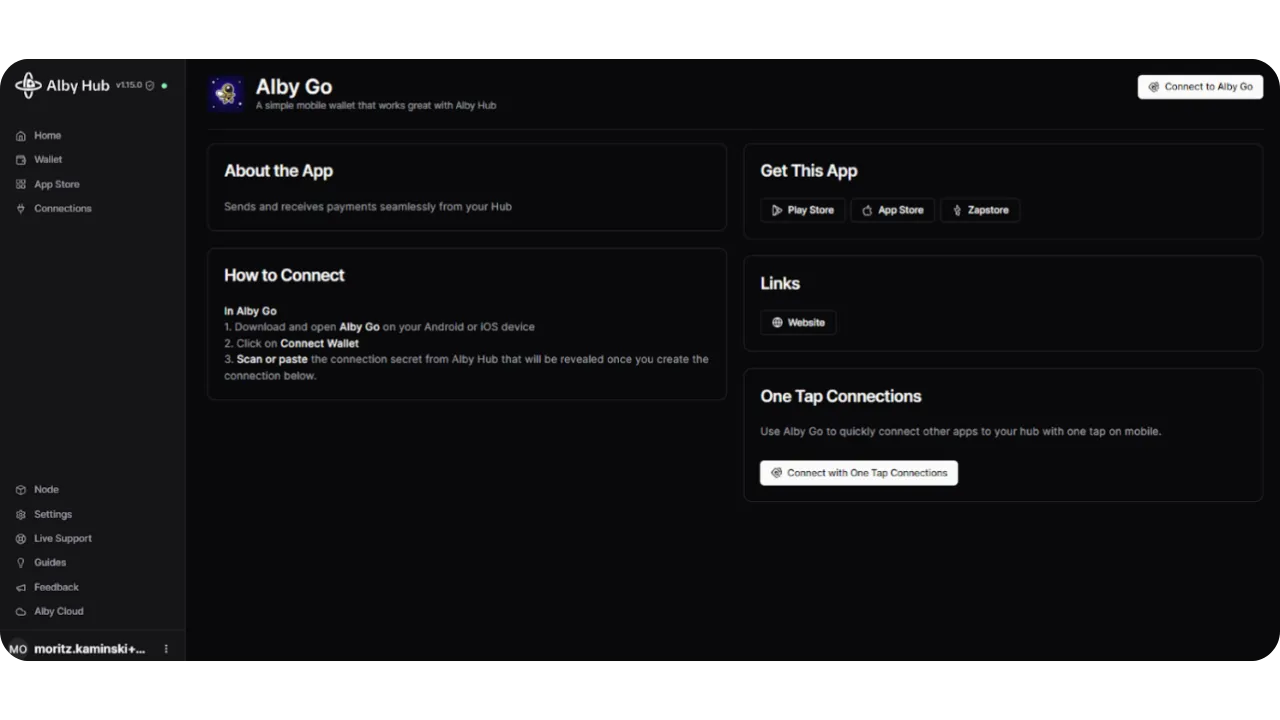
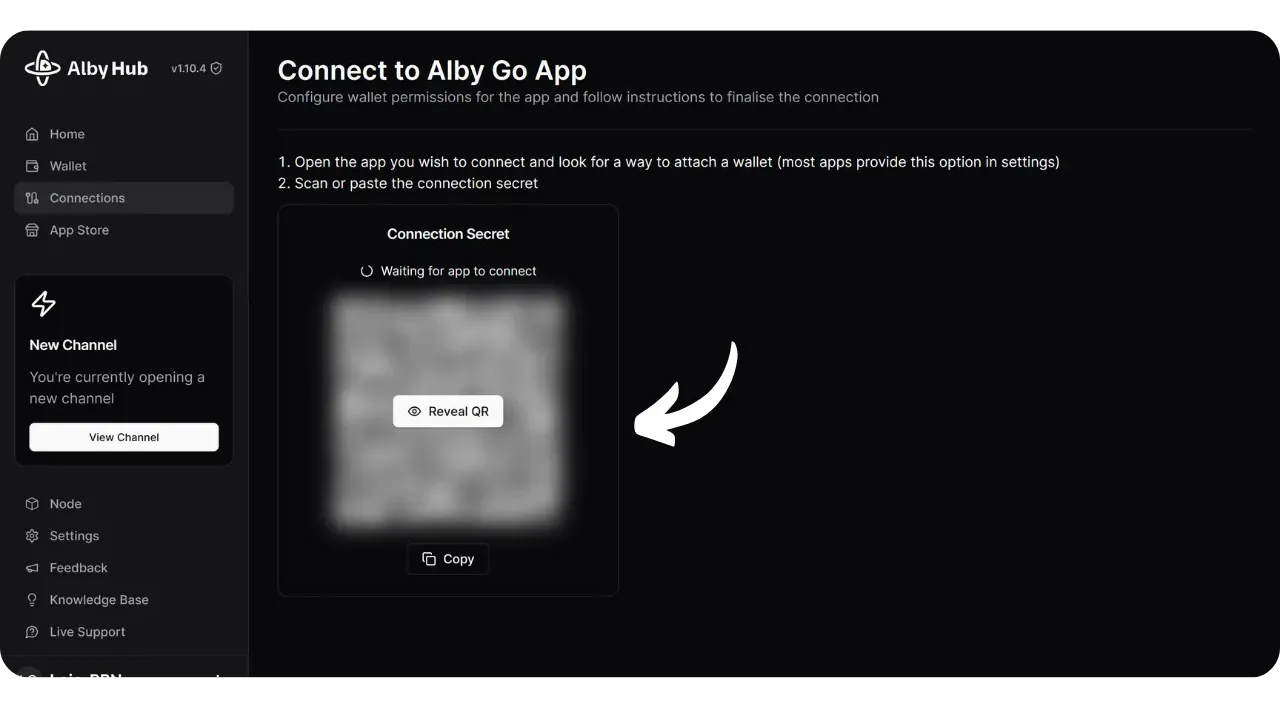
Alby Hub generará entonces un código único para establecer la conexión con Alby Go.
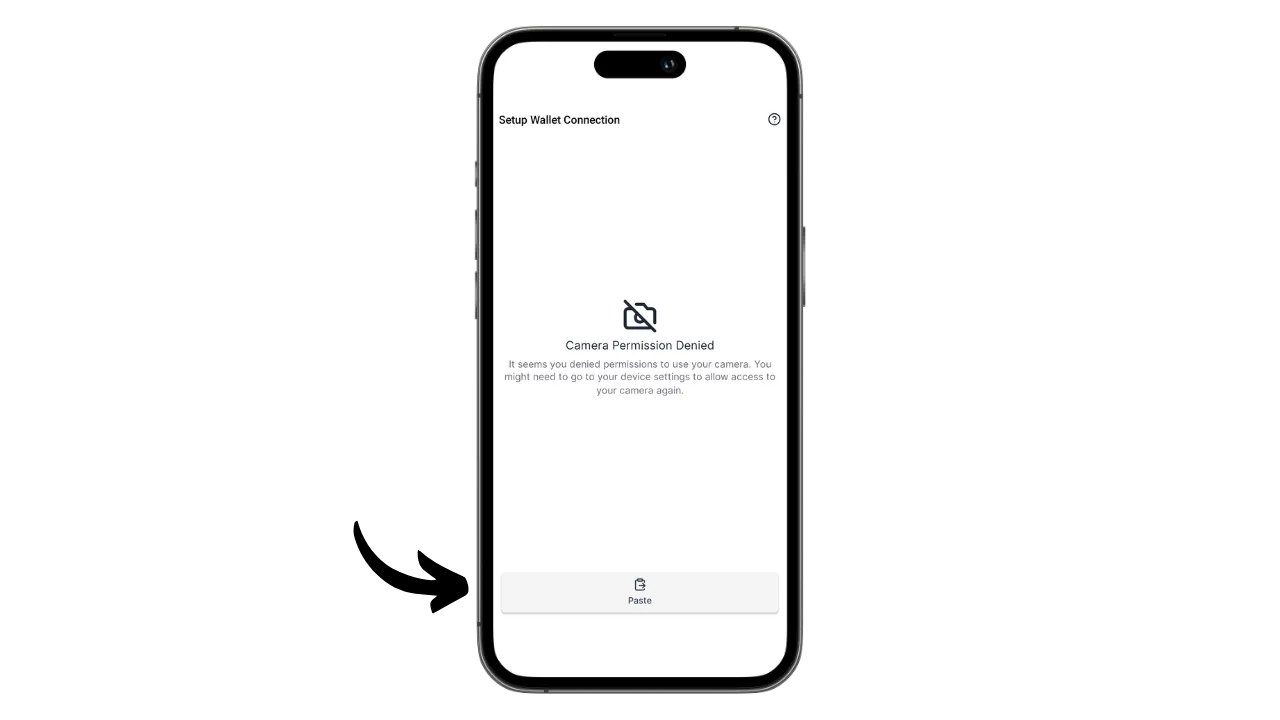
Vuelve a la aplicación Alby Go, escanea el código QR o pega el código único.
Haz clic en «Finalizar».
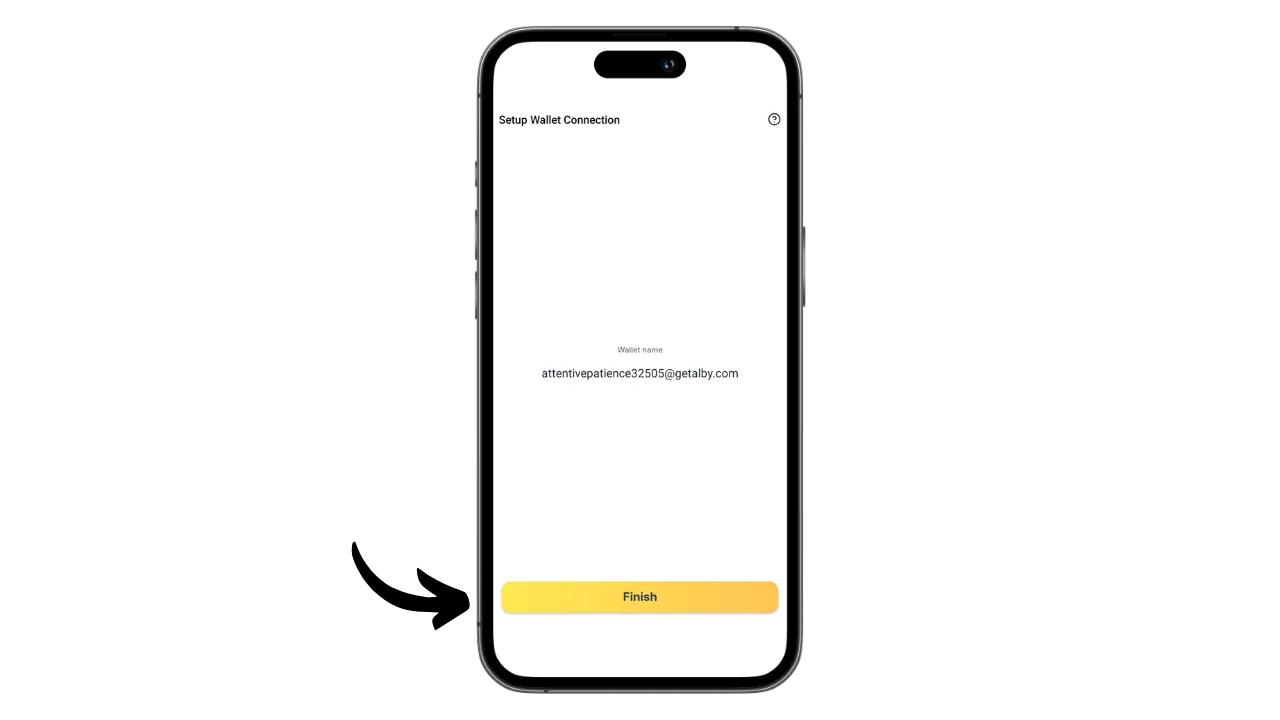
Ahora tienes acceso remoto a tu nodo Lightning impulsado por Alby Hub desde tu smartphone, lo que facilita el envío y recepción de sats cuando quieras y desde donde estés.
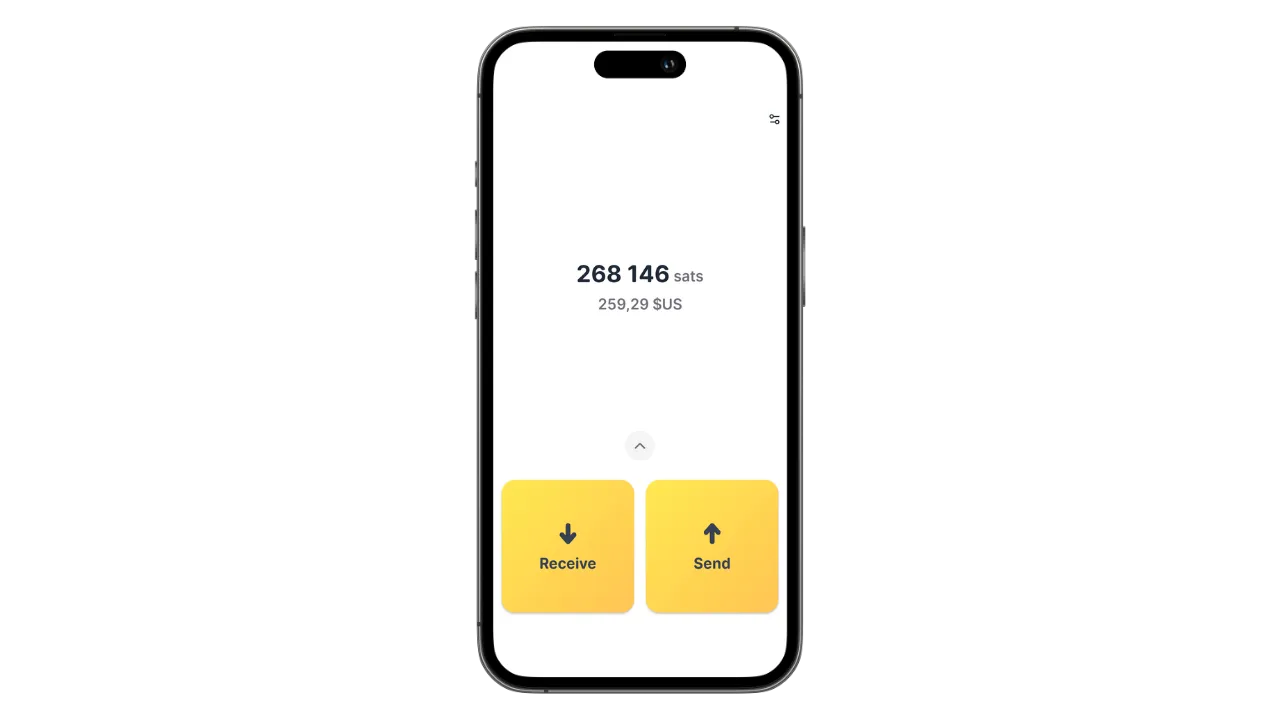
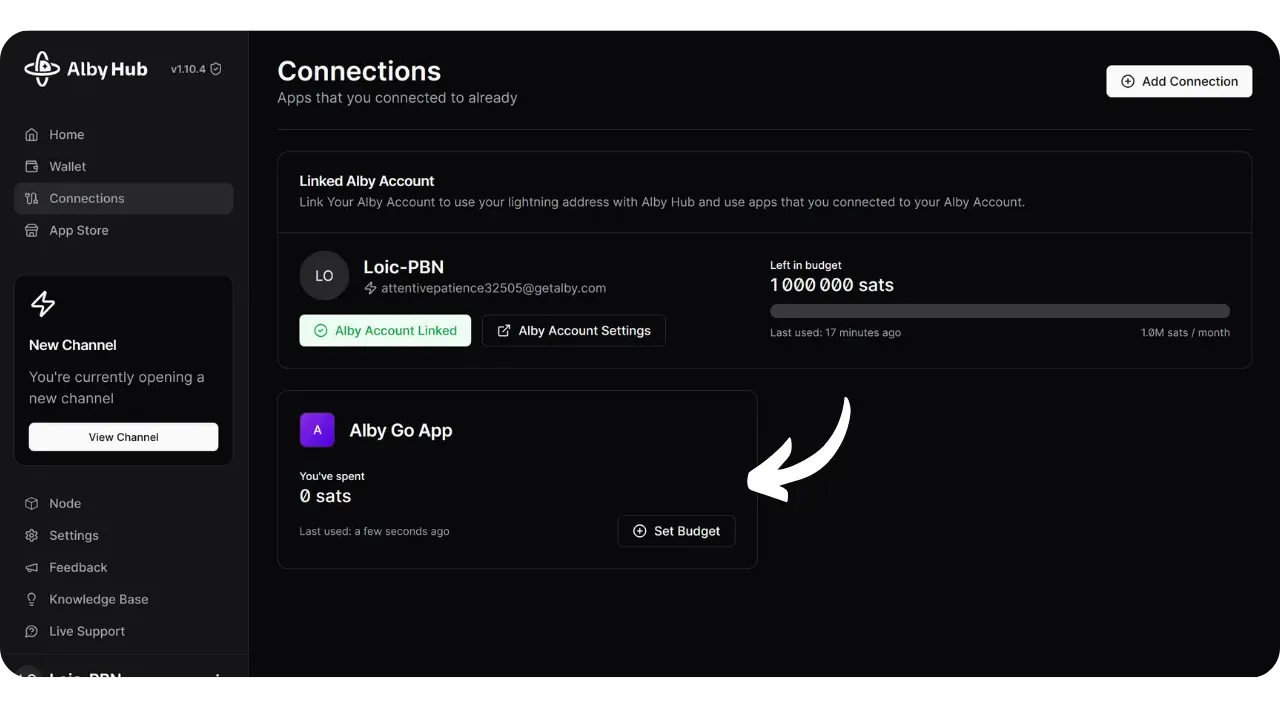
Si es necesario, puedes gestionar los permisos para esta conexión directamente en Alby Hub haciendo clic sobre ella.
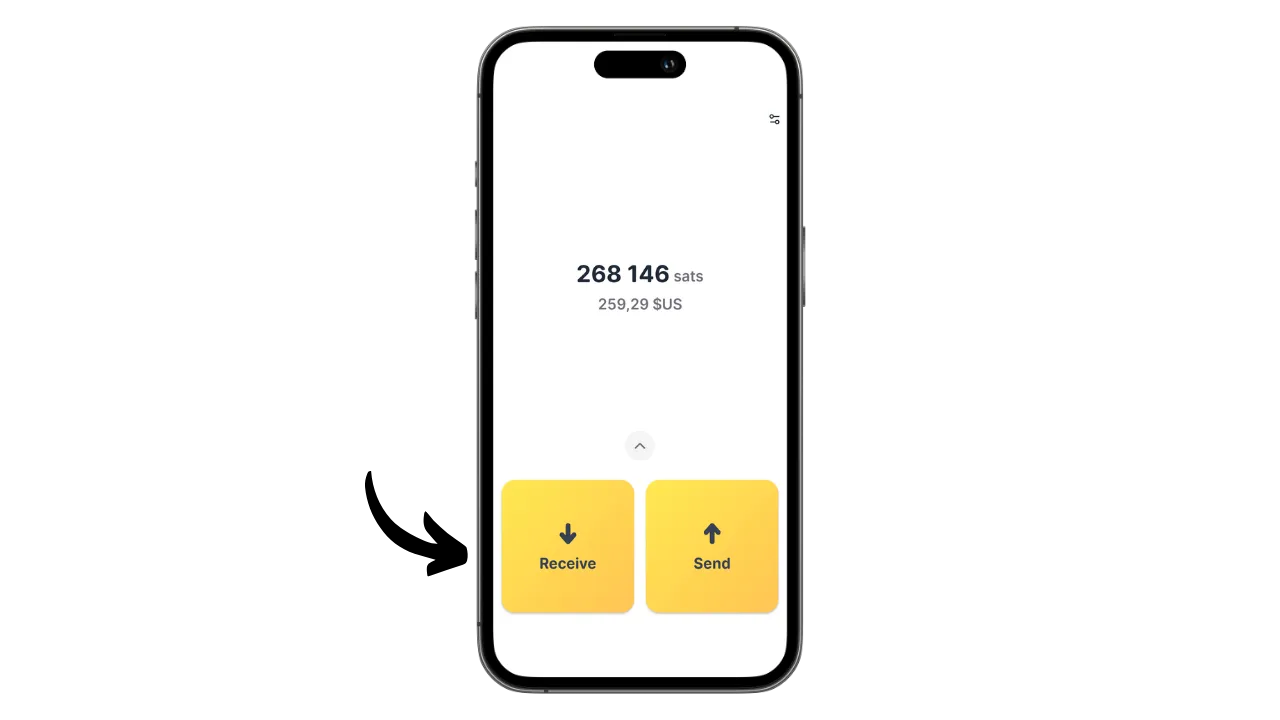
Para recibir Sats, basta con hacer clic en «Recibir«.
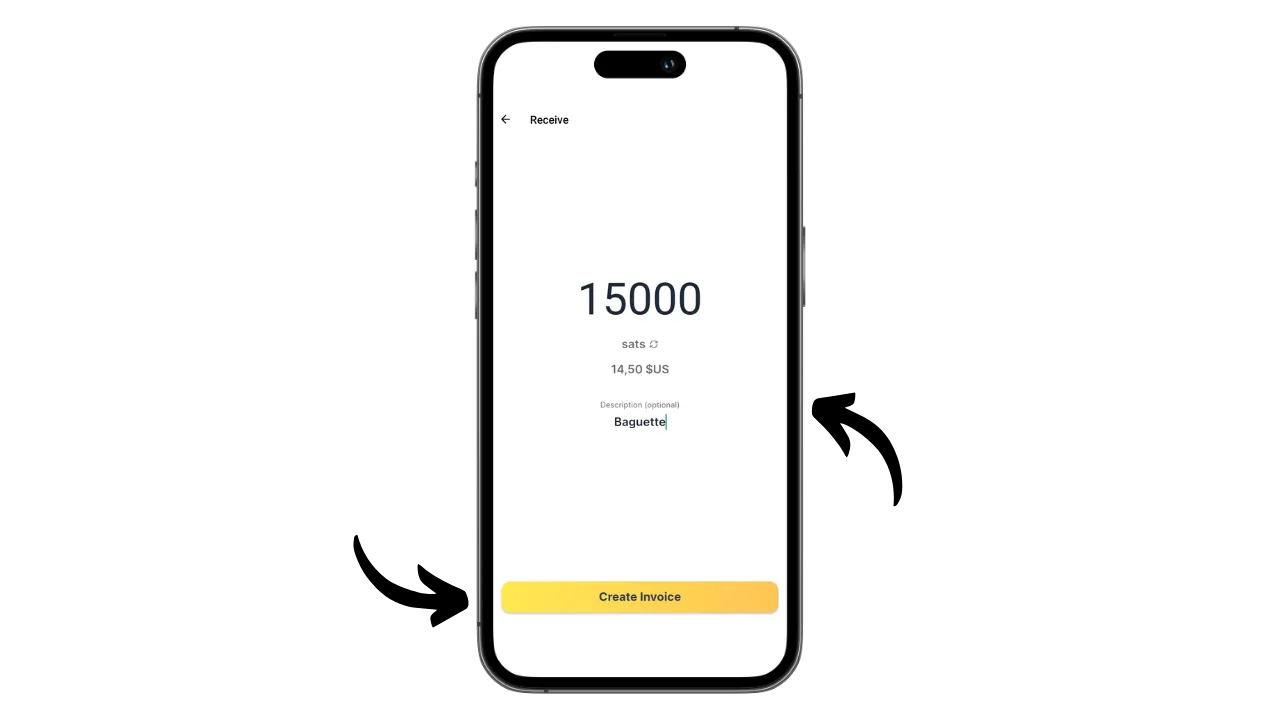
Modifica el importe y la descripción del recibo haciendo clic en «Factura«.
Carga el recibo para recibir tus Sats.
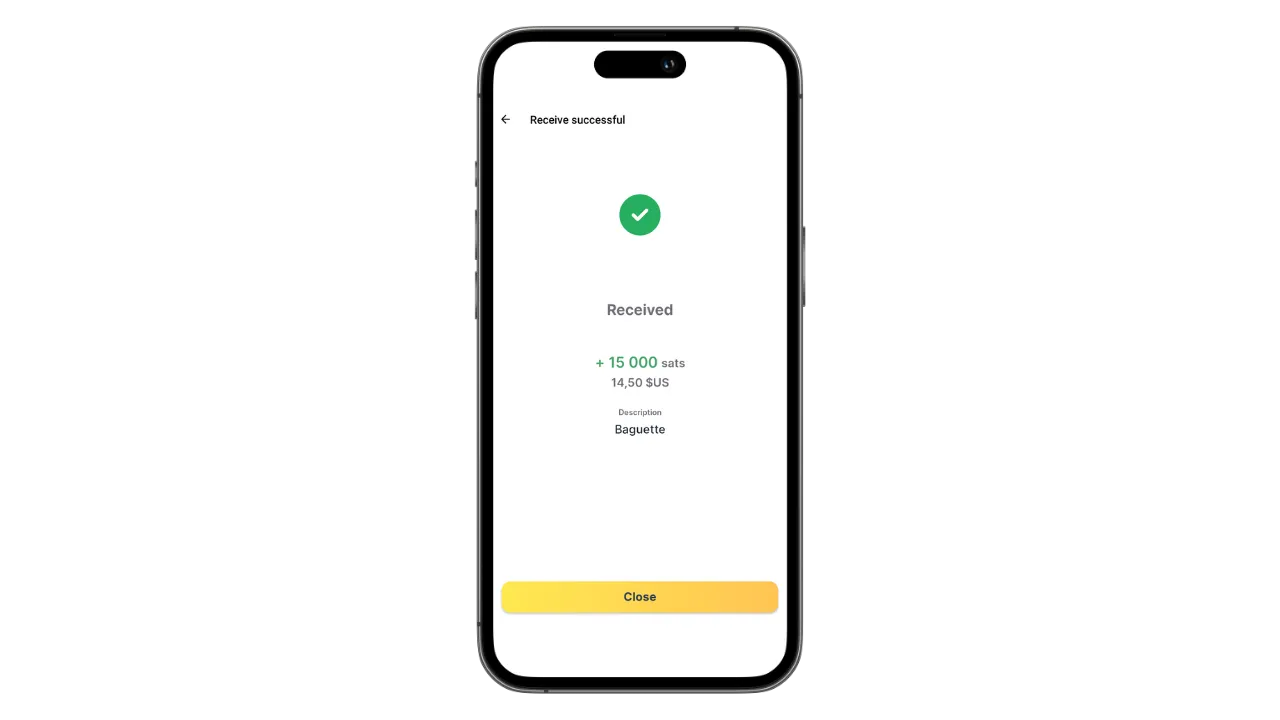
Para enviar Sats, haz clic en «Enviar«.
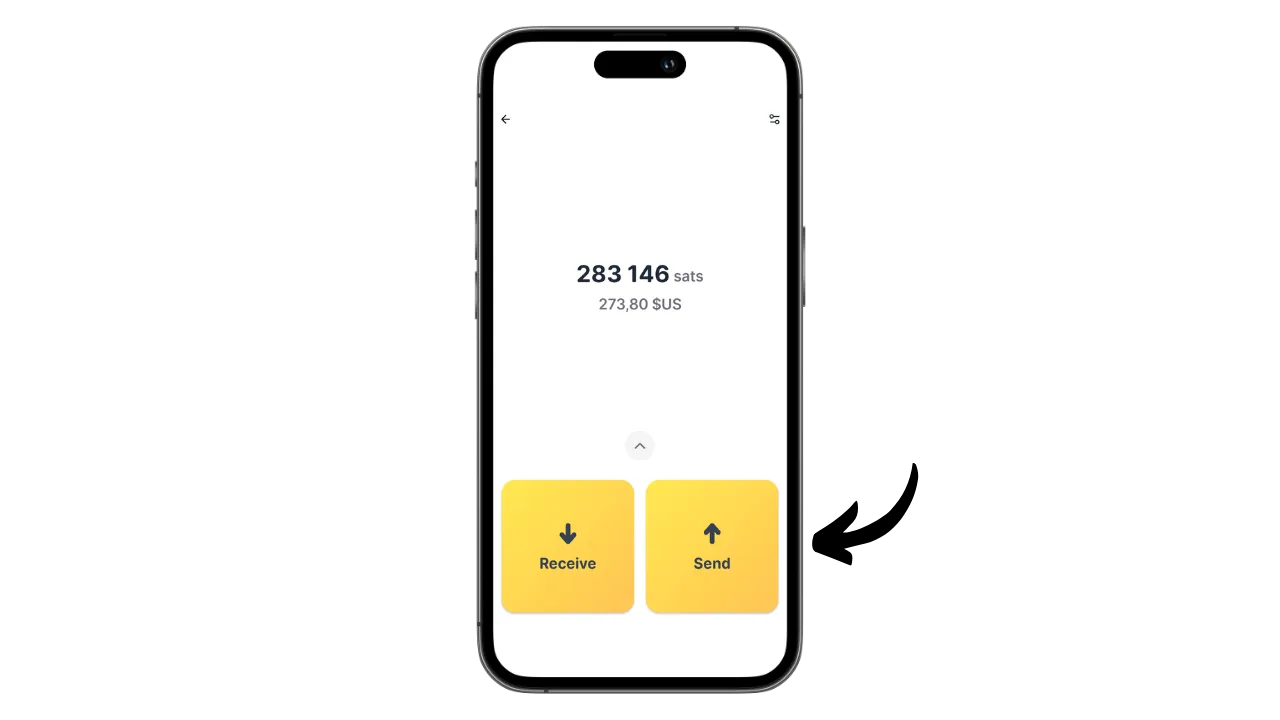
Escanea el QR del recibo que deseas pagar.
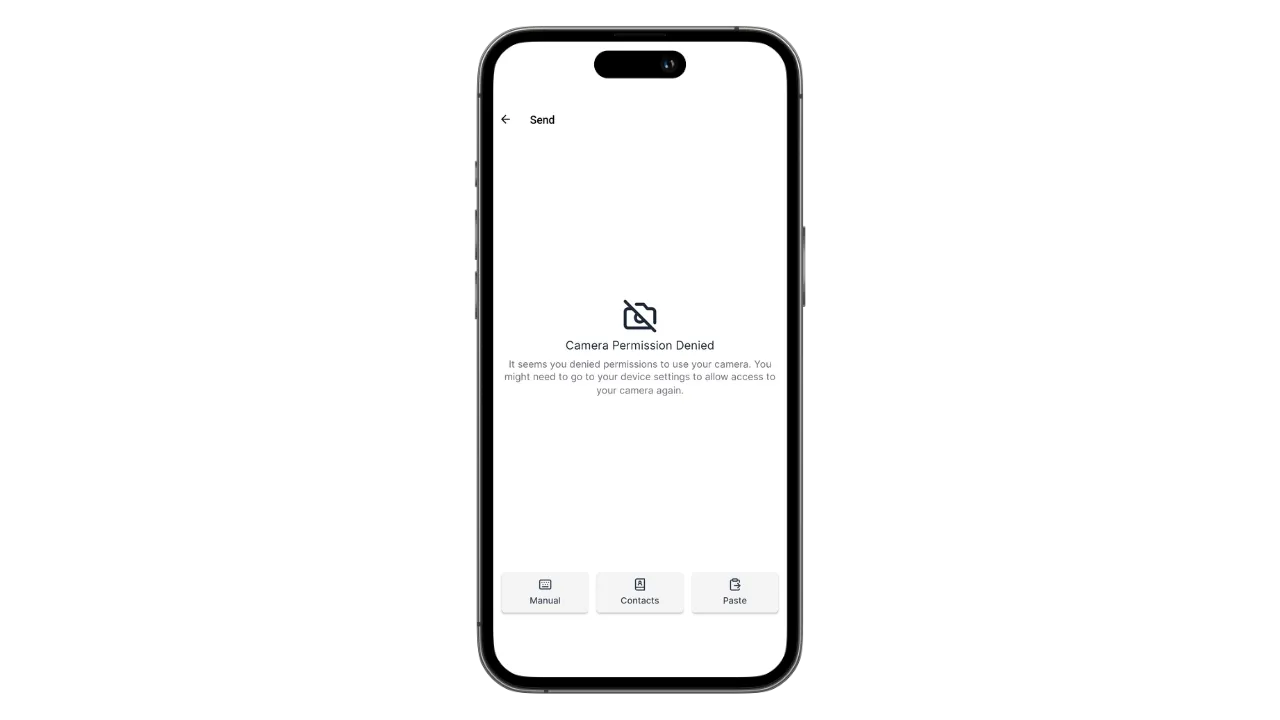
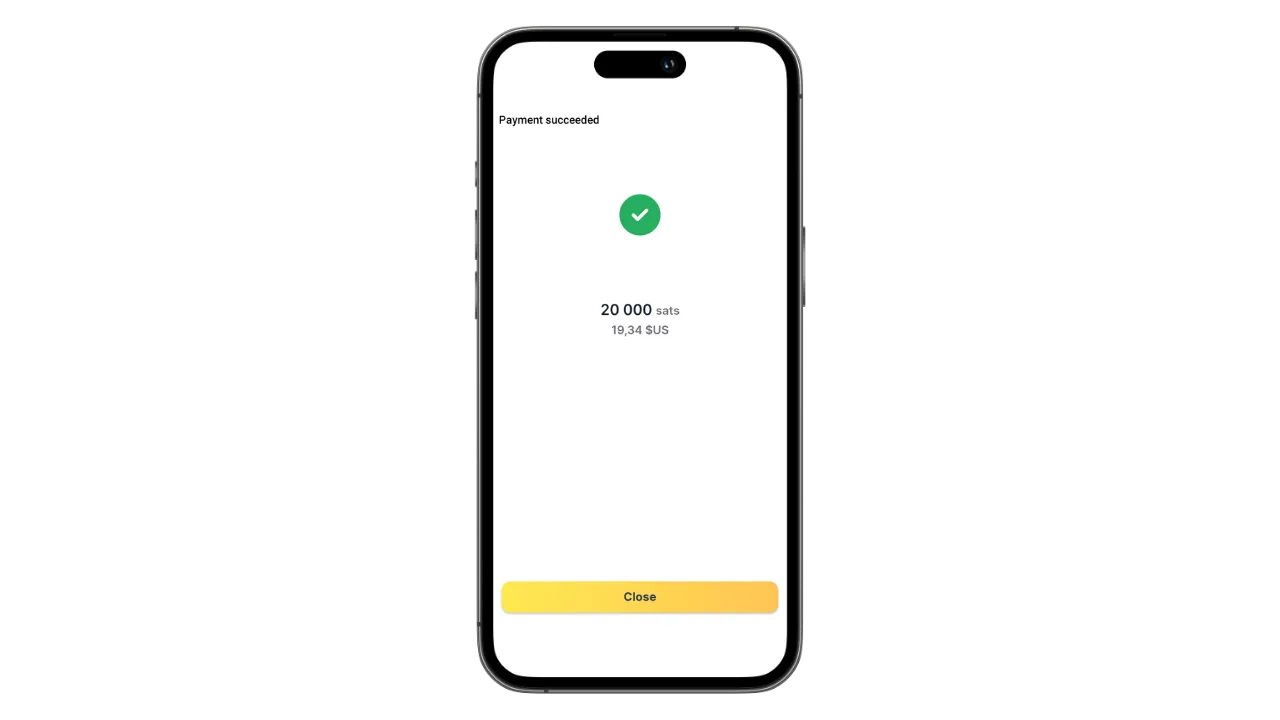
A continuación, haz clic en «Pagar«.
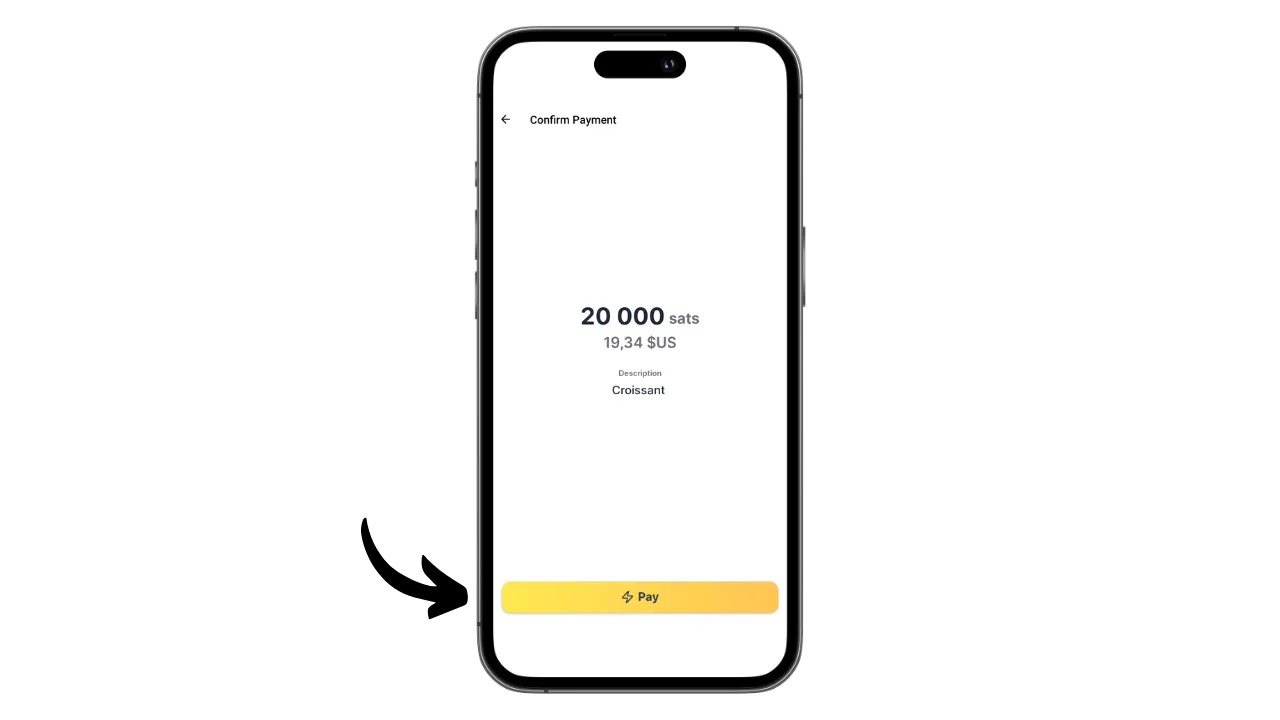
Tu transacción está confirmada.
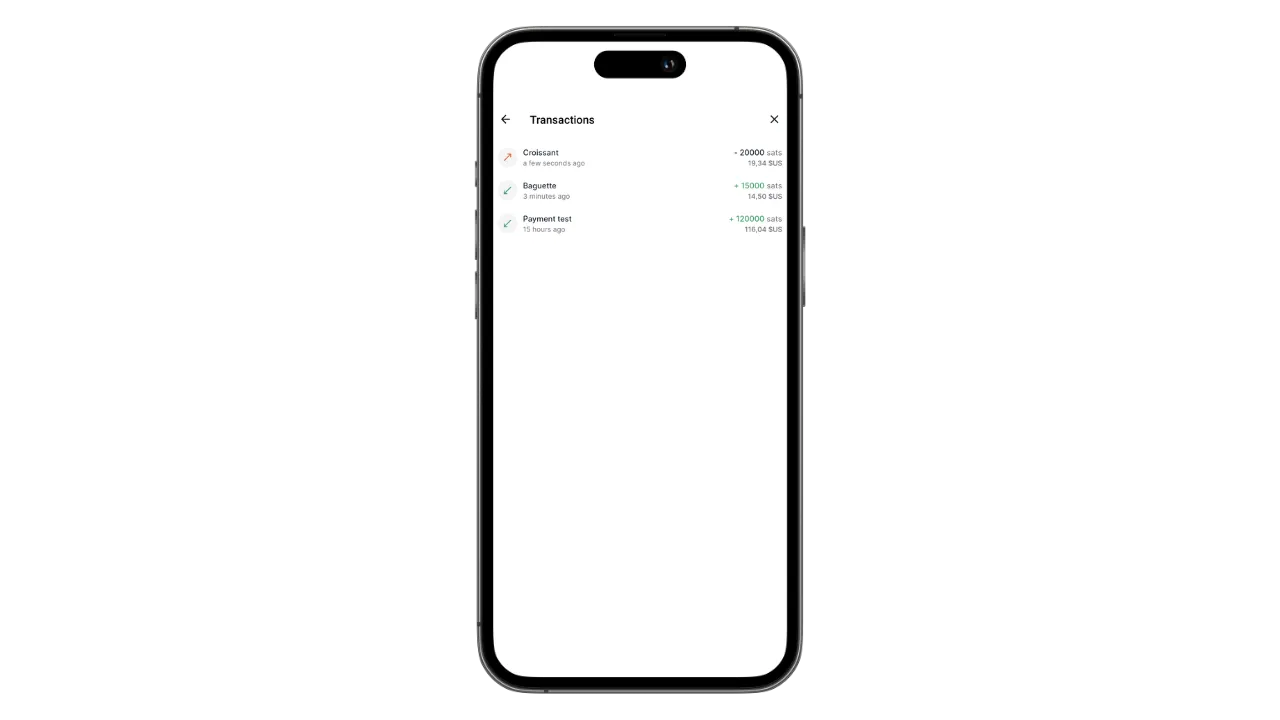
Haciendo clic en la flecha pequeña, puedes acceder al historial de transacciones.
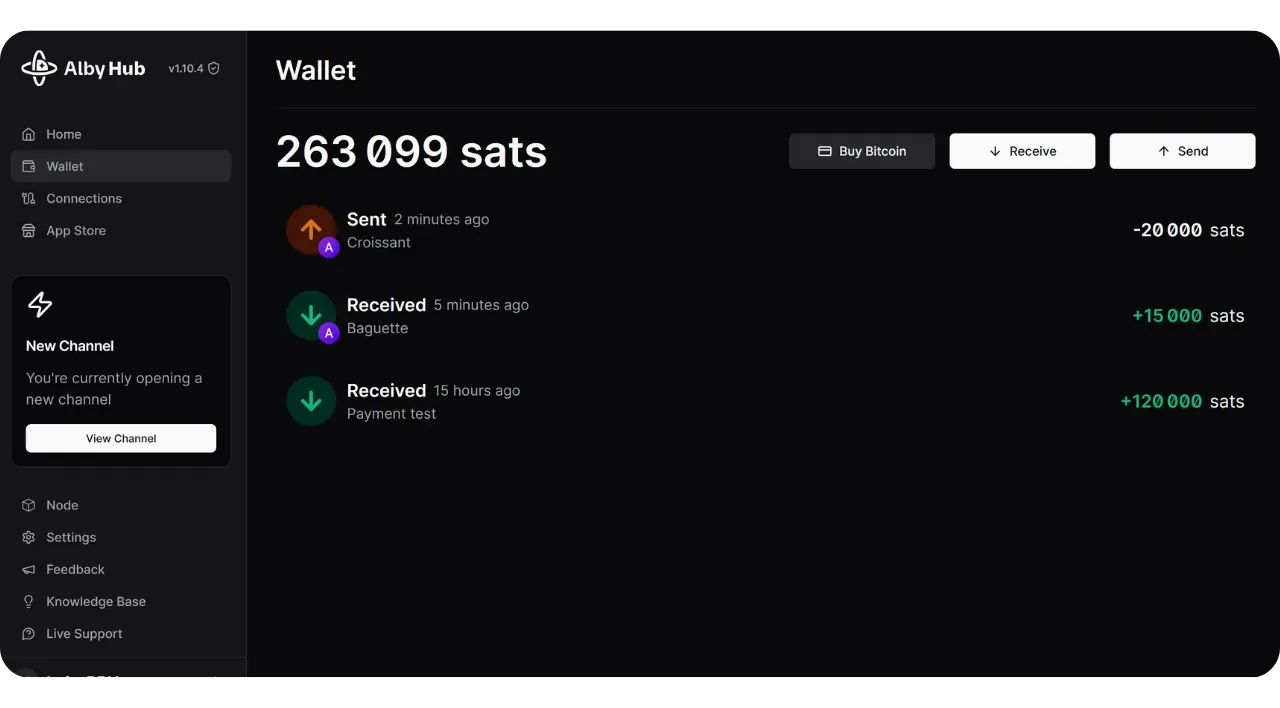
Estas transacciones también son visibles en tu Alby Hub.
Personaliza tu dirección Lightning
Alby le ofrece la opción de una dirección Lightning. Esto te permite recibir pagos en tu nodo sin tener que generar manualmente una factura cada vez. Por defecto, Alby te asigna una dirección Lightning, pero puedes personalizarla. Inicia sesión en tu cuenta en línea de Alby, haz clic en tu nombre en la esquina superior derecha y, a continuación, selecciona «Configuración«.
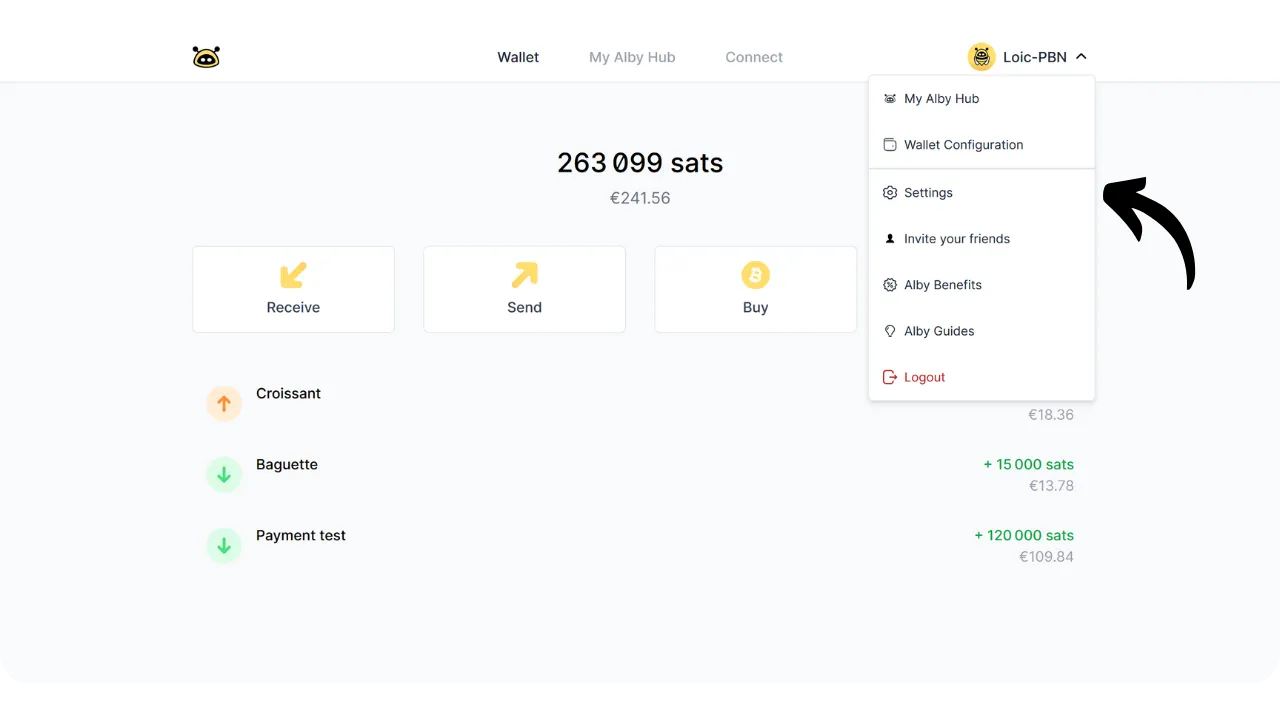
Navega hasta el menú «Dirección Lightning«.
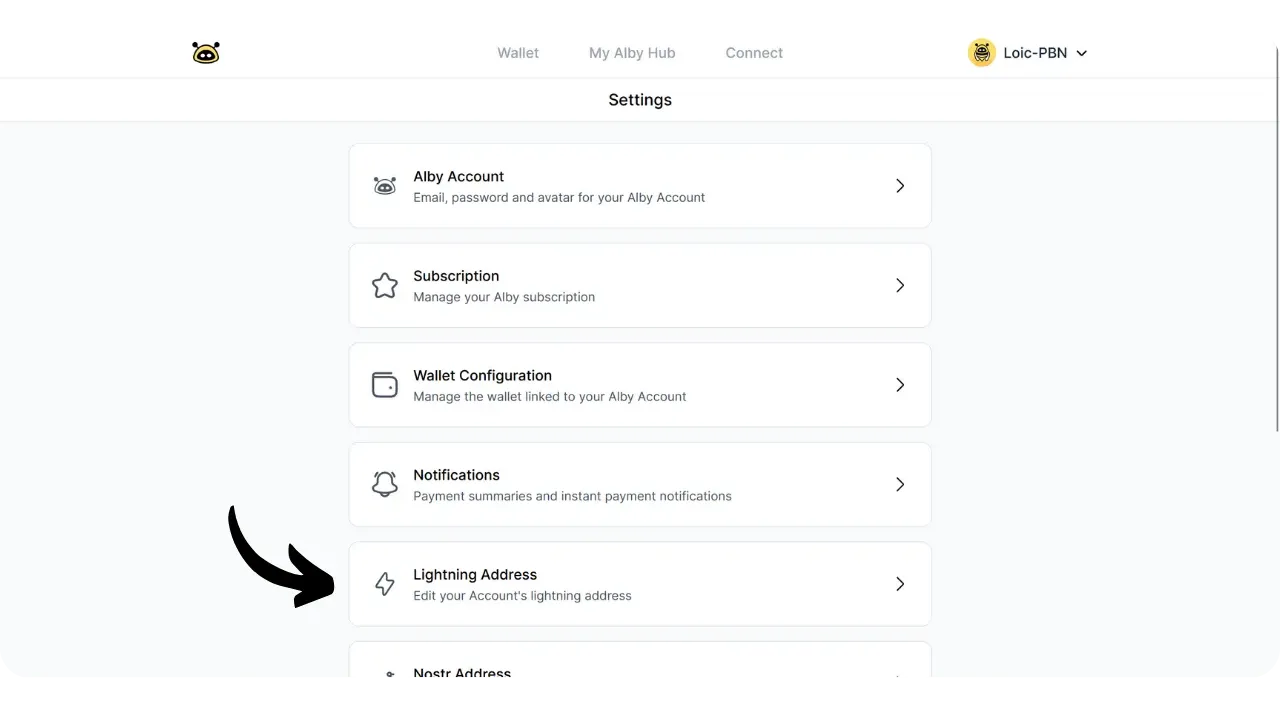
Modifica tu dirección y confirma haciendo clic en «Actualizar tu dirección de Lightning«.
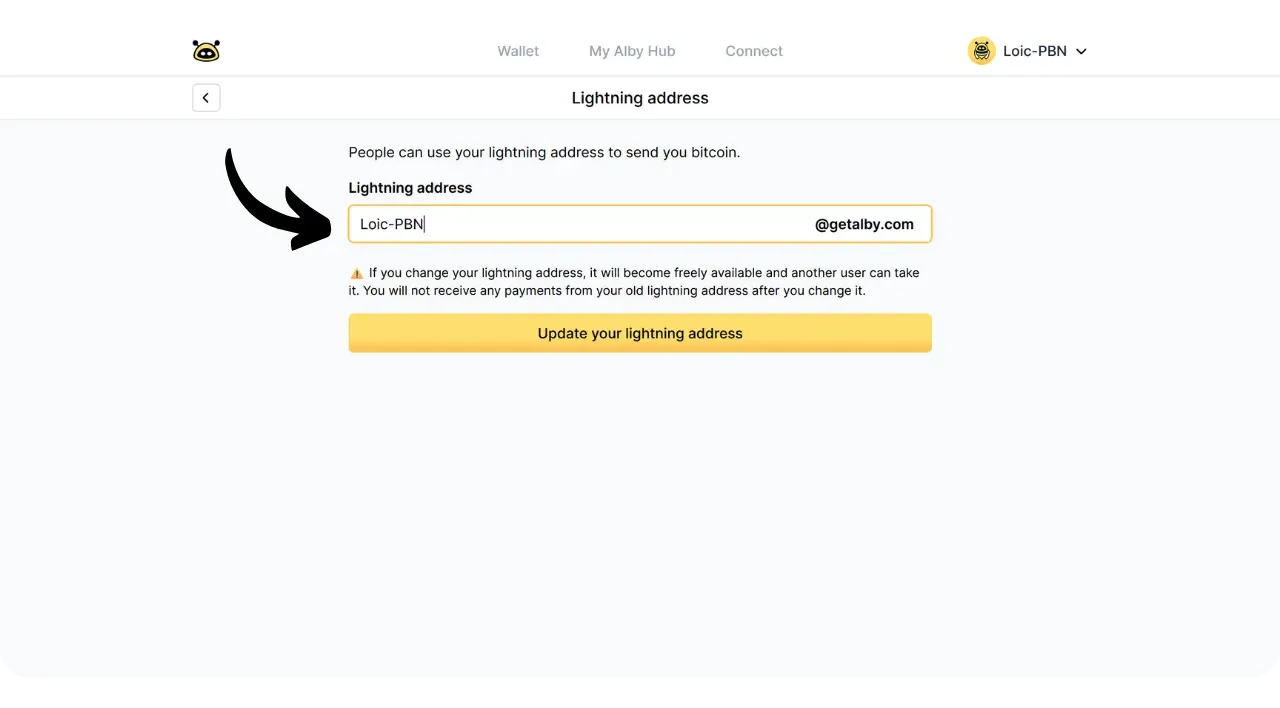
Ten en cuenta que una vez cambiada tu dirección, ya no te pertenece. Así que asegúrate de no volver a enviar Sats a esa dirección.
Y eso es todo, ahora ya sabes cómo usar Lightning con tu propio nodo usando la herramienta Alby Hub. Si te ha resultado útil este tutorial, te agradecería mucho que pusieras un pulgar verde abajo. No dudes en compartir este artículo en tus redes sociales. ¡Muchas gracias!
Para comprender en detalle todos los mecanismos de Lightning que hemos manejado en este tutorial, te aconsejamos encarecidamente que entres a nuestra formación gratuita sobre el tema:
https://planb.network/courses/34bd43ef-6683-4a5c-b239-7cb1e40a4aeb